
Si tienes un blog de WordPress, es muy probable que parte de tu tráfico de búsqueda ya provenga de fuera de tu país de origen. Pero cuando esos visitantes llegan a contenido que no pueden leer fácilmente, muchos no se quedarán.
Ahí es donde entra en juego la oferta de tu contenido en varios idiomas. Sin embargo, traducir una entrada de blog solía significar elegir un plugin, planificar qué campos debían traducirse manualmente y esperar no haber omitido las etiquetas de categoría o la biografía del autor al final.
Ya no tiene que funcionar de esa manera.
En esta guía, te mostraré cómo traducir una entrada de blog de WordPress utilizando un plugin de traducción con IA que se encarga de la mayor parte del trabajo por ti.
¿Por qué traducir tus entradas de blog de WordPress?
Según W3Techs, la mayoría de los lectores de Internet no hablan inglés como primera lengua, pero la mayor parte del contenido de los blogs todavía se escribe solo en inglés.
A mediados de 2026, el inglés sigue siendo el idioma del contenido en aproximadamente la mitad de la web, mientras que solo alrededor de una quinta parte de la población mundial lo habla, incluso contando a las personas que lo aprendieron como segunda lengua.
Esa brecha entre la cantidad de contenido que existe en inglés y la cantidad de personas que realmente pueden leerlo es la oportunidad que tienes delante cada vez que publicas.
Una entrada de blog traducida hace dos cosas a la vez. Permite a los lectores de otros países entender realmente lo que escribiste, y te da una oportunidad de clasificar en los resultados de búsqueda para ese mismo contenido en su idioma. Ninguna de las dos cosas sucede si la entrada solo existe en un idioma.
El contenido que ya tienes es la forma más rápida de aprovechar esto. No necesitas un nuevo calendario de contenido ni un segundo redactor. Traducir una entrada que ya has escrito la convierte en un conjunto separado de rankings de búsqueda, generalmente en un idioma donde te enfrentas a mucha menos competencia que en inglés.
Además, ayuda a generar confianza con tu audiencia. Un lector que llega a una entrada escrita en su propio idioma es más propenso a quedarse, hacer clic en los enlaces de tu sitio o suscribirse. Y se salta la fricción de pasar todo por un traductor del navegador que no crea una versión multilingüe indexable adecuada para tu SEO y omite el contexto.
Si ya estás recibiendo tráfico de otros países, incluso unas pocas entradas traducidas pueden convertir un rebote en un suscriptor.
Traducción de entradas de blog de WordPress
Cuando se trata de traducir tus entradas de blog, tendrás dos opciones: contratar a un traductor para reescribir cada entrada manualmente, o usar una herramienta de traducción con IA que traduce el contenido a medida que los visitantes lo solicitan.
La traducción manual suena más natural, pero no escala. Cada nueva entrada es un nuevo trabajo de traducción, y cada edición de una entrada antigua significa volver al traductor de nuevo.
Por otro lado, las traducciones con IA conscientes del contexto captan el tono y el significado en lugar de intercambiar palabras una por una, lo que significa que puede producir traducciones naturales a una escala y velocidad que serían difíciles de lograr manualmente.
Es por eso que recomiendo Universally como la mejor solución para traducir tus entradas de blog en tu sitio web de WordPress.

Es una herramienta de traducción con IA creada por el equipo detrás de WPBeginner, WPForms y AIOSEO. Se basa en la nube, lo que significa que el contenido traducido se procesa y se sirve desde una capa externa en lugar de escribirse en tu base de datos de WordPress.
Esto permite que tu sitio se mantenga igual de rápido después de agregar un quinto idioma que antes de agregar el primero. Esa arquitectura también es lo que hace posible el comportamiento automático sin listas de verificación anterior.
Debido a que Universally funciona a nivel de página en lugar de a nivel de publicación, no importa si el texto frente a él es un párrafo, una etiqueta de categoría o una biografía de autor. Si es visible en la página, el motor de IA consciente del contexto lo capta y lo traduce por significado y tono, de modo que el resultado parezca escrito por alguien que realmente habla el idioma.
Además de eso, aquí tienes algunas características clave que ofrece Universally:
- Motor de IA consciente del contexto: Traduce por significado y tono, no palabra por palabra, para que las entradas del blog suenen naturales en lugar de generadas por máquina.
- Sin lista de verificación manual: Las publicaciones, categorías, etiquetas, biografías de autor y metadatos se traducen automáticamente como parte de la página. Nada que configurar por publicación.
- SEO multilingüe automático: Las etiquetas hreflang, los títulos y descripciones meta traducidos, y los sitemaps multilingües se gestionan sin que toques una pantalla de configuración.
- Selector de idioma incluido: Aparece automáticamente una vez que se agrega un idioma, y puedes personalizar su posición y estilo.
- Sin hinchazón de base de datos: Las traducciones se procesan y se sirven desde la nube de Universally, por lo que tu base de datos de WordPress permanece intacta.
- Glosario impulsado por IA: Fija el nombre de tu marca, nombres de productos y cualquier término que nunca quieras traducir.
Dicho esto, veamos cómo puedes configurar Universally y traducir tus entradas de blog.
Paso 1: Crea tu proyecto y añade un idioma
Para empezar, dirígete a Universally y regístrate para obtener una cuenta nueva. Puedes empezar con el plan gratuito, que cubre 2000 palabras traducidas en un idioma sin necesidad de tarjeta de crédito, o ir directamente a un plan de pago a partir de $7.50/mes si sabes que necesitarás más.
Una vez que estés en el panel de control de Universally, crea un proyecto para tu sitio. Simplemente haz clic en el botón + Agregar Proyecto .

A continuación, deberás darle un nombre, tu dominio y el idioma de origen en el que está escrito actualmente tu blog.
Esa última parte es importante: le dice a Universally desde qué idioma está traduciendo, y equivocarse conduce a traducciones deficientes en lugar de un mensaje de error.

Después de ingresar los detalles, elige WordPress en la sección 'Selecciona tu tecnología' y haz clic en el botón Siguiente.
En la siguiente pantalla, verás las instrucciones para configurar Universally en tu sitio web de WordPress. Simplemente haz clic en el botón 'Instalar Plugin' o haz clic en el enlace 'descargar el plugin' para guardar el archivo .zip del plugin en tu computadora. También te recomiendo copiar la clave API por si acaso y tenerla a mano.

Paso 2: Instala y conecta el plugin
A continuación, desde tu panel de WordPress, ve a Plugins » Añadir Plugin, sube los archivos del plugin, e instálalo y actívalo.
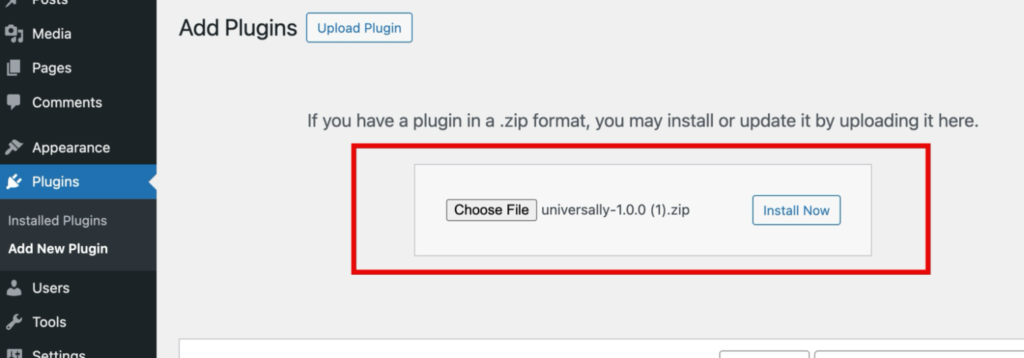
Al activar el plugin, se inicia automáticamente un asistente de configuración.
Puedes hacer clic en Conectar a Universally, seguir las instrucciones en pantalla, y te iniciará sesión y conectará tu sitio sin que necesites tocar ninguna clave API.

Paso 3: Añade un nuevo idioma para traducir
A continuación, puedes ir a tu panel de Universally y dirigirte a Todos los idiomas.
Desde aquí, simplemente haz clic en el botón Añadir idioma.
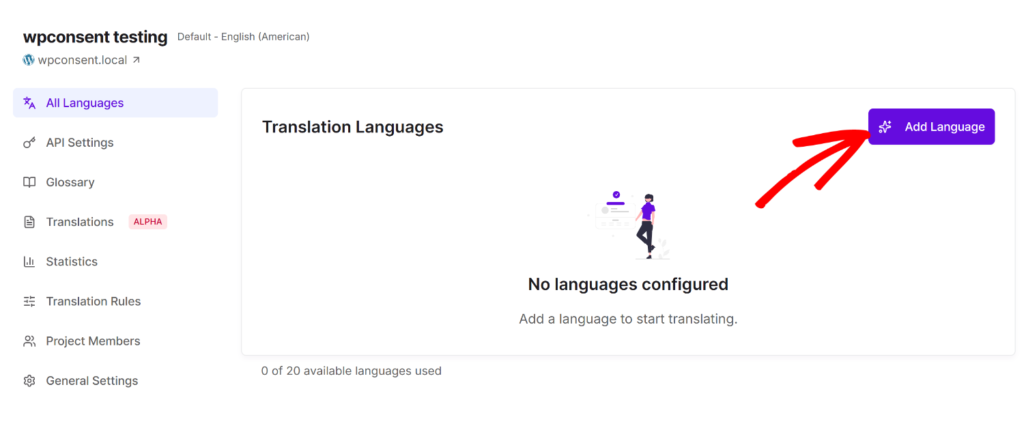
Ahora se abrirá una ventana emergente donde puedes seleccionar tu idioma de destino.
Puedes elegir de una lista desplegable de más de 110 idiomas compatibles.
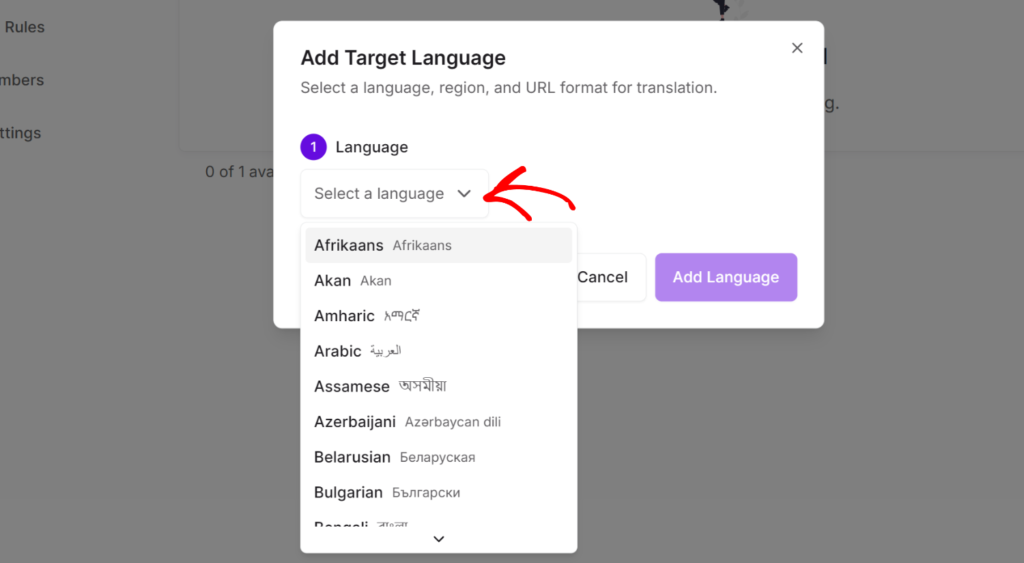
Una vez que hayas seleccionado un idioma, deberás establecer la región y el formato de URL.
- Región: En esta configuración, puedes orientar regiones específicas para idiomas hablados en varios países. Por ejemplo, puedes distinguir entre francés para Francia y francés para Canadá, o portugués para Brasil y portugués para Portugal.
- Formato de URL: Esto controla cómo aparecen tus páginas traducidas en la URL. Para el SEO multilingüe, el formato de subdirectorio es lo que Google recomienda. Por ejemplo, tus páginas en portugués estarán en
yoursite.com/pt/, tus páginas en alemán enyoursite.com/de/, y así sucesivamente. Universally utiliza este formato por defecto, y es lo que las etiquetas hreflang referenciarán.
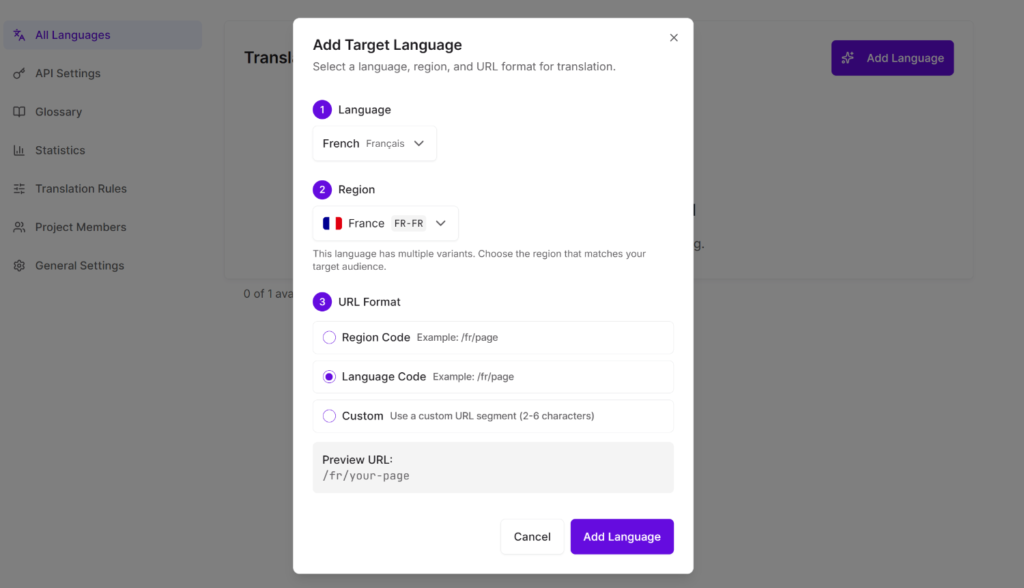
Cuando hayas terminado, haz clic en el botón Añadir idioma.
¡Eso es todo! Ahora puedes repetir este paso y añadir idiomas adicionales para traducir tus entradas de blog de WordPress.
Universally comenzará a traducir automáticamente tus entradas de blog, páginas de destino, elementos del menú, texto de botones, etiquetas alt de imágenes, descripciones de productos de WooCommerce y más.
Dicho esto, Universally también te permite excluir páginas específicas de la traducción. Por ejemplo, es posible que desees omitir ciertas entradas de blog, páginas legales, documentos internos, páginas de ensayo o secciones de tu sitio web solo para administradores de la traducción.
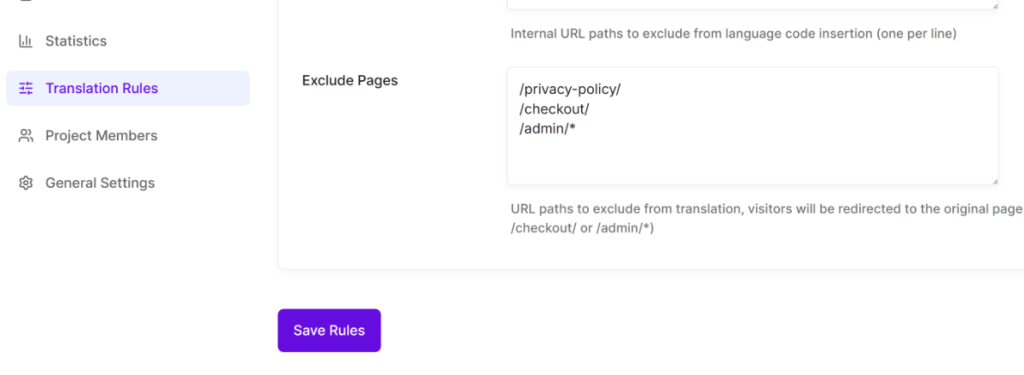
Paso 4: Visita tu entrada de blog en el nuevo idioma
Ahora que la traducción está activa, puedes ir a tu sitio con el prefijo de idioma añadido a la URL, como /es/ para español o /de/ para alemán, seguido de la ruta de tu entrada de blog.
A continuación, puedes comprobar que el selector aparece en tus páginas para que los lectores puedan cambiar de idioma por sí mismos sin editar la URL.
Por ejemplo, en Universally, puedes ver el selector de idioma en la esquina superior izquierda del sitio web.
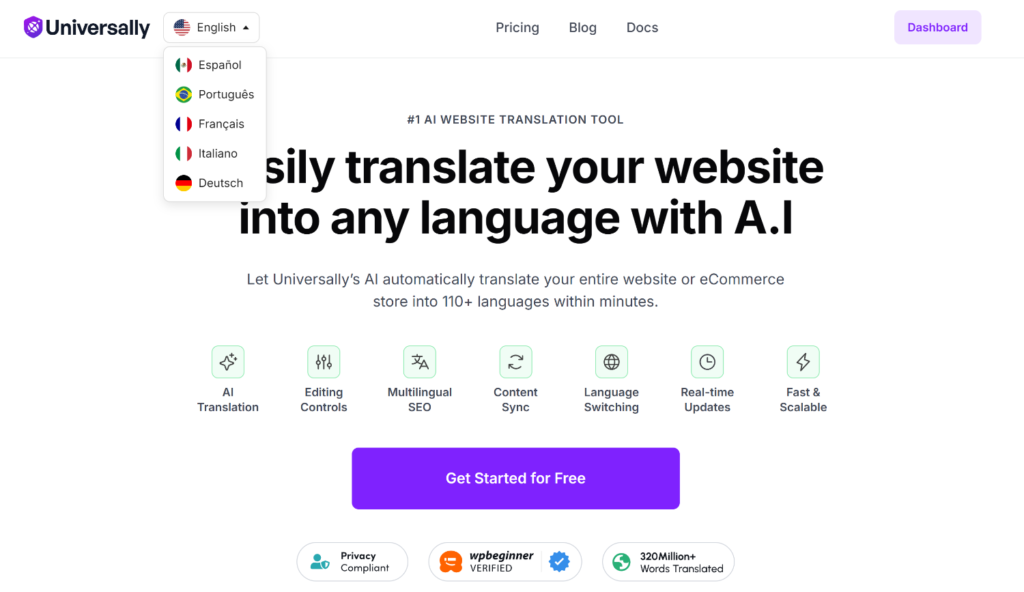
Si cambio el idioma de inglés a alemán, el texto cambia automáticamente.
No solo eso, sino que también se traducen los menús, el texto de los botones y el texto de los banners.
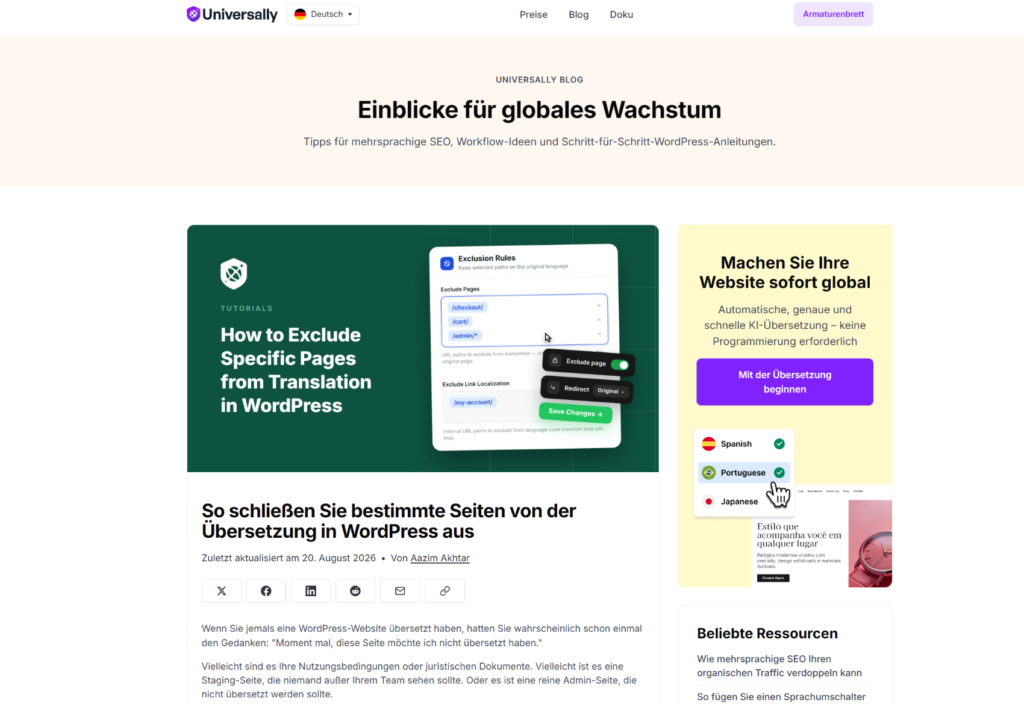
Para más detalles, consulta nuestra guía sobre cómo añadir un selector de idioma a WordPress.
Extra: Cómo saber en qué idiomas traducir
Antes de traducir nada, comprueba de dónde provienen realmente tus lectores actuales.
La forma más fácil de hacerlo es en Google Analytics. Simplemente ve a Informes » Usuario » Atributos de usuario » Detalles demográficos.
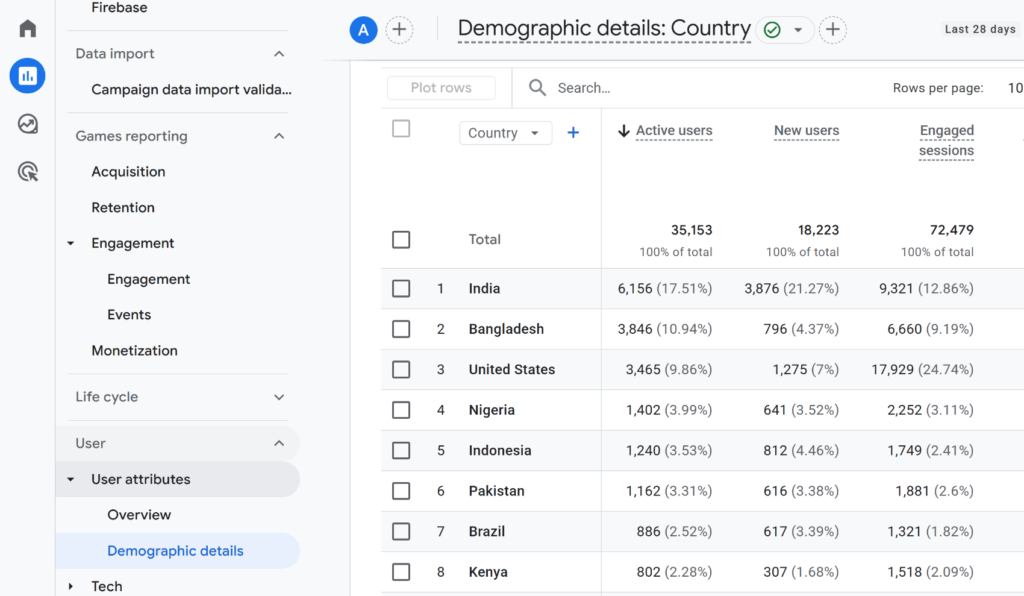
En este informe, deberías ver tráfico de diferentes países. Por ejemplo, si ves tráfico constante de India o México, eso te dice exactamente por dónde empezar.
No necesitas adivinar, y no necesitas traducir a diez idiomas desde el primer día. Empieza con uno o dos idiomas a los que tus datos ya apuntan.
Preguntas frecuentes sobre cómo traducir entradas de blog de WordPress
1. ¿Necesito traducir cada entrada de blog de mi sitio?
La respuesta corta es no. Pero empieza con tus entradas de mejor rendimiento, o aquellas que ya atraen tráfico de otros países, según tus análisis. Puedes expandirte a partir de ahí una vez que veas que está funcionando.
¿2. Traducir mi entrada de blog perjudica mi SEO?
No, siempre que esté configurado correctamente. Cada versión traducida necesita su propia URL y las etiquetas hreflang adecuadas para que los motores de búsqueda la traten como una variante de idioma, no como contenido duplicado. Universally genera hreflang automáticamente, evitando este problema por completo.
¿3. ¿Necesitaré traducir manualmente mis categorías y etiquetas?
No si estás utilizando una herramienta que traduce la página completa automáticamente. Las categorías y etiquetas son solo texto visible en la página, por lo que se traducen junto con el título y el cuerpo de la entrada sin ninguna configuración adicional.
¿4. ¿Qué sucede si edito una entrada de blog después de que ya ha sido traducida?
El contenido actualizado se recoge y se vuelve a traducir automáticamente la próxima vez que se visita esa página en cada idioma. No necesitas rehacer la traducción manualmente.
¿5. ¿Puedo corregir una traducción que no suena bien?
Sí. Puedes editar cualquier cadena traducida manualmente desde tu panel de control, y una regla de glosario puede fijar términos específicos para que se traduzcan de la misma manera cada vez.
Traducir una entrada de blog para lectores internacionales no tiene por qué significar una lista de verificación de partes a recordar. Establece el idioma una vez, y la entrada, sus categorías y etiquetas, y la biografía de su autor seguirán automáticamente.
Espero que este artículo te haya ayudado a aprender cómo traducir una entrada de blog de WordPress para lectores internacionales. También puedes consultar nuestra guía sobre cómo crear una tienda WooCommerce multilingüe y nuestra lista de los mejores plugins de traducción de WooCommerce.
¡Prueba Universally gratis, no se requiere tarjeta de crédito!


A uevoadir un comentario