

Imaginez une situation où une personne en Allemagne arrive sur votre site WordPress, pensant que le contenu sera en allemand, mais tout est en anglais. Il y a de fortes chances qu'elle parte.
Non pas parce qu'elle ne sait pas lire l'anglais, mais parce qu'elle ne trouve pas d'option pour passer à sa langue maternelle. Un site dans sa propre langue semble plus digne de confiance, plus pertinent et plus facile à naviguer.
J'ai travaillé dans l'écosystème WordPress pendant plus d'une décennie, et un sélecteur de langue est l'une de ces fonctionnalités qui semble simple, jusqu'à ce que vous essayiez réellement d'en ajouter un.
La plupart des approches impliquent de chercher la bonne zone de widget, de coller un shortcode au bon endroit, d'écrire du CSS pour que le sélecteur n'ait pas l'air cassé dans votre thème, puis de recommencer la prochaine fois que vous changez de thème.
C'est là qu'intervient Universally. Il a été créé par une équipe ayant plus de 20 ans d'expérience WordPress, et traduit le contenu de votre site à l'aide de l'IA. Il est livré avec un sélecteur de langue intégré personnalisable, et vous pouvez le placer n'importe où sur votre site.
Dans ce guide, je vais vous expliquer comment ajouter un sélecteur de langue à votre site WordPress en quelques étapes seulement.
Qu'est-ce qu'un sélecteur de langue ?
Un sélecteur de langue est un élément de navigation sur votre site Web qui permet aux visiteurs de choisir la langue dans laquelle ils souhaitent lire votre contenu. Il apparaît généralement sous la forme d'un menu déroulant, d'une rangée d'icônes de drapeaux ou d'un ensemble de liens textuels indiquant les options de langue disponibles.
Vous avez probablement vu cela sur des sites Web internationaux. Par exemple, un utilisateur germanophone clique sur « DE », la page se recharge en allemand et il reste sur le site. Désormais, vous pouvez placer le sélecteur de langue n'importe où sur votre site.
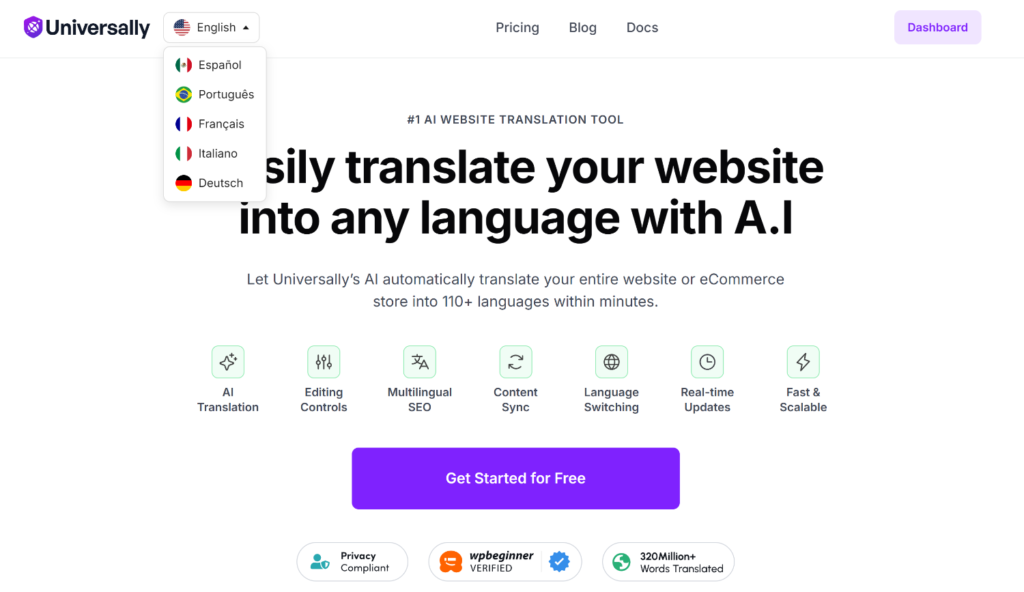
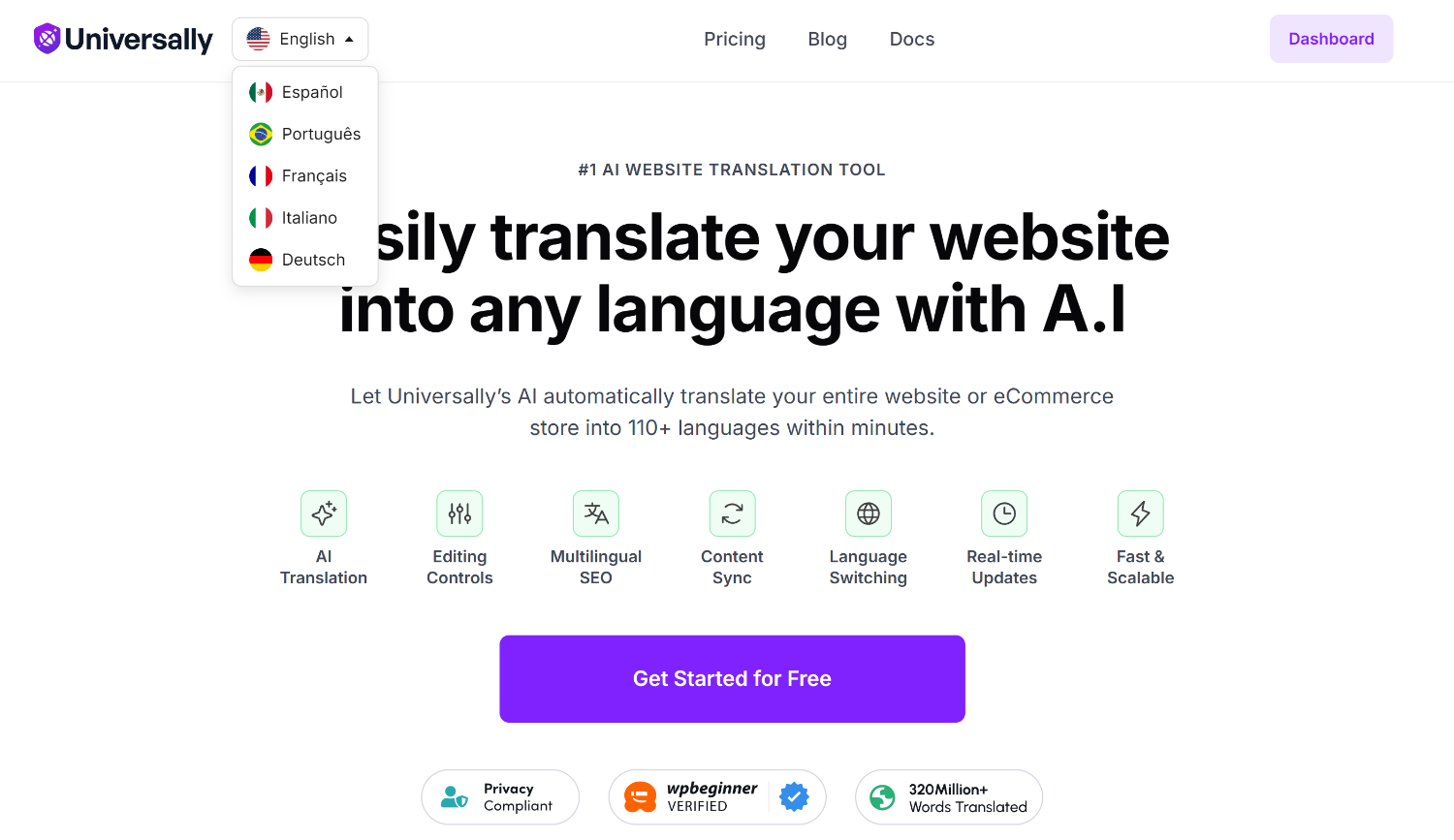
Par exemple, sur Universally, vous verrez le sélecteur de langue en haut du menu de navigation. Il apparaît sous la forme d'un menu déroulant avec différentes options de langue.
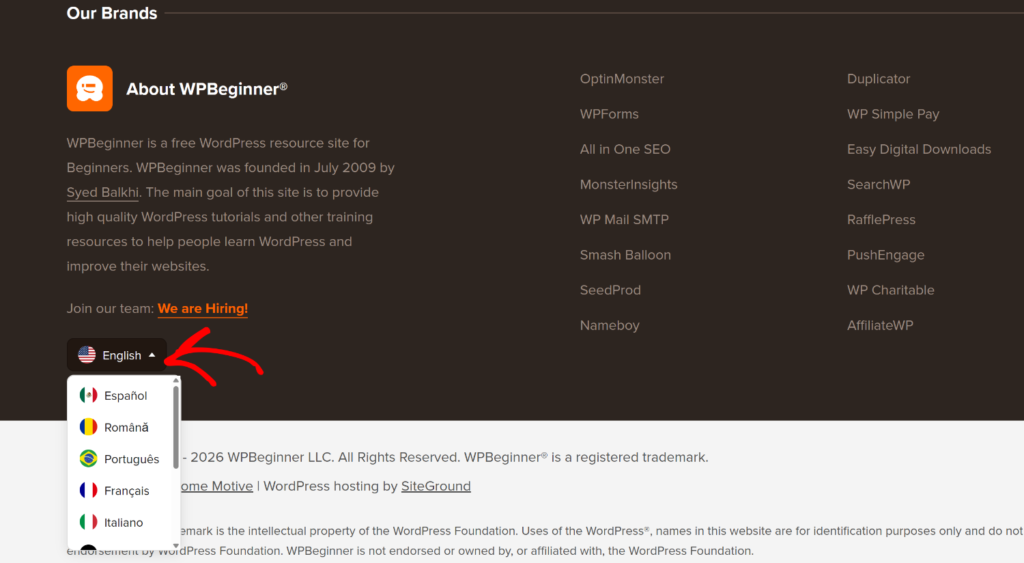
D'un autre côté, voici à quoi ressemble le sélecteur de langue sur le site Web WPBeginner.
Dans le pied de page, les visiteurs peuvent trouver l'option de changer entre les langues qu'ils souhaitent.
Chaque site WordPress multilingue en a besoin. Traduire votre contenu est la première étape, mais si les visiteurs ne trouvent pas ou ne déclenchent pas la version traduite, la traduction ne fait pas son travail.
Examinons les avantages de l'ajout d'un sélecteur de langue à votre site WordPress.
Pourquoi votre site WordPress a besoin d'un sélecteur de langue
Un sélecteur de langue n'est pas seulement un « plus » pour les sites internationaux. Il affecte directement la décision des visiteurs de rester sur votre site, de faire confiance à votre entreprise et de passer à l'action.
Voici ce que l'ajout d'un sélecteur peut faire pour vous :
- Il renforce la confiance des visiteurs non anglophones : Lorsqu'une personne arrive sur votre site et peut le lire dans sa propre langue, cela signale que votre entreprise est faite pour elle. Ce détail peut faire la différence entre un visiteur qui reste et un visiteur qui part.
- Cela vous aide à convertir plus de clients internationaux : Pour les sites d'eCommerce, la langue est l'un des principaux points de friction dans le parcours d'achat. Les acheteurs qui peuvent naviguer et finaliser leur achat dans leur propre langue sont beaucoup plus susceptibles de conclure un achat.
- Cela réduit les taux de rebond sur vos pages traduites : Lorsque les visiteurs arrivent sur une version traduite de votre site, un sélecteur de langue visible les empêche de retourner aux résultats de recherche. Des taux de rebond plus faibles et des sessions plus longues sur ces pages envoient des signaux d'engagement positifs aux moteurs de recherche.
- Cela vous donne un avantage sur la concurrence : Si vos concurrents ne servent pas les visiteurs internationaux dans leur langue, un sélecteur de langue est un moyen simple de les devancer.
Cela dit, examinons un moyen simple d'ajouter un sélecteur de langue à votre site WordPress.
Comment ajouter un sélecteur de langue à WordPress avec Universally
Universally est un outil de traduction basé sur l'IA qui offre également un plugin WordPress dédié pour traduire automatiquement l'intégralité de votre site dans plus de 110 langues. Il crée également un sélecteur de langue pour votre site, sans shortcodes, configuration de widget ou CSS.

Voici un aperçu rapide de ce que Universally a d'autre à offrir :
- Un compte, plusieurs sites : Si vous gérez plus d'un site WordPress ou WooCommerce, vous pouvez tous les traduire et les gérer à partir d'un seul tableau de bord Universally.
- Traduction complète du site : Articles, pages, menus, texte alternatif des images, produits WooCommerce et pages de paiement. Universally traduit tout cela automatiquement, sans aucune copie-manuelle.
- IA sensible au contexte : Contrairement aux outils de traduction de base, l'IA de Universally lit le sens et le ton de votre contenu et l'adapte naturellement à chaque langue cible.
- Pas de gonflement de base de données : Le contenu traduit réside en dehors de votre base de données WordPress sur une couche externe. Votre site reste rapide et votre configuration existante reste propre.
- Fonctionne avec n'importe quel thème WordPress : Les thèmes classiques, les thèmes de blocs et les thèmes de constructeurs de pages fonctionnent tous sans ajustements CSS supplémentaires.
- Sélecteur de langue généré automatiquement : Le sélecteur apparaît automatiquement sur votre site. Vous choisissez où le placer depuis votre tableau de bord.
Maintenant, examinons les étapes pour ajouter un sélecteur de langue à l'aide de Universally en seulement 5 minutes.
Étape 1 : Créez votre compte Universally
La première chose à faire est de vous rendre sur le site web de Universally et de créer votre compte.
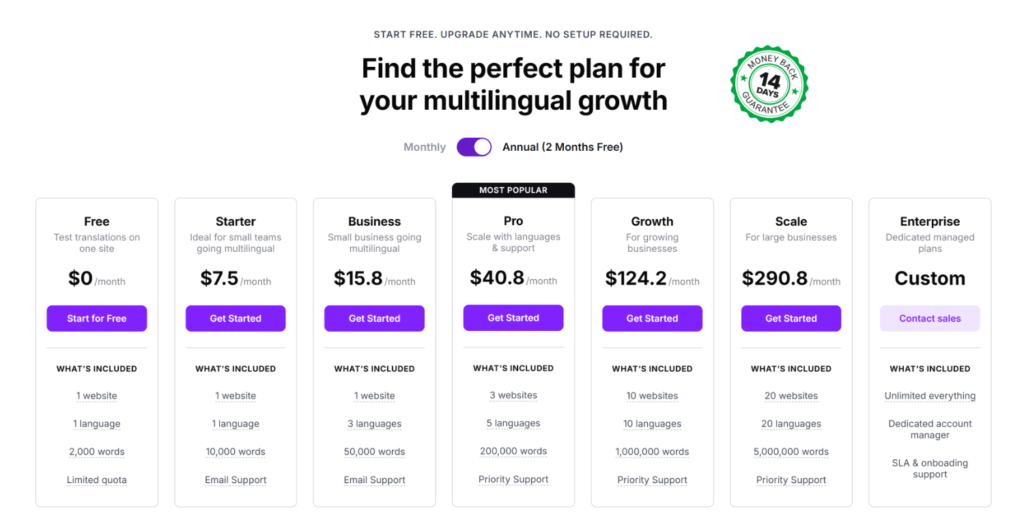
Universally propose plusieurs plans tarifaires. Par exemple, les plans payants commencent à 7,50 $/mois et évoluent en fonction du nombre de sites, de langues et de mots dont vous avez besoin. Il existe également une garantie de remboursement de 14 jours sur tous les plans payants.
Et le meilleur ? Il existe également une version gratuite que vous pouvez utiliser pour traduire jusqu'à 2 000 mots. Cela vous permet d'essayer Universally sans vous engager dans un plan et de voir la puissance de l'outil.
Une fois que vous avez créé un nouveau compte, vous verrez votre tableau de bord Universally.
Cliquez sur le bouton + Ajouter un projet.

Ensuite, vous devrez remplir les détails du projet. Par exemple, entrez le domaine, le nom du projet et sélectionnez une langue source dans le menu déroulant.
Ensuite, sous « Sélectionner votre technologie », choisissez WordPress et cliquez sur le bouton « Suivant ».

Sur l’écran suivant, vous verrez les instructions pour configurer Universally sur votre site WordPress.
Vous pouvez cliquer sur le bouton « Installer le plugin » ou sur le lien « télécharger le plugin » pour enregistrer les fichiers .zip du plugin sur votre ordinateur.

Vous verrez également la clé API de votre compte Universally. Copiez-la, car vous en aurez besoin à l’étape suivante.
Étape 2 : Connecter Universally à WordPress
L’étape suivante consiste à installer le plugin Universally sur votre site WordPress que vous venez de télécharger.
Pour commencer, rendez-vous sur Plugins » Ajouter depuis le tableau de bord WordPress et cliquez sur le bouton « Téléverser un plugin » en haut.
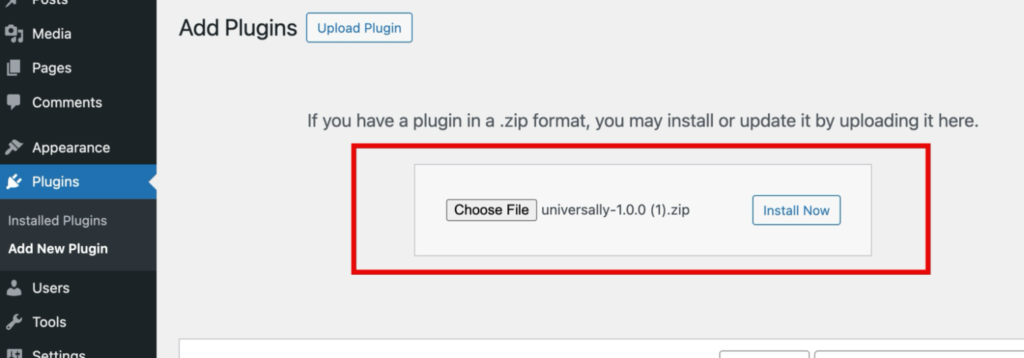
À partir d’ici, vous pouvez cliquer sur le bouton Choisir un fichier, téléverser les fichiers .zip du plugin, puis cliquer sur le bouton « Installer maintenant ».
Si vous avez besoin d’aide pour ce processus, veuillez consulter ce guide sur comment installer un plugin WordPress.
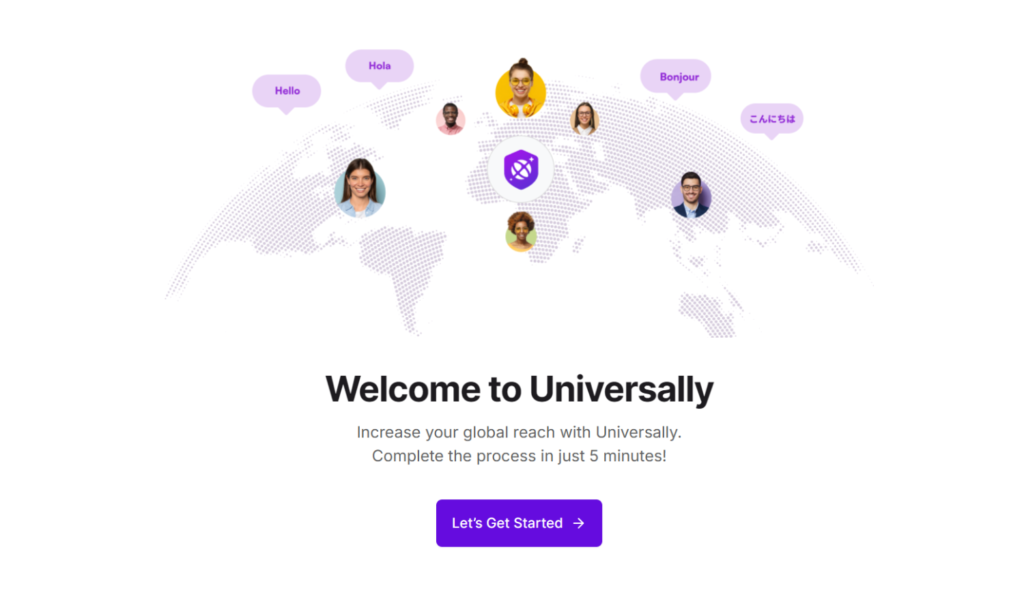
Après l’activation, vous verrez l’écran de bienvenue. Cliquez sur le bouton Se connecter à Universally.

Une fois que vous aurez cliqué sur le bouton, l’assistant de configuration se lancera.
Cliquez simplement sur le bouton C’est parti et suivez les instructions à l’écran.
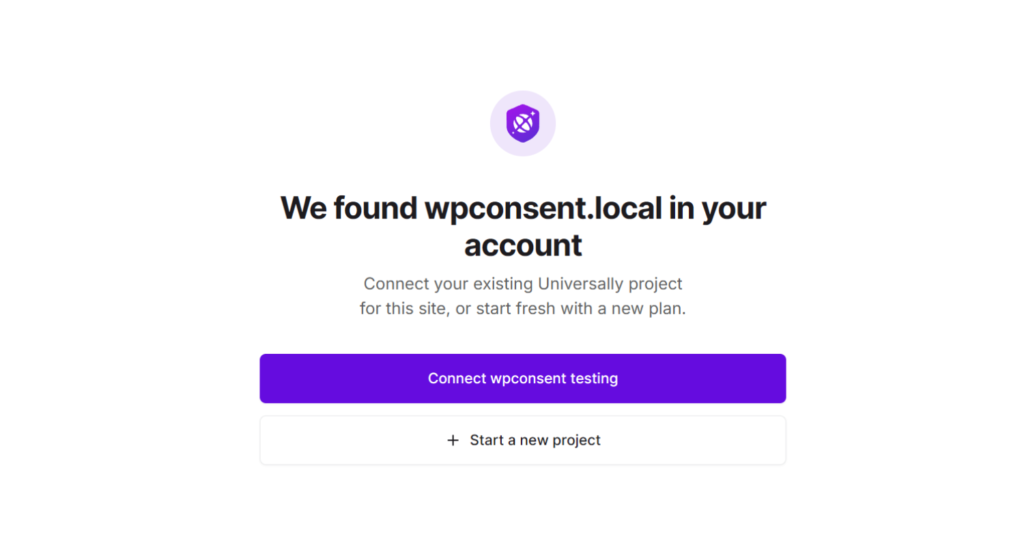
Ensuite, vous verrez le projet que vous avez créé à l’étape précédente. Cliquez sur le bouton violet pour vous connecter à ce projet.
Universally vous permet également de démarrer un nouveau projet dans l’assistant de configuration en cliquant simplement sur le bouton + Démarrer un nouveau projet.
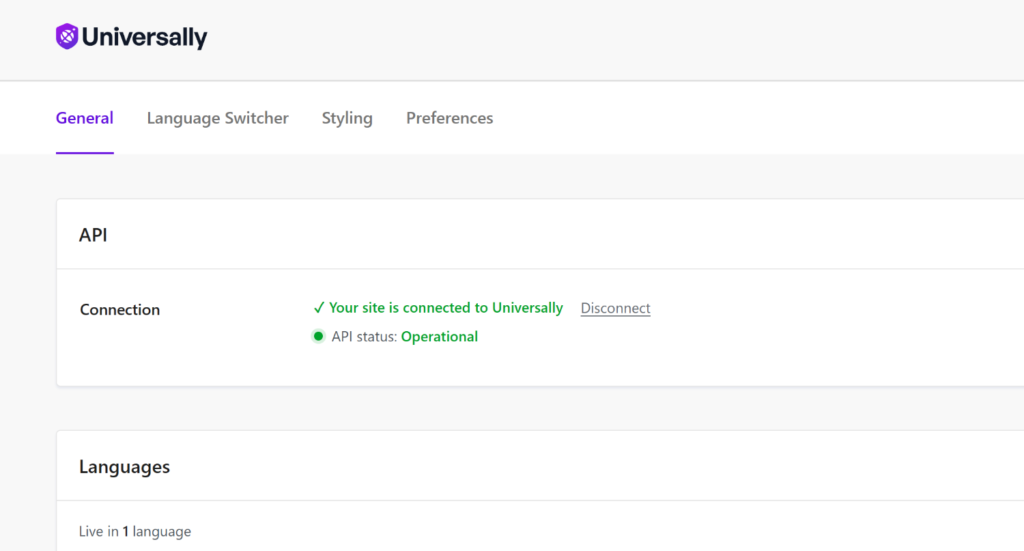
Une fois la configuration terminée, vous devriez voir la Connexion sous la section API passer au vert.
Si ce n’est pas le cas, vous pouvez entrer manuellement la clé API, que vous trouverez dans le tableau de bord Universally pour ce projet particulier.
Étape 3 : Ajouter des langues pour la traduction
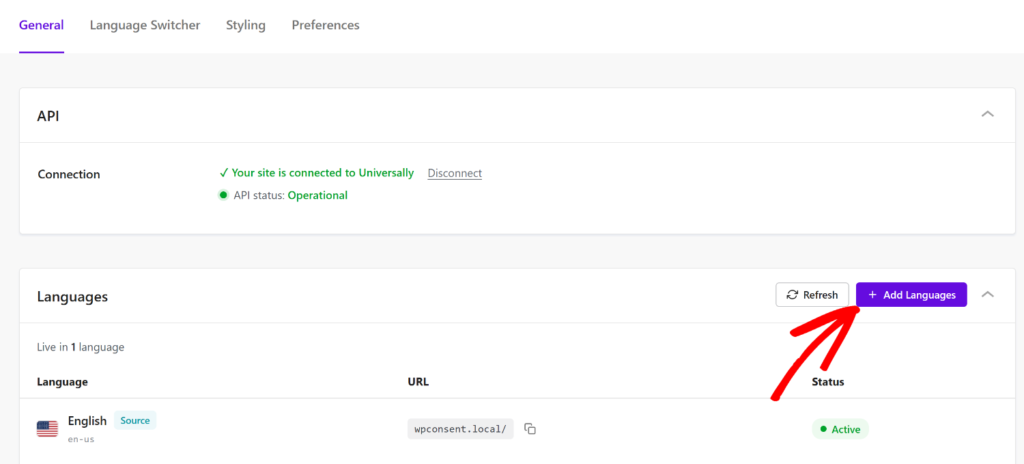
Maintenant qu’Universally est opérationnel sur votre site WordPress, la prochaine chose à faire est de sélectionner les langues dans lesquelles vous souhaitez que votre site soit disponible.
Pour commencer, faites simplement défiler vers le bas sous l’onglet « Général » jusqu’à la section Langues et cliquez sur + Ajouter des langues.
À partir d’ici, vous serez redirigé vers le tableau de bord Universally.
Cliquez simplement sur le bouton Ajouter une langue.
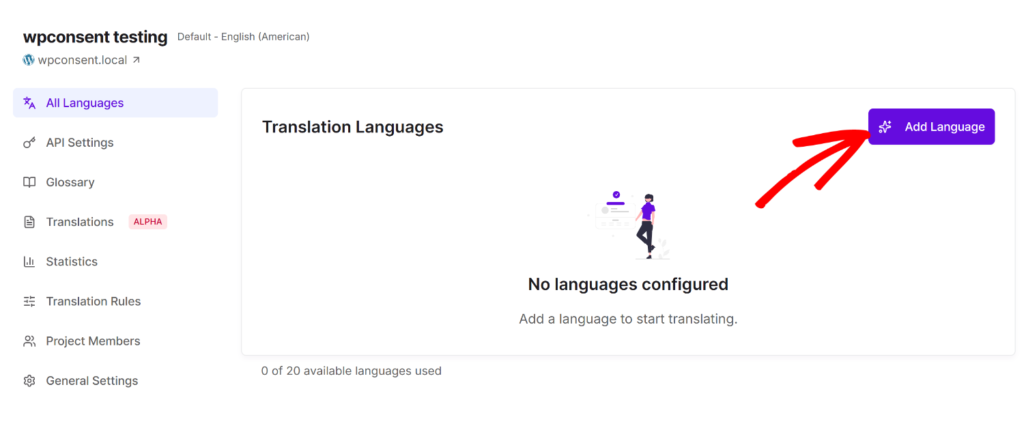
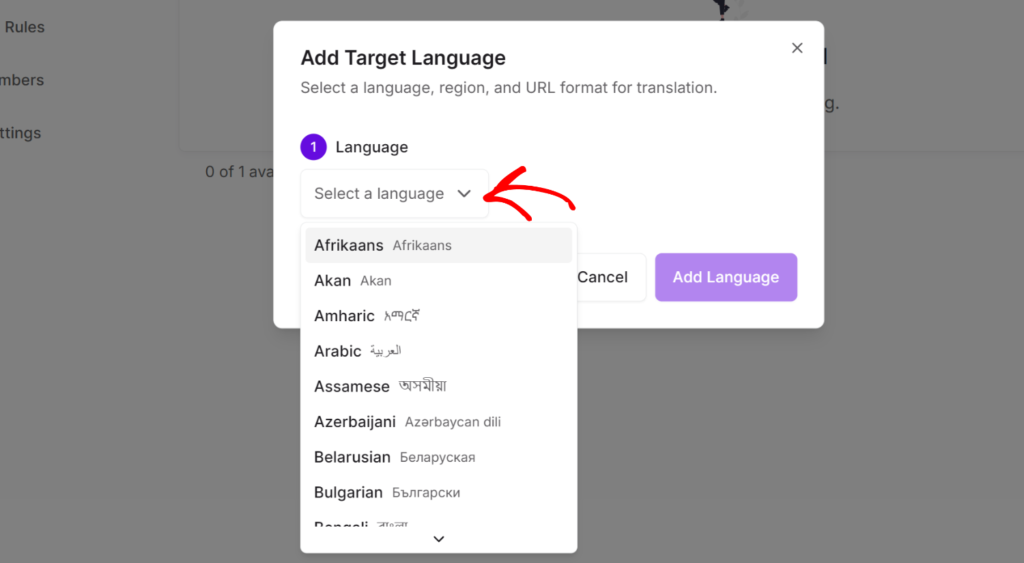
Ensuite, une petite fenêtre contextuelle s’ouvrira où vous pourrez sélectionner une langue cible.
Cliquez sur le menu déroulant Langue et choisissez-en une dans la liste. Avec Universally, vous pouvez choisir parmi plus de 110 langues à ajouter à votre site.
Après avoir sélectionné la langue, vous pouvez choisir la région. Par exemple, si vous souhaitez afficher votre contenu en français, vous avez la possibilité de sélectionner le français tel qu’utilisé en France ou au Canada.
En outre, il existe également une option pour sélectionner le format d’URL pour vos traductions. Choisir un format d’URL est important car il détermine la structure de l’adresse de chaque page traduite.
Par exemple, une structure d'URL propre comme votresite.com/fr/page permet à Google d'explorer, d'indexer et de diffuser facilement la bonne version linguistique à la bonne audience. Les URL avec des paramètres de requête comme votresite.com?lang=fr sont plus difficiles à gérer de manière cohérente par les moteurs de recherche et ne sont généralement pas recommandées.
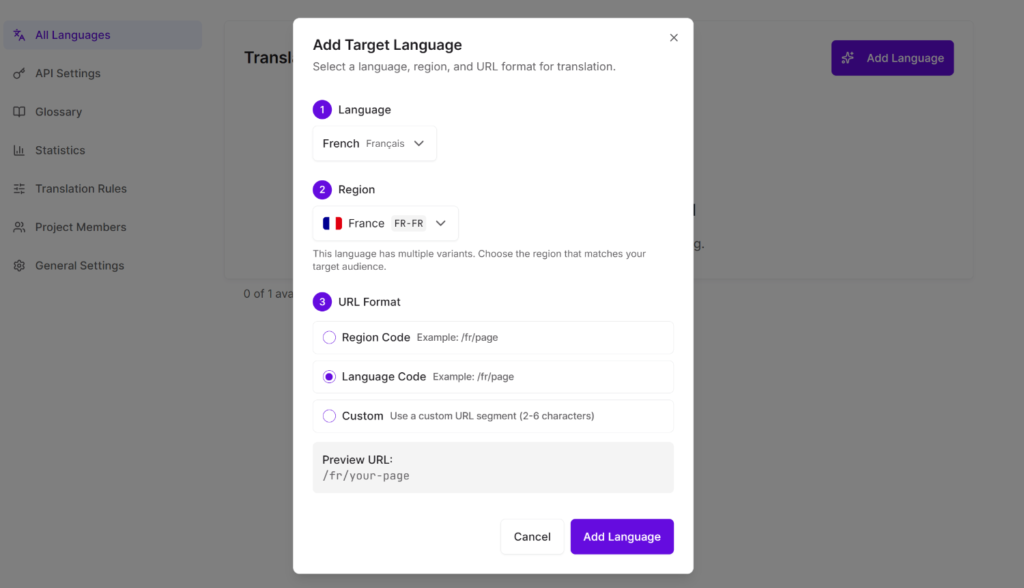
Lorsque vous avez terminé, cliquez simplement sur le bouton Ajouter une langue.
Félicitations, votre site est maintenant multilingue !
Vous pouvez maintenant répéter cette étape et ajouter des langues supplémentaires à votre site Web.
La meilleure partie est qu'Universally utilise une IA sensible au contexte pour traduire l'intégralité de votre site : chaque article, page, élément de menu, texte alternatif d'image, produit WooCommerce et métadonnées.
Il ne s'agit pas d'une traduction robotique mot à mot à laquelle vous pourriez penser. L'IA d'Universally comprend le sens, le ton et le contexte de votre contenu et l'adapte naturellement à chaque langue.
Il conserve également tout votre contenu traduit complètement en dehors de votre base de données WordPress. Cela signifie pas de surcharge supplémentaire, pas de ralentissement et pas de conflits avec votre constructeur de pages ou vos plugins existants. Votre site reste rapide.
Étape 4 : Ajouter un sélecteur de langue à WordPress
Ensuite, vous pouvez retourner sur le tableau de bord de votre site Web WordPress et accéder à Universally depuis le panneau d'administration.
À partir de là, basculez simplement vers l'onglet Sélecteur de langue.
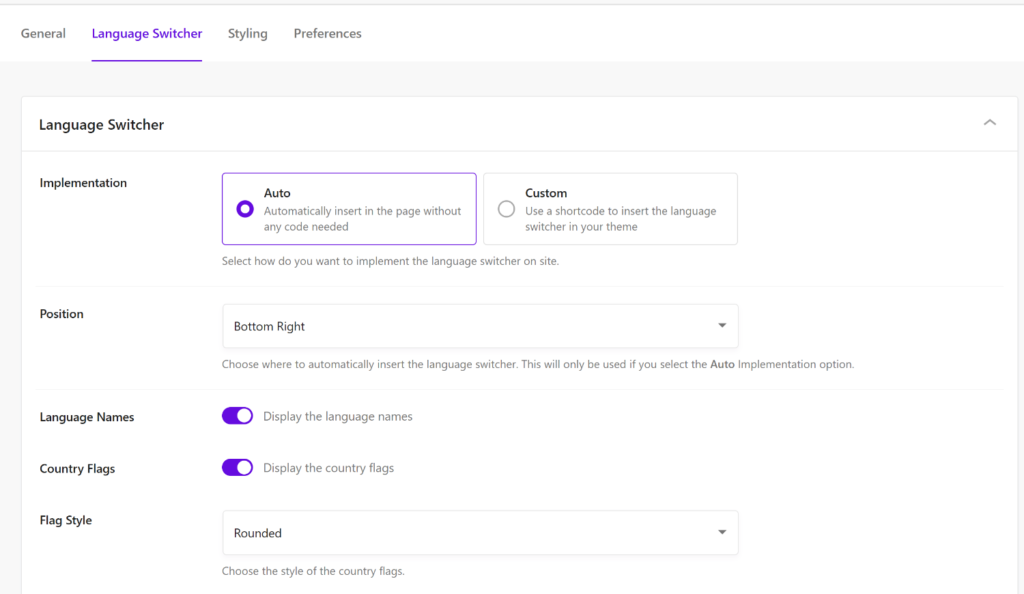
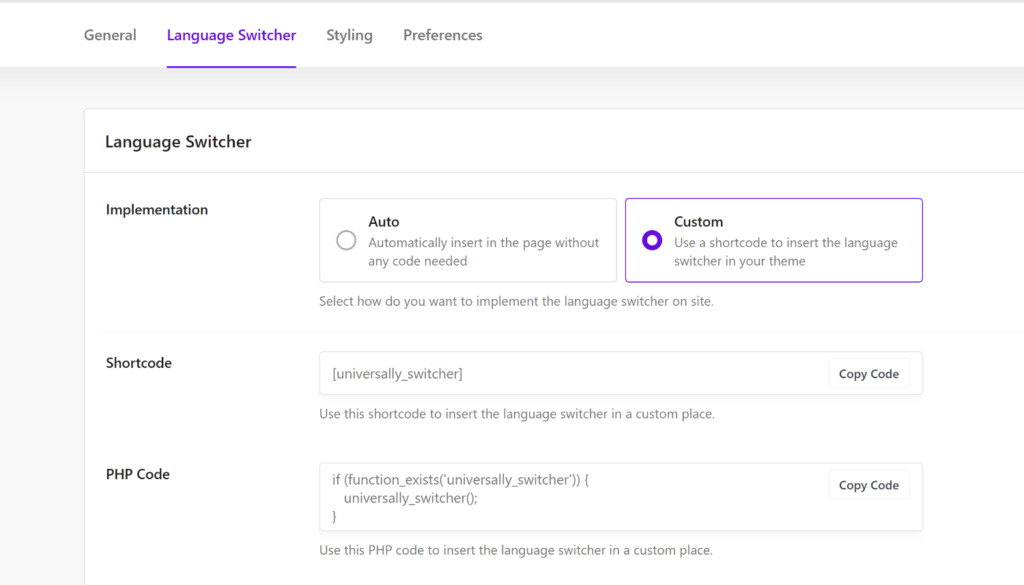
Vous pouvez maintenant choisir comment vous souhaitez implémenter le sélecteur de langue sur votre site.
Par défaut, Universally l'insérera automatiquement sur votre site sans aucun code nécessaire. Il vous permet également de sélectionner où le sélecteur apparaîtra à l'aide du menu déroulant Position. Par exemple, vous pouvez l'afficher dans les coins inférieur gauche ou droit, ou dans les coins supérieur gauche ou droit.
En outre, il existe des options pour afficher le nom de la langue, les drapeaux des pays et modifier le style des drapeaux.
D'autre part, si vous souhaitez afficher le sélecteur de langue dans votre thème (comme le pied de page) ou une zone personnalisée, Universally vous permet également de le faire facilement.
Sélectionnez simplement l'option Personnalisé sous Implémentation. Vous verrez alors un shortcode et un code PHP pour le sélecteur de langue. Copiez-les et placez-les n'importe où sur votre site.
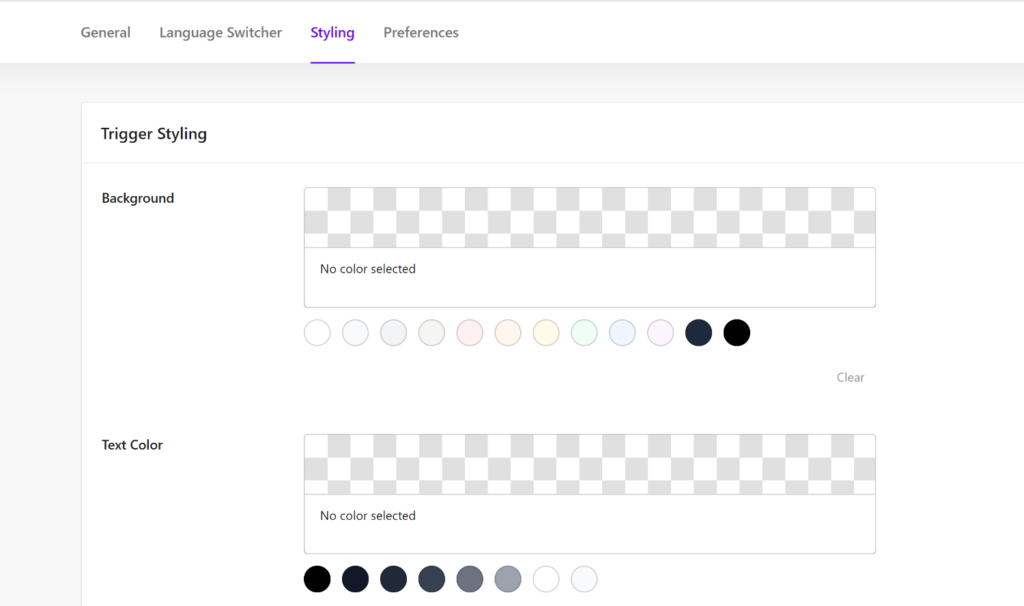
Ensuite, vous pouvez passer à l'onglet « Style » et personnaliser votre sélecteur de langue.
Il existe des options pour modifier le style du déclencheur et choisir une couleur d'arrière-plan, une couleur de texte, une couleur de bordure, etc. De plus, vous pouvez également modifier le style du menu déroulant de votre sélecteur de langue.
Lorsque vous avez terminé, enregistrez simplement vos modifications.
Vous pouvez maintenant visiter votre site Web et voir le sélecteur de langue en action. Par exemple, voici comment il apparaît sur le site Web d'Universally.
FAQ sur le sélecteur de langue pour WordPress
1. Qu'est-ce qu'un sélecteur de langue dans WordPress ?
Un sélecteur de langue est un élément de navigation (généralement un menu déroulant, des icônes de drapeaux ou des liens textuels) qui permet aux visiteurs de choisir la langue dans laquelle ils souhaitent consulter votre site. Lorsqu'un visiteur sélectionne une langue, la version traduite de la page actuelle lui est présentée. C'est une fonctionnalité standard sur tout site WordPress multilingue.
2. Dois-je savoir coder pour ajouter un sélecteur de langue à WordPress ?
Non. Avec le plugin WordPress d'Universally, vous n'avez pas besoin d'écrire de code, de coller de shortcodes ou de modifier les fichiers de votre thème. Universally génère automatiquement le sélecteur de langue dans le cadre de la configuration de la traduction. Vous choisissez où vous voulez qu'il apparaisse depuis le tableau de bord, et il se met à jour sur l'ensemble de votre site.
3. Avec quels thèmes WordPress un sélecteur de langue fonctionne-t-il ?
Le sélecteur de langue d'Universally fonctionne avec n'importe quel thème WordPress : thèmes classiques, thèmes de blocs et thèmes construits avec des constructeurs de pages comme Elementor ou Divi. Comme le sélecteur est généré en dehors des fichiers de votre thème, il n'entre pas en conflit avec votre design existant.
4. Quel est le meilleur endroit pour placer un sélecteur de langue sur un site WordPress ?
Le menu de navigation est l'endroit le plus visible et convient à la plupart des sites. Un widget flottant est utile pour les sites au contenu dense où l'en-tête défile rapidement hors de la vue. De nombreux sites utilisent les deux : un sélecteur dans le menu de navigation et un widget flottant, pour s'assurer qu'aucun visiteur ne le manque.
5. L'ajout d'un sélecteur de langue ralentira-t-il mon site WordPress ?
Pas avec Universally. Le contenu traduit est stocké en dehors de votre base de données WordPress sur une couche externe, il n'y a donc pas d'encombrement supplémentaire de la base de données et aucun impact sur les temps de chargement des pages. Votre site reste aussi rapide qu'avant l'ajout de traductions.
Ajouter un sélecteur de langue à WordPress signifiait auparavant des shortcodes, des configurations de widgets, du CSS personnalisé, et l'espoir que cela ne casse pas votre thème. C'était suffisant pour décourager la plupart des propriétaires de sites du multilinguisme.
Universally supprime tout cela. Installez le plugin, connectez votre site, choisissez vos langues, et le sélecteur est déjà là, fonctionnant avec votre thème, sans code requis.
J'espère que cet article vous a aidé à apprendre comment ajouter un sélecteur de langue à votre site WordPress. Vous pourriez également consulter nos guides sur comment créer un site WordPress multilingue et pourquoi les anciens plugins de traduction tuent silencieusement les performances de votre site Web.
Si vous êtes prêt à rendre votre site WordPress accessible à un public mondial, alors vous pouvez commencer gratuitement avec Universally dès aujourd'hui.


Ajouter un commentaire