

Lorsque j'ai lancé mon premier site WordPress pour un public international, j'étais sûr que la traduction serait la partie facile. Je me trompais. J'ai passé des semaines à copier des articles dans des pages dupliquées, à me battre avec des plugins de traduction qui voulaient que je gère chaque chaîne manuellement, et à voir mon SEO s'aggraver au lieu de s'améliorer.
La vérité est que la plupart des conseils sur la façon de « rendre WordPress multilingue » reposent sur une vieille idée : vous devez dupliquer votre contenu, langue par langue, et le maintenir éternellement. C'était la seule option. Ce n'est plus le cas.
C'est pourquoi j'ai créé Universally. C'est une plateforme de traduction par IA qui transforme n'importe quel site WordPress en un site Web entièrement multilingue, automatiquement, sans duplication d'articles, sans tables de chaînes manuelles et sans gymnastique SEO. Vous installez un plugin, le connectez à votre compte, choisissez les langues que vous souhaitez, et votre site est en ligne dans chacune d'elles.
Dans ce guide, je vais vous montrer comment créer un site WordPress multilingue étape par étape. À la fin, vos pages, votre navigation, vos balises meta et vos données structurées seront disponibles dans toutes les langues que vous choisirez, entièrement indexées par les moteurs de recherche et prêtes pour un public international.
Résumé rapide :
Inscrivez-vous à un compte Universally, créez un projet pour votre site, choisissez vos langues cibles, puis installez le plugin WordPress Universally et collez votre clé API. Ajoutez un sélecteur de langue à votre thème et vous avez terminé. Temps d'installation total : environ 5 minutes.
Pourquoi créer un site WordPress multilingue ?
Si vous n'avez jamais pensé à votre site WordPress comme à un site multilingue, voici pourquoi cela en vaut la peine.
Vous atteignez des publics que vos concurrents manquent. La plupart des sites WordPress restent dans une seule langue car la traduction de contenu ressemble à un projet énorme. Dès que le vôtre sera disponible en espagnol, français, allemand ou japonais, vous apparaîtrez dans les recherches que vos concurrents monolingues ne peuvent pas.
Les visiteurs font confiance aux sites qui parlent leur langue. Les lecteurs passent plus de temps, font défiler plus profondément et convertissent plus souvent lorsque le contenu est dans leur langue maternelle. Que vous gériez un blog, un portfolio, une page de destination SaaS ou un site d'entreprise, la friction de « je dois mentalement traduire ceci » disparaît.
C'est un vrai gain en SEO. Google indexe les pages traduites comme des URL distinctes (telles que yoursite.com/es/ ou yoursite.com/fr/). Lorsque ces pages ont des balises hreflang appropriées et des titres meta traduits, elles apparaissent dans les résultats de recherche régionaux. Le SEO multilingue est l'un des moyens les moins chers de développer le trafic organique.
La traduction IA moderne la rend pratique. Il y a quelques années, la traduction automatique produisait un résultat mot à mot maladroit que vous auriez honte de publier. L'IA d'aujourd'hui est consciente du contexte, gère correctement les idiomes, gère la grammaire et les temps naturellement, et produit des traductions qui semblent écrites par un locuteur natif.
Les deux façons de rendre WordPress multilingue
Avant de commencer, il est utile de comprendre les deux approches principales. Elles sont très différentes en pratique.
Option 1 : Contenu manuel ou dupliqué
C'est l'approche plus ancienne utilisée par les plugins de traduction traditionnels. Pour chaque article ou page, vous créez une copie traduite. Vous maintenez cette copie à la main. Chaque fois que vous modifiez l'original, vous devez vous souvenir de mettre à jour chaque version linguistique également.
Cela fonctionne, mais la maintenance devient rapidement épuisante. Cinq articles en trois langues signifient quinze versions à maintenir synchronisées. Ajoutez les balises SEO, les légendes d'images et les éléments de menu, et la charge de travail double.
Option 2 : Traduction IA à la demande
C'est ce que fait Universally. Vous ne dupliquez pas les articles. Lorsqu'un visiteur demande une page dans une autre langue, Universally traduit tout le HTML à la volée à l'aide de l'IA, puis met en cache le résultat afin que les visites ultérieures se chargent instantanément. Les nouveaux articles sont traduits automatiquement la première fois que quelqu'un les consulte. Les modifications apportées à la page d'origine apparaissent dans chaque version traduite lors de la prochaine demande.
Il n'y a pas d'article séparé à maintenir, pas de table de chaînes à gérer, et pas de bouton "tout traduire" à retenir. Pour la plupart des sites WordPress, c'est le flux de travail qui s'adapte réellement.
Le reste de ce tutoriel suppose que vous optez pour l'Option 2. Si vous avez déjà utilisé un plugin traditionnel et que vous en avez marre de dupliquer du contenu, cette approche vous semblera un soulagement.
Ce dont vous aurez besoin avant de commencer
Avant de commencer, assurez-vous d'avoir :
- Un site WordPress (version 6.0 ou ultérieure) avec PHP 7.4 ou ultérieure
- Environ 5 minutes pour terminer la configuration
- Un compte Universally (vous pouvez choisir un plan ou commencer gratuitement à l'étape 1)
Vous n'avez besoin d'aucune connaissance technique ni de compétences en codage. Si vous savez installer un plugin WordPress, vous pouvez terminer ce tutoriel.
Étape 1 : Créez un compte Universally
La première chose à faire est de créer votre compte Universally. Rendez-vous sur la page de tarification Universally et choisissez un plan ou commencez gratuitement.
Une fois que vous vous inscrivez, un espace de travail est créé automatiquement pour vous et vous accéderez à votre tableau de bord Universally. Le tableau de bord est l'endroit où vous gérerez vos projets, choisirez vos langues cibles et obtiendrez la clé API que votre site WordPress utilisera.
Si vous n'avez jamais vu le tableau de bord auparavant, prenez une minute pour l'explorer. Tout ce que vous ferez dans les prochaines étapes se trouve dans deux onglets : Langues et Clés API.
Étape 2 : Créez votre projet
Un projet dans Universally représente un site web unique. Si vous avez plusieurs sites WordPress, vous créerez un projet par site. Chaque projet obtient sa propre clé API et son propre ensemble de langues cibles.
Dans le tableau de bord, cliquez sur le bouton Ajouter un projet. Vous verrez un court formulaire demandant deux choses :
- Domaine. Entrez le domaine de votre site, tel que
example.com. N'incluez pashttps://ni de barre oblique finale. - Langue source. C'est la langue dans laquelle votre site est actuellement écrit. Pour la plupart des lecteurs, il s'agit de l'anglais (US), mais choisissez celle qui correspond à votre contenu existant.
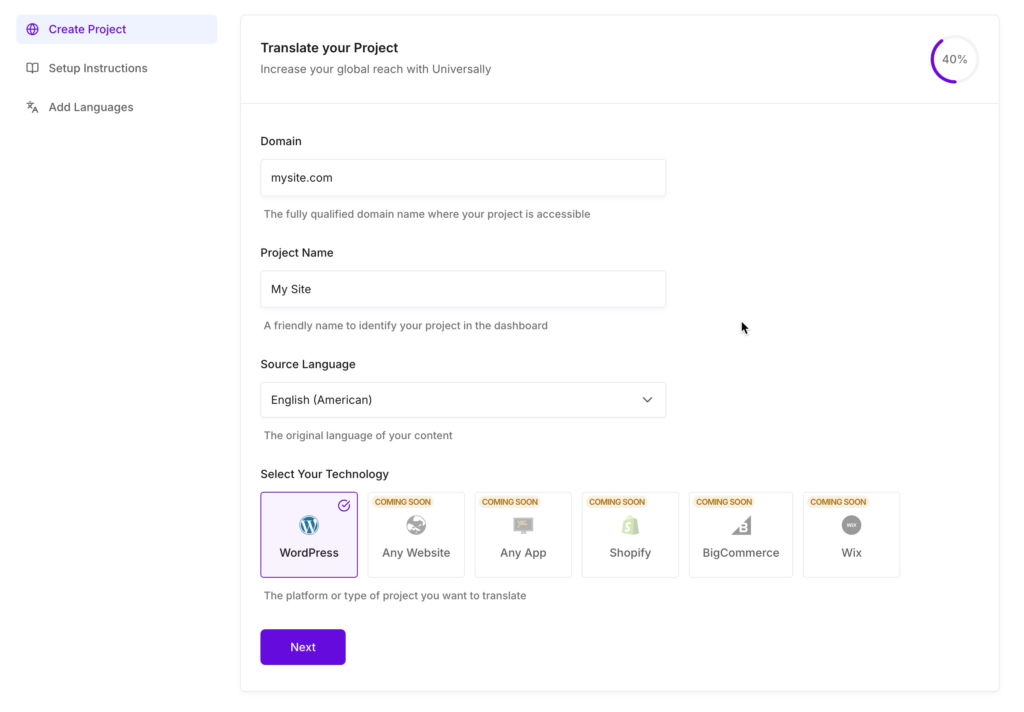
Cliquez sur Créer un projet pour confirmer. Vous serez redirigé vers la page d'aperçu de votre nouveau projet. Ne vous souciez pas d'ajouter des langues cibles pour le moment, c'est la prochaine étape.
Étape 3 : Choisissez vos langues cibles
Maintenant, la partie amusante. Cliquez sur votre projet et ouvrez l'onglet Langues. Vous verrez un bouton intitulé Ajouter une langue.
Cliquez dessus, et une liste consultable s'ouvre avec toutes les langues prises en charge par Universally (plus de 70, y compris toutes les principales langues européennes, asiatiques, moyen-orientales et africaines). Chaque entrée affiche le drapeau de la langue, son nom natif et son nom en anglais.
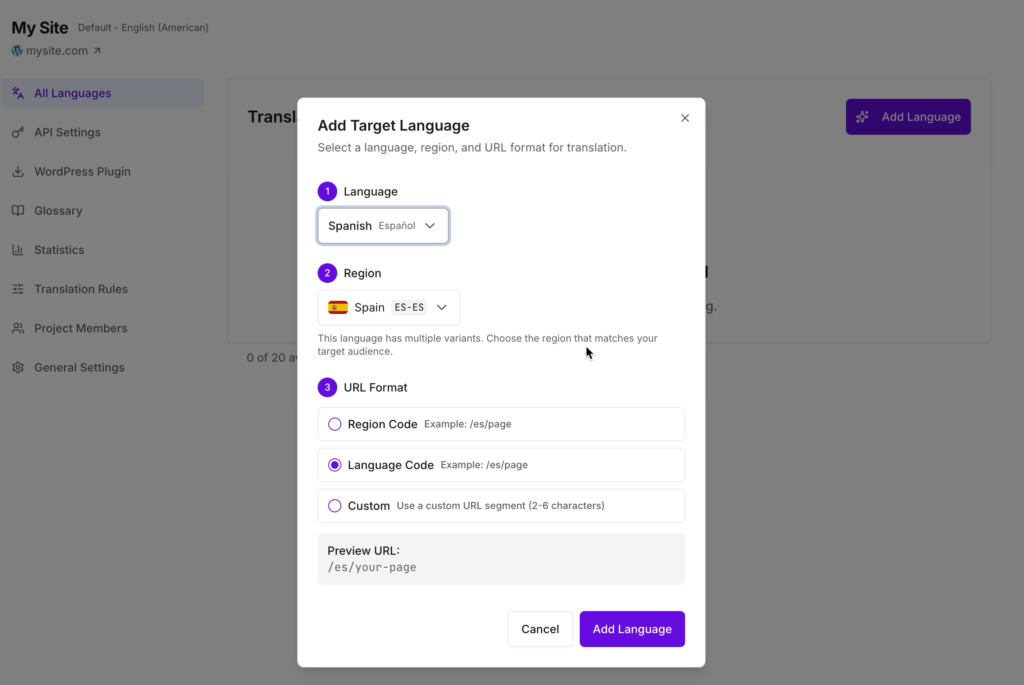
Pour la plupart des sites qui débutent, je recommande d'ajouter une ou deux langues dans un premier temps. Vous pourrez toujours en ajouter d'autres plus tard. Voici quelques combinaisons populaires pour commencer :
- Espagnol. Ouvre l'Espagne, le Mexique et la majeure partie de l'Amérique latine.
- Français. Couvre la France, la Belgique, le Québec et un certain nombre de grands marchés africains.
- Allemand. Le plus grand marché de commerce électronique et de contenu en Europe continentale.
- Japonais. Public fort dans les domaines de la technologie et du commerce électronique.
- Arabe. Les mises en page de droite à gauche sont gérées automatiquement.
Vous ne savez pas par où commencer ? Consultez votre rapport de pays Google Analytics pour voir d'où provient votre trafic actuel, puis priorisez ces langues.
Une fois que vous avez choisi vos langues, cliquez sur Enregistrer. Universally est maintenant prêt à traduire votre site dans toutes les langues que vous avez sélectionnées.
Remarque sur les variantes régionales. Certaines langues ont des variantes régionales que vous pouvez choisir, comme le français (France) par rapport au français (Canada), ou le portugais (Brésil) par rapport au portugais (Portugal). Choisissez la variante qui correspond à votre public. Elles comptent séparément dans la limite de votre forfait, n'en ajoutez donc les deux que si vous en avez réellement besoin.
Étape 4 : Installez le plugin WordPress Universally
Tout d'abord, vous devrez vous connecter à votre tableau de bord Universally et ouvrir le projet que vous venez de créer.
Dans la barre latérale du projet, cliquez sur Plugin WordPress. Vous verrez un widget en haut de la page avec un bouton Télécharger v{version}.
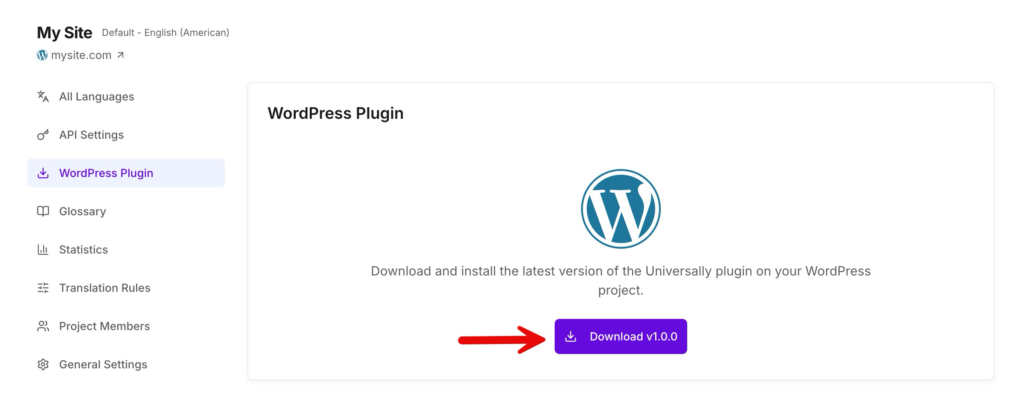
Lorsque le plugin Universally apparaît, cliquez sur le bouton Installer maintenant. Une fois l'installation terminée (cela prend quelques secondes), le bouton se transforme en Activer. Cliquez dessus.
Après l'activation, vous verrez un nouvel élément de menu Universally apparaître dans la barre latérale de votre administration WordPress. C'est le signe que le plugin est prêt.
Pour plus de détails sur le processus d'installation, y compris comment installer manuellement à partir d'un fichier .zip, consultez notre guide sur l'installation du plugin.
Étape 5 : Connectez votre site avec votre clé API
Le plugin doit savoir à quel projet Universally s'adresser. Nous utilisons pour cela une clé API.
Obtenez votre clé API
De retour dans votre tableau de bord Universally, ouvrez votre projet et cliquez sur l'onglet Clés API dans la barre latérale. Vous verrez une clé API de 64 caractères. Cliquez sur le bouton copier à côté.
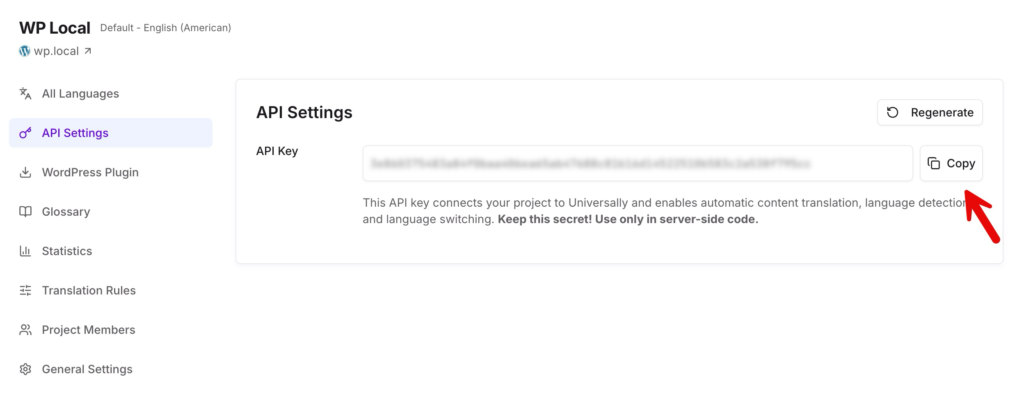
Cette clé API est ce qui permet à votre site WordPress et à Universally de communiquer entre eux. Gardez-la privée. Ne la collez pas dans un dépôt public, ne la partagez pas sur les réseaux sociaux et ne l'envoyez pas dans des e-mails en clair.
Collez-la dans WordPress
Dans votre administration WordPress, cliquez sur Universally dans la barre latérale. Vous arriverez sur la page des paramètres du plugin. Collez votre clé API dans le champ Clé API, puis cliquez sur Enregistrer les paramètres.
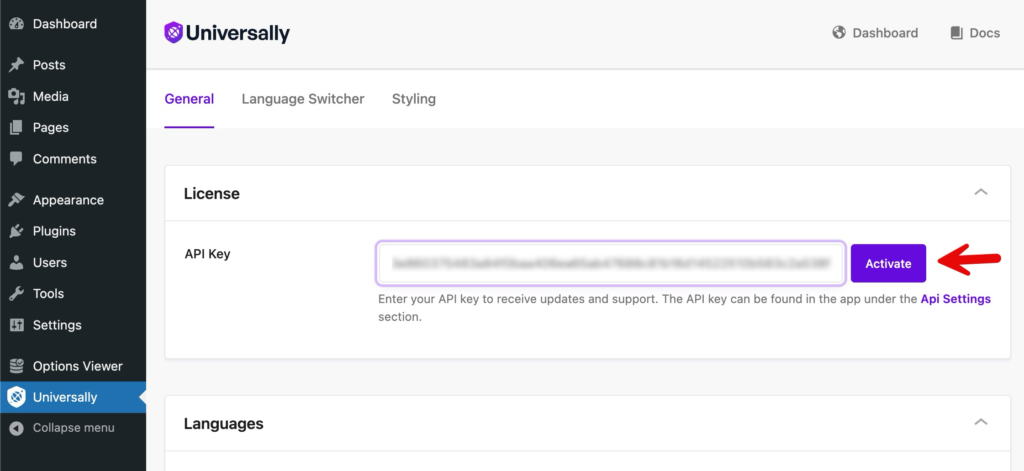
Le plugin vérifie la clé automatiquement. Lorsque vous voyez la confirmation verte "Connecté", votre site WordPress est officiellement lié à Universally.
Étape 6 : Visitez votre site traduit
Le moment de vérité. Ouvrez un nouvel onglet de navigateur et visitez votre site avec un préfixe de langue dans l'URL. Par exemple https://votresite.com/es/ si vous avez ajouté l'espagnol avec le code d'URL es (qui est le code par défaut).
La première fois qu'une page est demandée dans une nouvelle langue, Universally la traduit à la volée. Cela prend quelques secondes. Ensuite, la traduction est mise en cache et chaque visiteur suivant la charge instantanément.
Cliquez autour. Visitez vos articles de blog, votre page À propos, votre formulaire de contact. Vous devriez voir tout traduit : titres, texte du corps, navigation, pied de page, libellés de boutons et espaces réservés des formulaires. Le titre de la page dans votre onglet de navigateur et la description que Google voit sont également traduits, même s'ils ne sont pas visibles sur la page.
Si quelque chose semble étrange, ne vous inquiétez pas. Nous aborderons les ajustements à l'étape 8.
Étape 7 : Ajoutez un sélecteur de langue
Actuellement, les visiteurs peuvent accéder aux pages traduites en tapant manuellement le préfixe de l'URL. En pratique, ils ne le feront jamais. Ils ont besoin d'un bouton visible.
C'est là qu'intervient le sélecteur de langue. Le plugin Universally comprend un sélecteur intégré qui liste automatiquement toutes les langues que vous avez activées à l'étape 3. Vous avez deux façons de l'ajouter.
Option A : Position automatique (la plus simple)
Dans votre administration WordPress, allez dans Universally » Sélecteur de langue. Assurez-vous que Automatique est sélectionné, puis choisissez où vous souhaitez que le sélecteur apparaisse dans le menu déroulant Position :
- En bas à droite (par défaut)
- En bas à gauche
- En haut à droite
- En haut à gauche
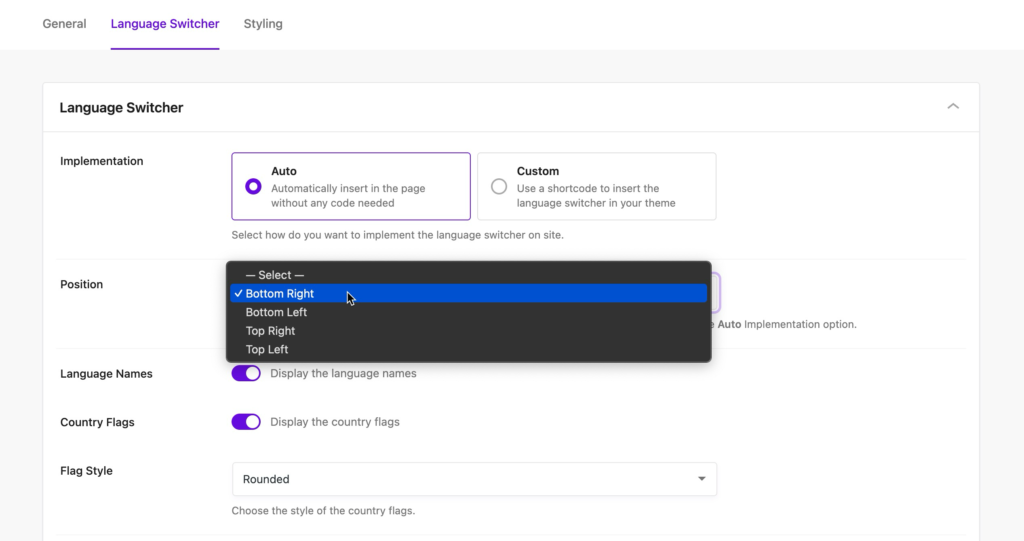
Cliquez sur Enregistrer les paramètres. Le sélecteur flotte maintenant sur chaque page de votre site, y compris les articles de blog, les archives et votre page d'accueil.
Option B : Placement personnalisé (en-tête, menu ou pied de page)
Si vous souhaitez que le sélecteur apparaisse dans votre en-tête, votre menu principal ou un endroit spécifique de votre thème, basculez le commutateur sur Personnalisé. Vous verrez deux extraits que vous pouvez utiliser.
Règles de glossaire
[[universally_switcher]]Code PHP. Collez ceci dans les fichiers de modèle de votre thème (par exemple, header.php) :
if (function_exists('universally_switcher')) {
   universally_switcher();
}
Si vous utilisez un thème basé sur des blocs, vous pouvez également ajouter le sélecteur avec le bloc Universally Language Switcher de l'outil d'insertion de blocs (le bouton +). Recherchez « Universally » et insérez-le dans votre en-tête, votre bloc de navigation ou toute autre partie de modèle.
La plupart des propriétaires de sites placent le sélecteur dans l'en-tête ou le menu principal, car c'est là que les visiteurs s'attendent à le trouver. Pour un aperçu plus approfondi du placement du sélecteur et des meilleures pratiques, consultez notre guide sur le Sélecteur de langue.
Étape 8 : Personnaliser ce qui est traduit (facultatif)
Une fois que votre site est en ligne dans plusieurs langues, vous voudrez peut-être affiner ce qui est traduit et ce qui ne l'est pas. Universally vous offre trois outils de personnalisation qui se trouvent tous dans l'onglet Paramètres de votre projet.
Exclure des pages
Certaines pages ne devraient jamais être traduites. Exemples courants :
- Pages légales qui doivent rester dans leur langue d'origine pour des raisons de conformité (conditions d'utilisation, politique de confidentialité)
- Pages d'administration ou internes
- Pages avec des flux de paiement où la traduction pourrait confondre les processeurs de paiement
Ouvrez le paramètre Exclure les pages et entrez une URL par ligne. Vous pouvez utiliser des chemins exacts (/terms-of-service) ou des modèles génériques (/admin/*). Pour plus de détails, consultez notre guide sur Exclure les pages.
Règles de glossaire
Une fois votre site en ligne, vous remarquerez peut-être que l'IA traduit des termes que vous préféreriez qu'elle laisse tels quels. Exemples courants pour les sites WordPress :
- Noms de marque (« Apple », « Nike », le nom de votre propre entreprise)
- Noms de produits ou de services contenant des mots courants
- Termes techniques ou marques déposées
Ouvrez l'onglet Glossaire de votre projet et cliquez sur Ajouter une règle. Vous choisirez entre deux types de règles :
- Conserver. Laisse le terme intact dans chaque langue. Parfait pour les noms de marque, les codes de produit et les marques déposées.
- Traduire. Force une traduction spécifique dans une langue spécifique. Utile lorsque la traduction par défaut de l'IA n'est pas tout à fait celle que vous souhaitez.
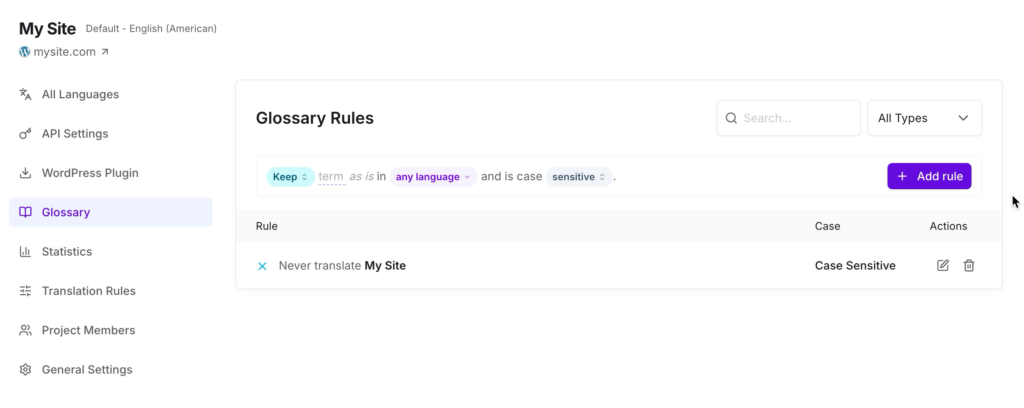
Une fois ajoutée, chaque page traduite sur votre site respecte la règle.
Remarque : les règles de glossaire avec des remplacements spécifiques à la langue sont disponibles sur les plans payants. Consultez les tarifs Universally pour connaître les détails des plans.
Pour en savoir plus à ce sujet, consultez notre guide sur les Règles de glossaire.
Choisissez la structure de votre URL
Par défaut, Universally place les pages traduites dans des sous-répertoires (comme votresite.com/fr/). Cela fonctionne immédiatement et ne nécessite aucune modification DNS.
Si vous préférez utiliser des sous-domaines (fr.votresite.com), vous pouvez passer en mode sous-domaine dans les paramètres de votre projet. Le mode sous-domaine nécessite une modification de la configuration DNS avant de fonctionner. Pour la plupart des sites, le mode sous-répertoire par défaut est le choix le plus simple. Voir Structure d'URL pour la ventilation complète.
Étape 9 : SEO multilingue (déjà fait pour vous)
Le SEO multilingue est la partie que la plupart des tutoriels rendent compliquée. Avec Universally, c'est déjà fait.
Chaque page traduite que vous servez inclut :
- Balises méta traduites. Les balises
<title>et<meta name="description">sont traduites automatiquement, de sorte que les résultats de recherche affichent la bonne langue. - Balises Open Graph et Twitter Card traduites. Lorsque quelqu'un partage votre page sur les réseaux sociaux, l'aperçu affiche la version traduite.
- Données structurées traduites. Le balisage de schéma JSON-LD et
itempropest traduit, de sorte que les résultats de recherche enrichis (articles, produits, FAQ) s'affichent correctement dans chaque langue. - Attributs de langue et de direction corrects. L'attribut
langde la balise<html>correspond à la langue cible. Pour les langues de droite à gauche (arabe, hébreu, persan, ourdou), l'attributdir="rtl"est défini automatiquement. - Liens internes réécrits. Les liens sur les pages traduites pointent vers les versions traduites des autres pages, de sorte que les visiteurs restent dans la langue de leur choix lorsqu'ils naviguent.
Vous n'avez rien à ajouter à votre thème. Vous n'avez pas besoin d'installer un module complémentaire de plugin SEO. Il n'y a aucune configuration hreflang à gérer. Ça fonctionne tout simplement.
Si vous souhaitez une ventilation complète de tous les éléments SEO qui sont traduits, consultez les détails sur SEO multilingue.
Meilleures pratiques pour un site WordPress multilingue
Maintenant que votre site est multilingue, voici une courte liste de choses que j'ai apprises à mes dépens au fil des ans.
Commencez avec une ou deux langues, puis développez. Il est tentant d'activer dix langues à la fois. Ne le faites pas. Commencez avec une ou deux, vérifiez la qualité de la traduction sur quelques pages clés, et développez à partir de là. L'ajout de langues plus tard est une opération en un clic.
Placez le sélecteur dans un endroit visible. Les visiteurs sont plus susceptibles de changer de langue si le sélecteur se trouve dans l'en-tête ou le menu principal. Le placer dans le pied de page réduit considérablement sa découvrabilité.
Testez dans une fenêtre de navigation privée. Après avoir activé une nouvelle langue, visitez votre site dans une fenêtre de navigateur privée afin de contourner les plugins de mise en cache. Cliquez autour, en particulier sur les pages avec des formulaires, du contenu dynamique ou des widgets tiers.
Utilisez les règles de glossaire tôt. Dès que vous repérez un nom de marque ou un terme que vous ne souhaitez pas traduire, ajoutez une règle de conservation. Il est beaucoup plus facile de le faire de manière proactive que de corriger des dizaines de pages plus tard.
Vérifiez sur mobile. Le sélecteur de langue est réactif, mais vérifiez toujours qu'il s'affiche correctement sur un petit écran, surtout si vous avez activé de nombreuses langues.
Surveillez vos analyses. Le trafic multilingue peut prendre quelques semaines pour augmenter, car Google réindexe vos pages traduites. Gardez un œil sur vos rapports par pays et par langue pour voir d'où viennent les nouveaux visiteurs.
Vous êtes en ligne en neuf étapes
C'est tout. Votre site WordPress est désormais un site Web entièrement multilingue. Les visiteurs du monde entier peuvent lire votre contenu dans leur propre langue, naviguer sans quitter le site et les moteurs de recherche peuvent indexer chaque version traduite de chaque page.
Un bref résumé de ce que vous avez accompli :
- Inscription à un compte Universally
- Création d'un projet pour votre site
- Choix de vos langues cibles
- Installation du plugin Universally WordPress
- Connexion de votre site avec votre clé API
- Confirmation du rendu correct des pages traduites
- Ajout d'un sélecteur de langue
- Personnalisation de ce qui est traduit (facultatif)
- Optimisation SEO multilingue automatique prête à l'emploi
Si vous débutez, votre prochaine étape consiste à choisir une ou deux langues, à ajouter un sélecteur et à consulter vos analyses dans quelques semaines. Vous serez surpris de la rapidité avec laquelle le trafic non anglophone commence à apparaître.
Vous voudrez peut-être également lire notre guide sur le SEO multilingue pour voir exactement comment Universally optimise vos pages traduites pour la recherche internationale, et notre guide Règles de glossaire pour maintenir la cohérence de vos noms de marque dans toutes les langues.
Questions fréquemment posées
Universally est-il gratuit ?
Oui, Universally dispose d'un plan gratuit qui couvre un petit ensemble de mots traduits et une langue cible. C'est suffisant pour traduire un site de démarrage dans une langue et voir comment tout fonctionne sur vos propres pages. Pour plus de langues ou plus de contenu, consultez la page de tarification pour les plans disponibles.
Universally ralentira-t-il mon site WordPress ?
Non. Les traductions sont mises en cache après la première demande, de sorte que la deuxième fois que quelqu'un visite une page traduite (dans n'importe quelle langue), elle se charge à pleine vitesse. La première demande de traduction prend quelques secondes supplémentaires pendant que l'IA traite la page, mais cela ne se produit qu'une seule fois par page et par langue. Votre site d'origine reste aussi rapide qu'auparavant.
Universally fonctionne-t-il avec WooCommerce, Elementor ou d'autres constructeurs de pages ?
Oui. Universally traduit le HTML rendu de toute page WordPress, quelle que soit la façon dont elle a été construite. Cela signifie qu'il fonctionne avec les boutiques WooCommerce, les conceptions Elementor, les blocs Gutenberg, les articles de l'éditeur classique, les thèmes personnalisés et à peu près tous les autres outils de création de pages de l'écosystème WordPress. Si vos visiteurs peuvent le voir dans le navigateur, Universally peut le traduire.
Puis-je modifier des traductions individuelles si je n'aime pas la formulation de l'IA ?
Oui. Universally est basé sur la traduction par IA par défaut, mais vous pouvez remplacer des termes spécifiques avec le Glossary Rules (forcer une traduction spécifique pour un terme spécifique dans une langue spécifique). Pour des modifications plus larges, vous pouvez également utiliser des sélecteurs CSS pour exclure des sections spécifiques de la page de la traduction.
Dois-je connaître du code ?
Non. Toute la configuration se fait en pointant et en cliquant dans l'administration WordPress et le tableau de bord Universally. La seule fois où vous toucherez au code, c'est si vous voulez placer le sélecteur de langue à un endroit très spécifique de votre thème, et même dans ce cas, nous vous fournissons un shortcode à copier-coller qui ne nécessite aucune modification de PHP.
Quelle est la précision des traductions ?
Universally utilise une traduction IA moderne sensible au contexte, qui produit des résultats naturels et gère correctement les idiomes, les temps et la grammaire. C'est considérablement mieux que la traduction automatique mot à mot d'il y a quelques années. Pour les termes sur lesquels vous souhaitez un contrôle absolu sur la formulation (noms de marque, slogans, jargon de l'industrie), utilisez les règles de glossaire pour épingler la traduction exacte.


Ajouter un commentaire