
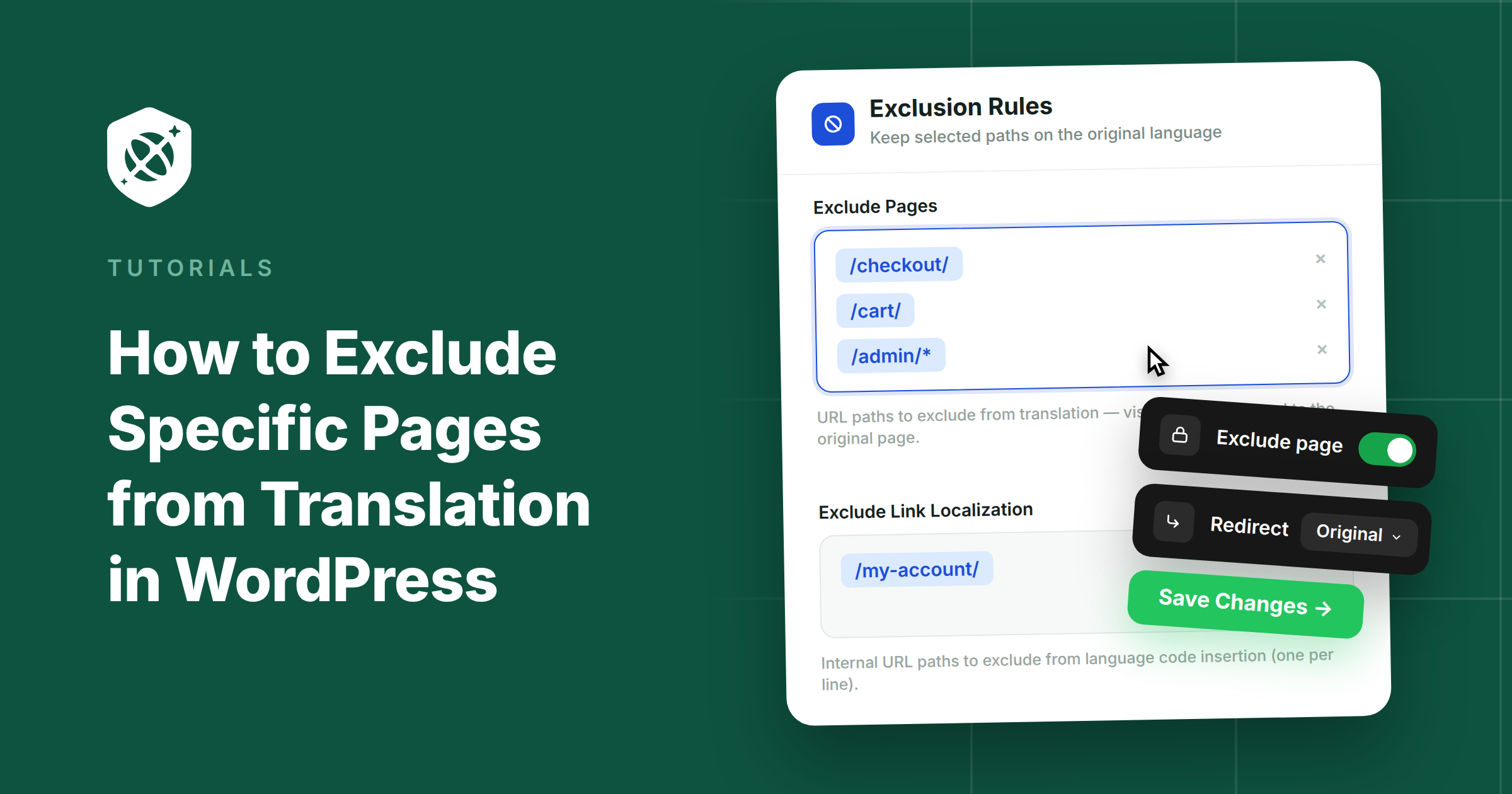
Si vous avez déjà traduit un site WordPress, vous avez probablement eu un moment où vous vous êtes dit : « Attendez, je ne veux pas que cette page soit traduite. »
Peut-être s'agit-il de vos conditions d'utilisation ou de documents juridiques. Peut-être s'agit-il d'une page de staging que personne en dehors de votre équipe ne devrait même voir. Ou il s'agit d'une page réservée à l'administration qui ne devrait pas être traduite.
Si vous avez déjà été dans une situation similaire, vous n'êtes pas seul. Certaines pages ne devraient tout simplement pas être traduites, et vous ne devriez pas avoir à choisir entre « tout traduire » et « ne rien traduire » pour les gérer.
Dans ce guide, je vais vous expliquer comment exclure des pages spécifiques de la traduction dans WordPress en utilisant Universally.
Pourquoi vous voudriez exclure une page de la traduction
Une fois que vous excluez des pages de la traduction, elles restent dans la langue dans laquelle vous les avez écrites, quelle que soit la langue choisie par un visiteur pour le reste du site.
Voici quand cela est réellement important :
Vos pages juridiques sont probablement la raison principale pour faire cela. Les conditions d'utilisation, les politiques de confidentialité, les clauses de non-responsabilité, ces éléments doivent souvent être conservés tels quels pour avoir une valeur juridique.
Une traduction inexacte pourrait créer de la confusion, le contenu juridique ne devrait donc être traduit qu'avec des formulations correctement révisées.
Les pages de paiement de votre boutique e-commerce peuvent en être une autre. Certains propriétaires de boutiques gardent leurs pages de paiement non traduites intentionnellement, car une divergence entre ce que le client voit et ce qui est réellement soumis lors du paiement n'est pas un bug amusant à traquer.
Et puis il y a les pages que peu de gens visitent ou auxquelles peu de personnes ont accès publiquement, comme les pages de staging, les documents internes et les zones réservées aux administrateurs. Il y a peu de raisons d'utiliser votre quota de traduction pour des pages que les clients ne sont pas censés visiter.
Voyons comment vous pouvez facilement exclure des pages de la traduction sans modifier le code ou les fichiers de thème de votre site web.
Exclure des pages spécifiques de la traduction dans WordPress
La plupart des plugins de traduction traduisent tout et haussent les épaules si vous souhaitez une exception. Universally vous permet de choisir exactement quelles pages laisser de côté, directement depuis le tableau de bord, sans code.

C'est le meilleur outil de traduction IA qui vous aide à traduire du contenu dans plus de 110 langues. Avec Universally, vous pouvez traduire instantanément l'intégralité de votre site WordPress ou WooCommerce avec une IA avancée qui comprend le contexte et maintient la voix de votre marque.
Le mieux est qu'Universally rend très facile de laisser de côté certaines pages de la traduction. Vous pouvez exclure des pages spécifiques par chemin d'URL, ou sélectionner tout un bloc de votre site à la fois avec un caractère générique, comme tout ce qui se trouve sous /admin/*.
Une fois enregistrée, la règle d'exclusion s'applique automatiquement à toutes les langues activées pour ce site web, vous n'avez donc pas à vérifier manuellement les pages après coup.
Il fonctionne également bien avec les règles de glossaire de traduction, qui est une fonctionnalité distincte pour verrouiller des mots spécifiques comme le nom de votre marque. L'exclusion gère les pages entières que vous ne voulez pas toucher du tout ; les règles de glossaire gèrent les mots spécifiques sur les pages que vous voulez traduire. Elles ne se marchent pas sur les pieds.
Voici comment vous pouvez commencer.
Étape 1 : Créez votre compte Universally
Tout d'abord, rendez-vous sur le site Web Universally et créez un nouveau compte. Les plans premium commencent à partir de 7,50 $/mois avec une garantie de remboursement de 14 jours. Un plan gratuit est également disponible si vous souhaitez simplement tester les choses d'abord, car il couvre 2 000 mots traduits dans une langue.
Une fois votre compte créé et que vous êtes connecté, cliquez sur + Ajouter un projet pour connecter votre site web.

À partir de là, vous devrez remplir des détails tels que votre domaine, donner un nom au projet et définir votre langue source.
Ensuite, vous pouvez sélectionner WordPress sous « Sélectionnez votre technologie » et cliquer sur Suivant.

Sur l'écran suivant, vous verrez les instructions pour configurer Universally sur votre site Web WordPress.
Cliquez simplement sur le bouton « Installer le plugin » ou sur le lien « télécharger le plugin » pour enregistrer le fichier .zip du plugin sur votre ordinateur.

Étape 2 : Connecter Universally à WordPress
Ensuite, vous devrez connecter votre site WordPress à Universally. Téléchargez les fichiers du plugin, puis installez-le.
Si vous avez besoin d’aide, consultez ce guide sur l’installation d’un plugin WordPress.
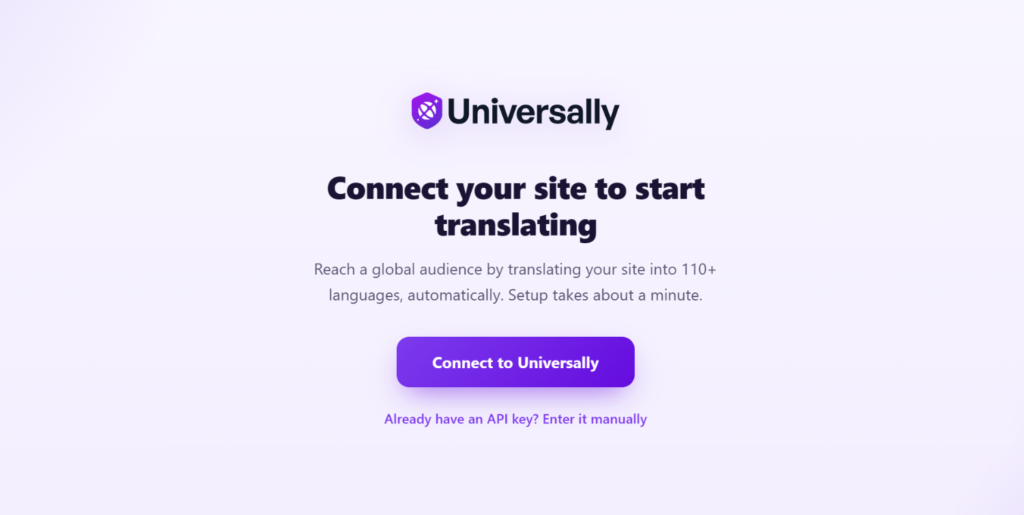
Après l’activation, vous arriverez sur un écran de bienvenue. Vous pouvez cliquer sur Connecter à Universally et suivre les instructions de l’assistant de configuration.
Nous avons une présentation complète de cela dans notre guide sur les sites WordPress multilingues si vous souhaitez plus de détails.
Étape 3 : Ajoutez vos pages exclues
Une fois Universally opérationnel, accédez à votre projet dans le tableau de bord Universally.
À partir de là, vous pouvez aller dans l’onglet Paramètres en haut et passer à Règles de traduction.
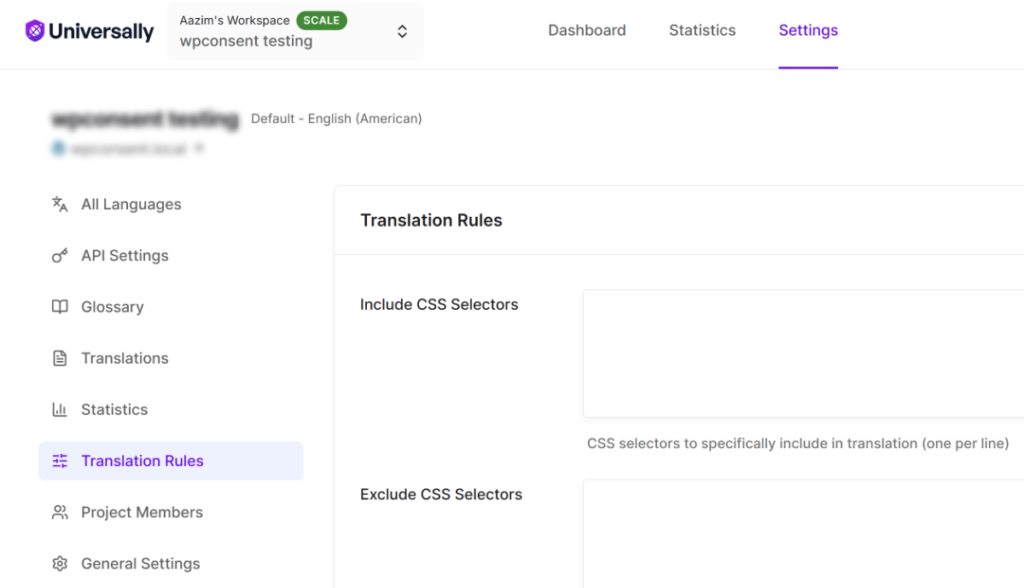
Ensuite, vous pouvez faire défiler jusqu’à la section Exclure les pages.
Ici, tapez le chemin d’URL de toute page que vous souhaitez laisser telle quelle, une par ligne :
- Vous voulez exclure une seule page ? Utilisez le chemin exact, comme
/politique-confidentialite. - Vous voulez exclure une section entière ? Utilisez un caractère générique, comme
/admin/*, et cela couvrira tout ce qui se trouve en dessous.
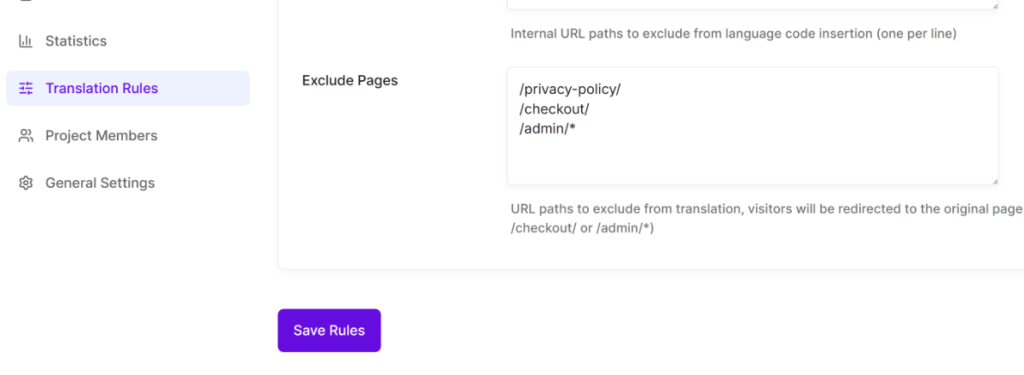
Lorsque vous avez terminé, cliquez simplement sur Enregistrer les règles.
C’est tout. Toute page correspondante reste dans sa langue d’origine, quelle que soit la langue dans laquelle vos autres visiteurs naviguent.
Pour vérifier si tout fonctionne, changez la langue de votre site à l’aide de votre sélecteur de langue et affichez les pages que vous venez d’exclure. Elles devraient toujours s’afficher dans la langue d’origine.
Bonus : Conseils pour exclure des pages de la traduction
Si vous n’allez exclure qu’une seule chose, faites-en vos pages juridiques. Le contenu juridique nécessite une attention particulière car de petits changements de formulation peuvent affecter sa compréhension.
N’ajoutez pas les pages une par une si vous n’avez pas à le faire. Si vous avez tout un dossier de pages d’administration, une règle générique couvre toutes ces pages, y compris celles que vous ajouterez plus tard sous le même chemin.
Si vous gérez une boutique WooCommerce, parlez-en à la personne qui gère vos paiements avant d’exclure la page de paiement. C’est une décision réelle avec des conséquences réelles pour les clients qui achètent dans d’autres langues, pas quelque chose à faire à la légère.
Et si vous restructurez votre site, jetez un second regard sur votre liste d’exclusions. Une page déplacée vers une nouvelle URL ne restera pas automatiquement exclue, à moins que le nouveau chemin ne tombe sous une règle existante.
Questions fréquemment posées
1. Comment exclure une page spécifique de la traduction dans WordPress ?
Accédez à votre tableau de bord Universally, ouvrez l’onglet Paramètres de votre projet et trouvez Exclure les pages. Ajoutez-y le chemin d’URL de la page, soit le chemin exact, soit un caractère générique, et elle restera dans sa langue d’origine, quelle que soit la langue choisie par un visiteur.
2. Dois-je exclure ma politique de confidentialité et mes conditions d'utilisation de la traduction ?
La traduction d’un document juridique peut modifier son statut juridique dans certains pays. Ainsi, si vos conditions doivent être respectées exactement telles qu’elles sont écrites, il est utile d’exclure ces pages.
3. L'exclusion d'une page perturbe-t-elle mon processus de paiement WooCommerce ?
L'exclusion du processus de paiement est assez courante, car la traduction peut créer une inadéquation entre ce que voit un client et ce qui est soumis. La décision de le faire ou non mérite une discussion avec votre équipe, ce n'est pas quelque chose à supposer dans un sens ou dans l'autre.
4. Puis-je exclure plusieurs pages à la fois au lieu d'une seule ?
Exclure les pages prend un chemin par ligne, vous pouvez donc lister autant de pages exactes que nécessaire, ou utiliser un caractère générique pour couvrir une section entière de votre site en une seule fois.
5. Dois-je toucher au code pour faire cela ?
Tout est fait dans le tableau de bord Universally, vous n'avez donc pas besoin de modifier les fichiers de thème ou d'ajouter des extraits de code.
Si vous avez des pages légales, un flux de paiement ou des pages internes sur votre site qui n'ont pas lieu d'être traduites, c'est une solution rapide, et il est beaucoup plus facile de la mettre en place maintenant que de nettoyer après que quelque chose ait été traduit à tort.
Nous espérons que cet article vous a aidé à apprendre comment exclure des pages de la traduction dans WordPress. Vous voudrez peut-être aussi consulter notre guide sur comment ajouter des balises hreflang dans WordPress et pourquoi les anciens plugins de traduction tuent silencieusement les performances de votre site Web.
Essayez Universally gratuitement, aucune carte de crédit requise !


Ajouter un commentaire