
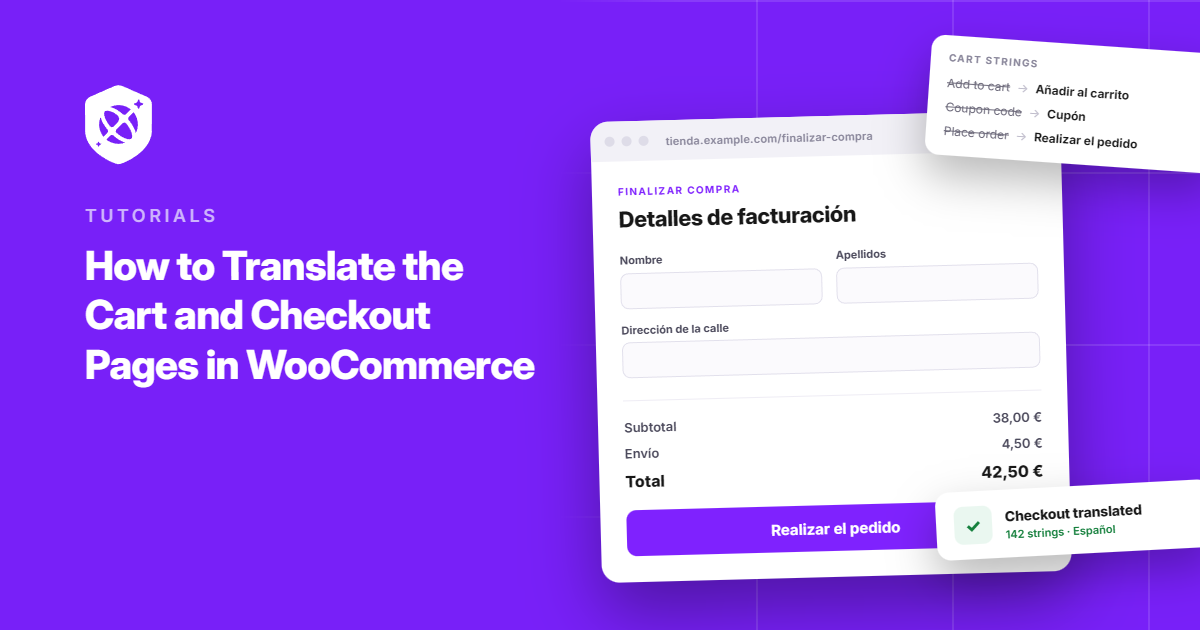
La première fois que j'ai effectué un test de paiement complet sur une boutique WooCommerce en français, j'ai obtenu deux champs de paiement et j'ai rencontré un obstacle : la méthode d'expédition disait toujours « Tarif forfaitaire », le champ du coupon disait toujours « Appliquer le coupon ». Tout le reste sur le site avait été traduit. Le paiement n'avait pas été traduit.
C'est un problème plus courant que vous ne le pensez, et il coûte cher. Le paiement est l'endroit où chaque visiteur a déjà décidé d'acheter. Quand cela n'a plus de sens pour eux, dans leur propre langue, cette décision s'inverse au pire moment possible.
Alors, réglons ça. Dans ce guide, je vais vous expliquer comment traduire les pages de panier et de paiement dans WooCommerce.
Pourquoi traduire les pages de panier et de paiement WooCommerce
Pensez-y de cette façon : traduire un article de blog aide un visiteur à comprendre votre marque. Traduire le panier et le paiement conclut une vente.
Traitez ces deux éléments comme le même travail, et vous vous retrouverez avec une page d'accueil entièrement traduite devant un formulaire de paiement uniquement en anglais, ce qui est exactement le genre d'inadéquation qui vous coûte la commande.
Voici pourquoi cette inadéquation est si importante :
- Les acheteurs préfèrent de loin acheter dans leur propre langue. CSA Research a interrogé 8 709 consommateurs dans 29 pays et a constaté que 76 % préfèrent acheter lorsque les informations sont dans leur langue maternelle, et 40 % disent qu'ils n'achèteront jamais sur un site dans une autre langue.
- L'abandon de panier est déjà élevé avant même que la langue ne devienne un facteur. L'agrégat de 50 études de Baymard Institute place le taux moyen d'abandon de panier à 70,22 %. Chaque point de friction supplémentaire, y compris un panier ou une caisse qui ressemble soudainement à un site différent de celui que votre client était en train de parcourir, s'ajoute directement à ce chiffre.
Mettez ces deux éléments ensemble, et vous comprendrez pourquoi la traduction spécifique du panier et de la caisse, et pas seulement du reste de votre boutique, est si importante. C'est là qu'une inadéquation linguistique a la ligne la plus directe vers une vente perdue.
Cela dit, WooCommerce est livré en tant que plugin monolingue. Ses étiquettes statiques, comme les éléments de menu et le texte par défaut des boutons, proviennent de fichiers de traduction qu'un plugin de traduction à usage général peut généralement récupérer sans trop de difficulté.
Mais le panier et la caisse, c'est une autre histoire. La plupart de ce que votre client lit là n'est pas du tout du texte de modèle statique. Il est généré par session, en fonction de ce qui se trouve réellement dans le panier.
Donc, si vous utilisez une approche de traduction qui ne scanne et ne met en cache que le contenu statique, elle traduira magnifiquement votre page À propos et manquera toujours la moitié de la caisse. Simplement parce que la moitié de la caisse n'existe pas en tant que contenu fixe tant qu'un client n'a pas réellement commencé ses achats.
Pour résoudre ce problème, examinons comment vous pouvez traduire la page panier et caisse de WooCommerce.
Traduire les pages panier et caisse de WooCommerce
Pour vous assurer que tout le contenu de votre page de caisse et de votre panier d'achat est traduit avec précision, vous avez besoin d'un outil qui offre des traductions conscientes du contexte. C'est là que Universally est utile.
C'est le meilleur outil de traduction basé sur l'IA pour WooCommerce qui traduit l'ensemble de votre boutique et de votre site WordPress dans plus de 110 langues différentes. Ce qui le distingue des autres solutions, c'est qu'il utilise l'IA pour comprendre le contexte et maintenir la voix de votre marque.

Vous connectez votre site, choisissez vos langues, et il traduit vos pages au moment où quelqu'un les demande dans une nouvelle langue, puis met en cache le résultat afin que rien ne soit retraduit à partir de zéro.
Voici ce que vous obtenez avec :
- Plus de 110 langues, traduites avec une IA consciente du contexte qui suit le sens et le ton plutôt que d'échanger des mots un par un
- Couverture automatique de WooCommerce, y compris le panier, la caisse, les pages produits et les pages de catégories, sans traduction manuelle par produit
- SEO multilingue intégré, de sorte que les pages traduites obtiennent leurs propres URL de sous-répertoire, des balises hreflang et des métadonnées traduites sans plugins supplémentaires
- Règles de glossaire, afin que vous puissiez verrouiller les noms de marque, les noms de produits et d'autres termes que vous ne voulez jamais que l'IA touche
- Règles d'exclusion de page, afin que vous puissiez laisser certaines pages, comme les pages légales ou de staging, non traduites intentionnellement
- Un sélecteur de langue intégré qui apparaît automatiquement et peut être repositionné ou placé n'importe où dans votre thème
- Aucun code n'est requis pour la configuration
Vous pouvez l'essayer gratuitement (2 000 mots et une langue), avec des forfaits payants à partir de 7,50 $/mois si vous avez besoin de plus d'espace pour vous développer.
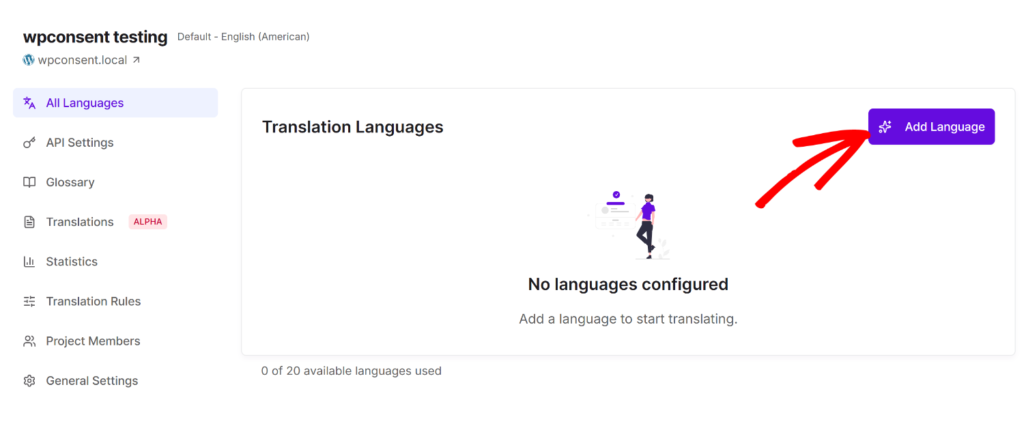
Pour commencer, allez sur votre tableau de bord Universally, ouvrez l'onglet Langues de votre projet et cliquez sur Ajouter une langue.
Étape 1 : Créez votre compte Universally et connectez WordPress
Si vous n'avez pas encore configuré cela, voici ce que vous devrez faire. Rendez-vous sur le site Web Universally et inscrivez-vous pour un nouveau compte.
Une fois que vous avez créé un compte, vous verrez le tableau de bord Universally. Cliquez sur le bouton + Ajouter un projet.

Après cela, vous devrez renseigner le domaine de votre boutique, donner un nom au projet et définir votre langue source.
À partir de là, vous pouvez choisir WordPress sous « Sélectionner votre technologie » et cliquer sur Suivant.

Sur l'écran suivant, vous devriez voir les instructions pour configurer Universally dans WordPress.
Cliquez simplement sur le bouton Installer le plugin ou téléchargez le fichier .zip du plugin via le lien de téléchargement.

Maintenant, rendez-vous sur votre site WordPress et téléchargez le plugin. Ensuite, vous pouvez l'installer et l'activer. Si vous avez besoin d'aide, veuillez consulter ce guide sur comment installer un plugin WordPress.
Une fois activé, vous arriverez sur un écran de bienvenue. Cliquez sur Se connecter à Universally et suivez l'assistant de configuration pour terminer la liaison de votre site.

C'est la même configuration que vous traduisiez tout votre catalogue ou seulement le panier et la page de paiement.
Si vous souhaitez une présentation complète avec captures d'écran, consultez comment créer une boutique WooCommerce multilingue.
Étape 2 : Ajoutez les langues dans lesquelles vos clients achètent réellement
Maintenant, configurons vos langues pour que les clients puissent acheter dans leur langue maternelle.
Pour commencer, accédez à votre tableau de bord Universally, ouvrez l’onglet Langues de votre projet, et cliquez sur Ajouter une langue.
Astuce de pro : Vous voudrez choisir les langues où vous recevez déjà du trafic, pas seulement les plus grands marchés en général. Si vous n'êtes pas sûr de par où commencer, votre rapport Google Analytics est le moyen le plus rapide de vérifier.
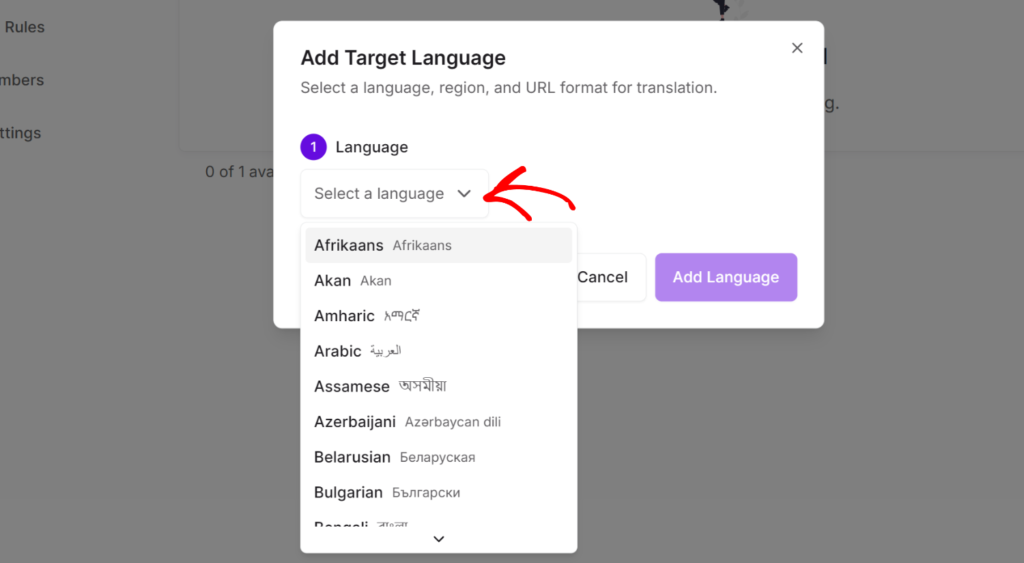
Ensuite, une nouvelle fenêtre pop-up devrait s'ouvrir pour choisir parmi plus de 110 langues. Vous pouvez parcourir la liste et sélectionner une langue cible.
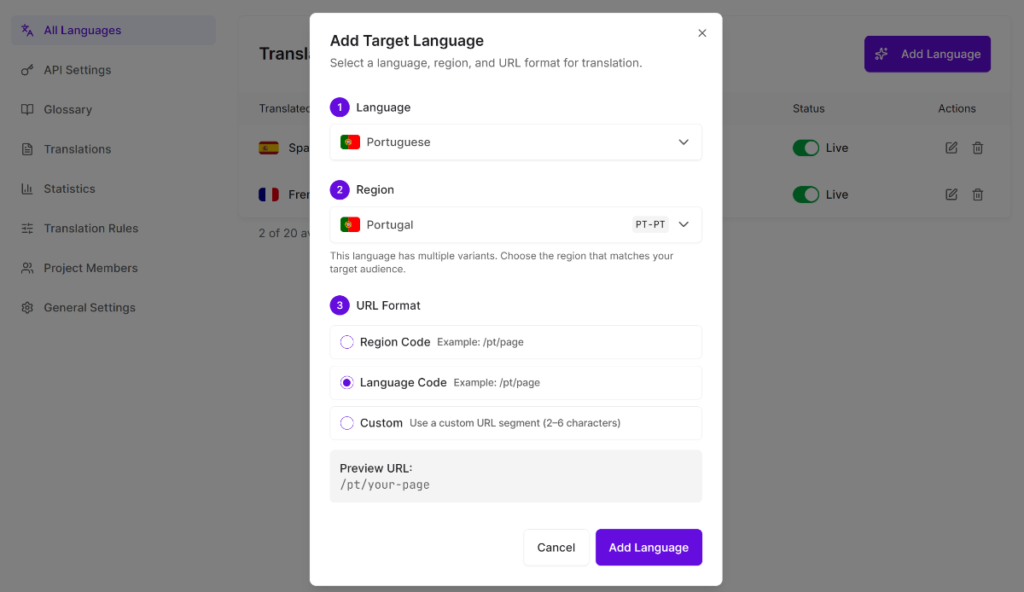
Après avoir sélectionné une langue, Universally vous permet également de sélectionner une région et un format d'URL.
Région : Certaines langues sont parlées dans plusieurs pays, c'est donc ici que vous indiquez à Universally laquelle vous voulez dire. Par exemple, le français pour la France par rapport au français pour le Canada, ou le portugais pour le Portugal par rapport au portugais pour le Brésil.
Format d'URL : Cela détermine comment vos pages traduites apparaissent dans la barre d'adresse. Universally utilise par défaut le format de sous-répertoire que Google recommande pour le SEO multilingue, donc vos pages espagnoles se trouveraient à l'adresse yourstore.com/es/, vos pages françaises à l'adresse yourstore.com/fr/, et ainsi de suite. Vos balises hreflang pointent vers ce même format, il est donc préférable de ne pas le modifier, sauf si vous avez une raison spécifique de le faire.
Cliquez sur le bouton Ajouter une langue lorsque vous avez terminé.
Vous pouvez maintenant répéter cette étape pour ajouter des langues supplémentaires à votre boutique WooCommerce.
Universally traduira automatiquement votre boutique, y compris la page de paiement et le panier.
Étape 3 : Chargez vos pages de panier et de paiement pour déclencher la traduction
Voici quelque chose qui vaut la peine d'être su : Universally traduit une page la première fois qu'elle est demandée dans une nouvelle langue, puis met en cache le résultat.
Alors, n'hésitez pas à visiter votre propre panier et votre page de paiement. Ensuite, vous pouvez utiliser le sélecteur de langue pour changer la langue de votre boutique WooCommerce et voir les langues du paiement et du panier changer également.
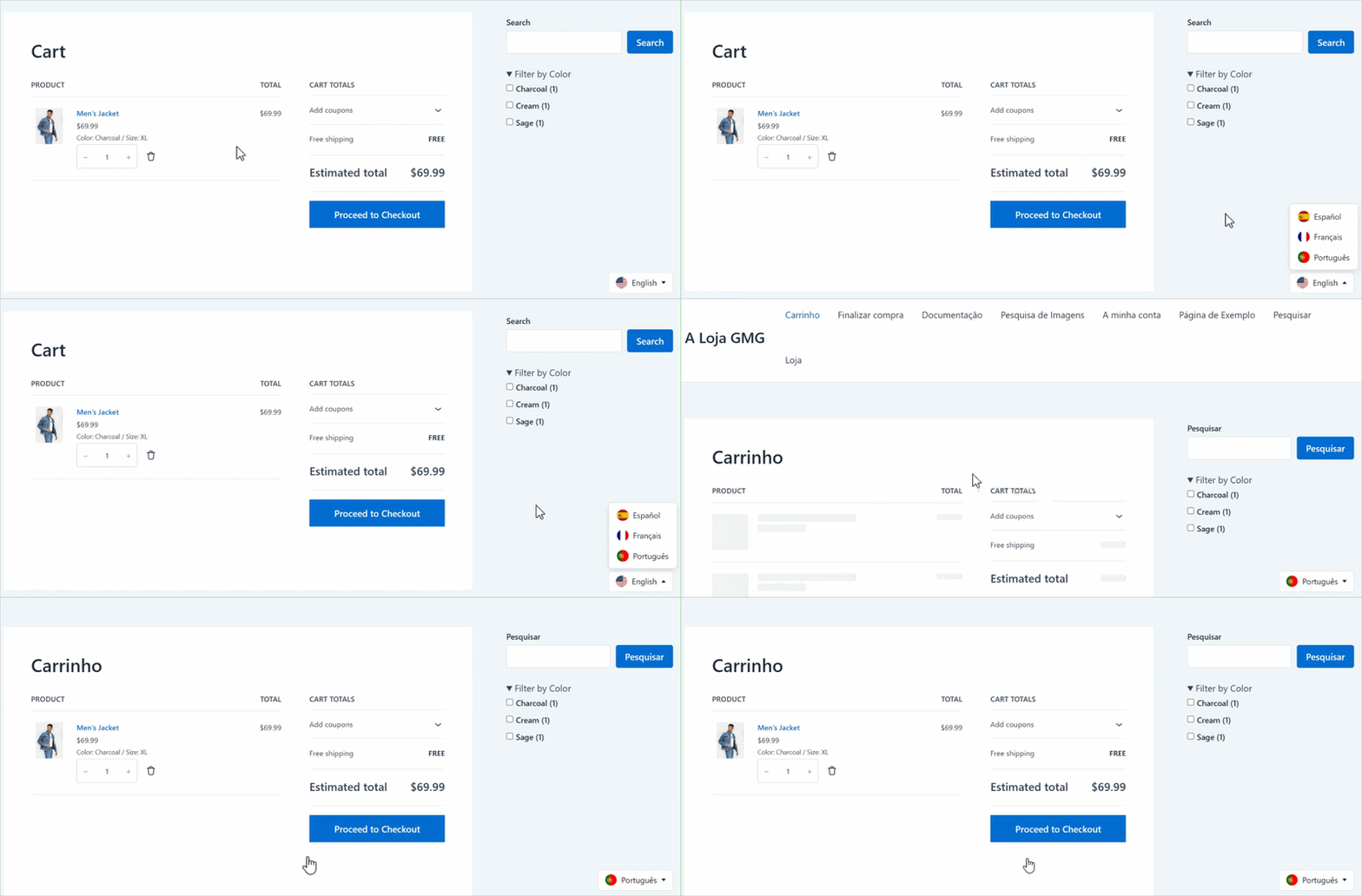
Vous remarquerez également que le préfixe de langue dans l'URL change pour quelque chose comme yourstore.com/es/cart/ et yourstore.com/es/checkout/.
Étape 4 : Utilisez les règles de glossaire pour verrouiller les termes spécifiques au paiement
Une fois le paiement traduit, il est utile de vérifier les termes que l'IA n'aurait pas dû toucher : le nom de votre marque, le nom propre d'une passerelle de paiement, une méthode d'expédition que vous avez délibérément formulée d'une certaine manière.
Rendez-vous simplement dans Glossaire dans le tableau de bord Universally et cliquez sur Ajouter une règle.
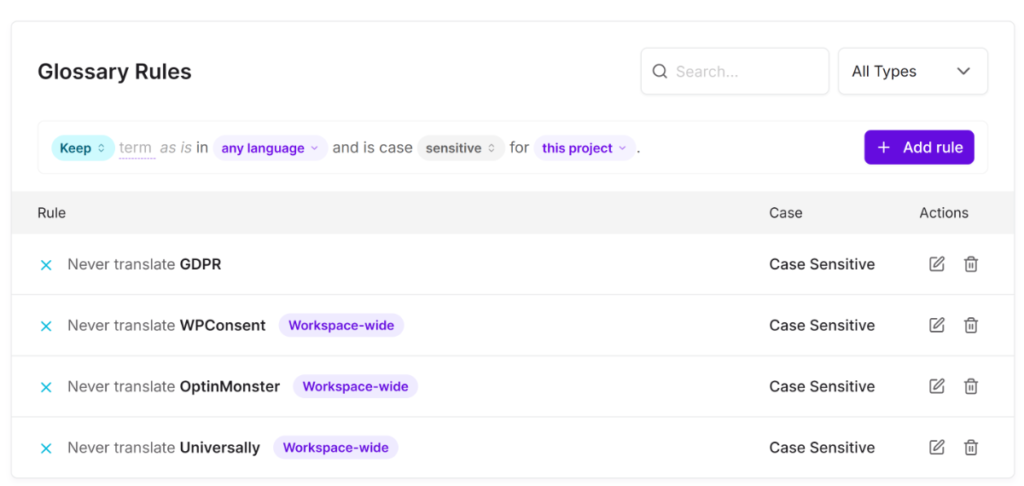
Une règle Conserver tel quel laisse un terme inchangé dans toutes les langues, tandis qu'une règle Traduire impose une formulation spécifique au lieu de celle que l'IA choisirait d'elle-même.
Vous pouvez également sélectionner Correspondre au terme exact ou utiliser des modèles pour une famille de termes, comme les SKUS de produits.
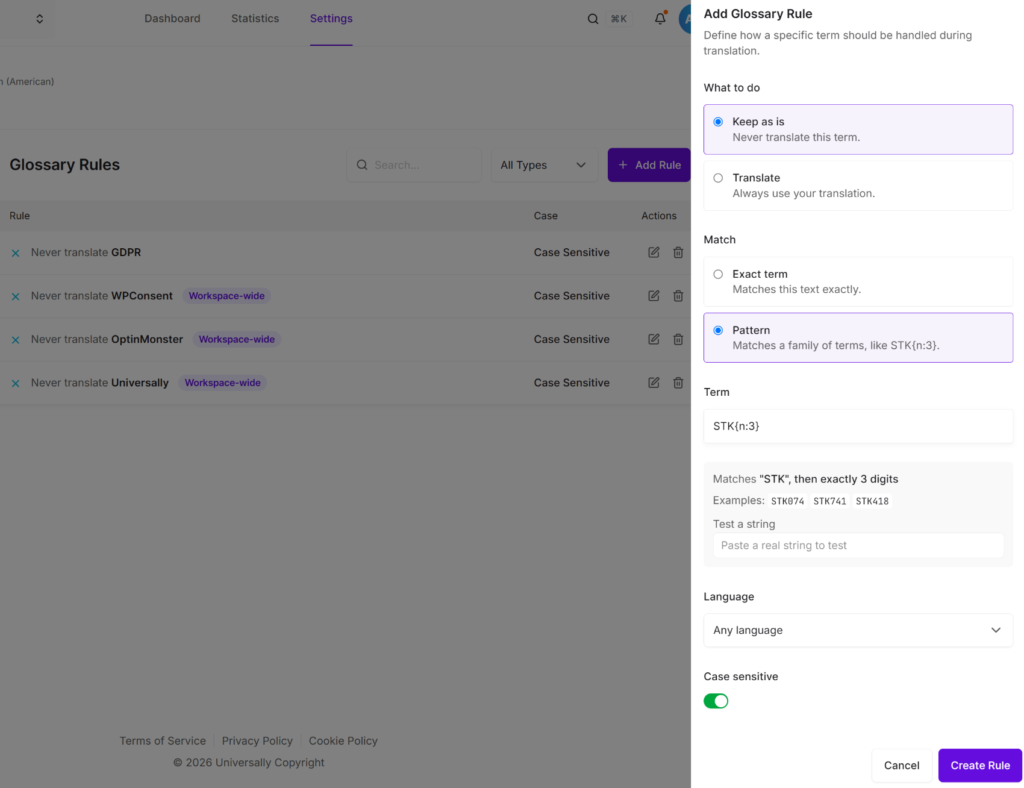
Allez-y et ajoutez une règle de conservation pour le nom de votre marque et tous les noms de méthodes de paiement qui ne devraient pas changer, puis rechargez le paiement dans chaque langue pour confirmer qu'elle a été appliquée.
Cela peut aider à éviter la confusion autour des termes importants du paiement : un nom de méthode de paiement mal traduit ou une étiquette d'expédition rigide est le genre de chose qui vous coûte silencieusement une vente, pas seulement une phrase maladroite enfouie dans un article de blog.
Vous pouvez en apprendre davantage en suivant notre guide sur comment configurer un glossaire de traduction dans WordPress.
Étape 5 : Utilisez l'éditeur visuel pour affiner les traductions sur le frontend
Une fois le paiement traduit, revoyez-le comme un acheteur le voit réellement, pas comme une liste de chaînes. Avec l'éditeur visuel, vous pouvez modifier les traductions en temps réel.
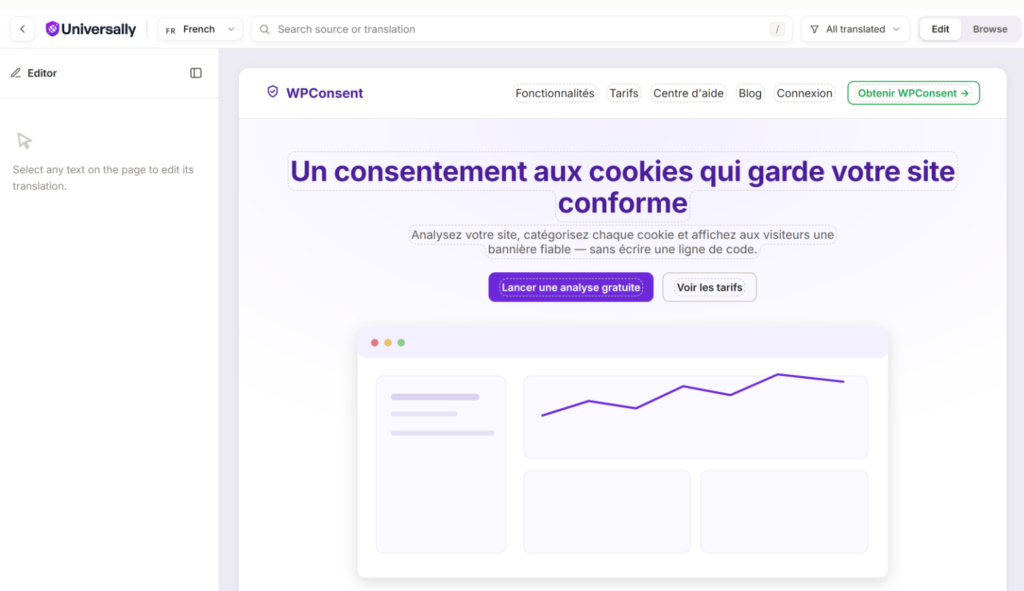
Ouvrez simplement l'Éditeur visuel depuis votre tableau de bord Universally, choisissez votre page de paiement, et vous verrez votre site réel et en direct au lieu d'une maquette.
Vous pouvez cliquer directement sur l'étiquette de n'importe quel champ, bouton ou description d'expédition pour la modifier là où elle se trouve. Ceux-ci peuvent sembler corrects dans une liste de chaînes traduites, mais l'éditeur visuel vous montre la page rendue réelle, donc une étiquette toujours bloquée en anglais, ou une traduction s'enroulant maladroitement à l'intérieur de son bouton, est évidente dès que vous regardez.
Utilisez le sélecteur de langue en haut de l'éditeur pour basculer entre les langues pendant que vous révisez, et vérifiez le statut à côté de chaque chaîne : traduit par l'IA, vérifié ou inchangé par rapport à la source.
Erreurs courantes qui laissent le paiement à moitié traduit
Quelques problèmes reviennent encore et encore, même sur les boutiques qui ont déjà un plugin de traduction installé :
- La mise en cache de page complète sert un paiement en anglais aux visiteurs non anglophones. Le contenu du panier et du paiement est dynamique, vous voudrez donc le garder en dehors des règles de mise en cache de page complète, ou le servir via une mise en cache de fragment qui respecte la langue du visiteur.
- Les plugins de passerelle de paiement rendent leur propre texte codé en dur. Certaines intégrations de passerelle impriment les libellés des boutons ou les avertissements en dehors du flux normal du modèle, ce qui peut passer inaperçu lors d'une passe de traduction qui ne vérifie pas spécifiquement la sortie du paiement rendue.
- La devise et la langue sont traitées comme le même problème. Traduire « Total » en français ne change pas le nombre qui l'accompagne de USD à EUR. La conversion de devises est une étape de configuration distincte, pas quelque chose que la traduction gère.
- L'e-mail de commande transactionnel est supposé être couvert. Il ne l'est pas. WooCommerce envoie cet e-mail côté serveur, en dehors du flux de traduction de page, vous aurez donc besoin d'un plugin de localisation d'e-mail dédié si vous le souhaitez également dans la langue du client.
Questions fréquemment posées
1. WooCommerce prend-il en charge plusieurs langues par défaut ?
WooCommerce ne prend pas en charge plusieurs langues par défaut. Ses étiquettes statiques peuvent être traduites avec des fichiers de traduction WordPress standard, mais le contenu dynamique du paiement comme les étiquettes d'expédition, le texte de la passerelle de paiement et les messages de validation ne font pas partie de ce fichier, donc un outil de traduction qui fonctionne au niveau du rendu de la page est nécessaire pour le capturer.
2. Puis-je traduire uniquement les pages de panier et de paiement au lieu de tout le magasin ?
Vous pouvez traduire uniquement les pages de panier et de paiement au lieu de l'ensemble du magasin. La plupart des plugins de traduction, y compris Universally, vous permettent de choisir les pages à traduire, et de nombreux magasins commencent là spécifiquement car c'est là que le décalage linguistique affecte le plus les ventes, puis s'étendent au reste du site.
3. La traduction de ma page de paiement corrigera-t-elle également l'affichage de la devise ?
La traduction de votre page de paiement ne corrigera pas l'affichage de la devise. La langue et la devise sont deux systèmes distincts, donc traduire un mot dans la langue de l'acheteur ne change pas la devise dans laquelle le nombre est affiché ; cela nécessite une configuration multi-devises distincte.
4. Ai-je besoin d'un plugin spécifique à WooCommerce, ou un plugin de traduction WordPress général fonctionnera-t-il ?
Un plugin de traduction WordPress général peut fonctionner pour le paiement WooCommerce, à condition qu'il traduise également le contenu dynamique rendu plutôt que le seul texte statique de la page. Puisque la plupart de ce qui se trouve sur le panier et le paiement est généré par session plutôt que stocké comme contenu fixe, c'est le facteur décisif, pas si le plugin est commercialisé spécifiquement pour WooCommerce.
5. Comment vérifier si mon paiement WooCommerce est entièrement traduit ?
La manière la plus fiable de vérifier si votre paiement WooCommerce est entièrement traduit est d'effectuer une véritable commande test dans chaque langue que vous supportez. Ajoutez un produit, appliquez un coupon, parcourez toutes les méthodes d'expédition et de paiement, et lisez chaque ligne, y compris les erreurs de validation et la page de confirmation de commande, avant de soumettre.
6. Universally traduit-il également l'e-mail de confirmation de commande WooCommerce ?
Universally ne traduit pas l'e-mail de confirmation de commande WooCommerce. Il traduit les pages telles qu'elles sont rendues dans le navigateur, ce qui couvre la page de confirmation de commande sur laquelle un acheteur atterrit après avoir payé, mais l'e-mail de confirmation et d'expédition que WooCommerce envoie ensuite est généré côté serveur et se situe en dehors de ce flux. Un plugin dédié aux e-mails transactionnels est nécessaire si les e-mails de commande traduits sont importants pour votre magasin.
Nous espérons que cet article vous a aidé à apprendre comment traduire la page du panier et du paiement dans WooCommerce. Vous voudrez peut-être aussi consulter notre guide sur comment exclure des pages de la traduction dans WordPress et notre liste des meilleurs plugins de traduction WordPress
Essayez Universally gratuitement, aucune carte de crédit requise !


Ajouter un commentaire