

Lorsque j'ai construit ma première boutique WooCommerce, j'ai supposé que l'anglais seul suffisait. La plupart de mon trafic provenait des États-Unis, alors pourquoi s'embêter ? Puis j'ai consulté mes analyses et j'ai vu qu'une partie des visiteurs abandonnaient les pages produits, et beaucoup d'entre eux venaient d'Espagne, de France et d'Allemagne.
Ce fut le moment où j'ai réalisé que je laissais de l'argent sur la table. Les gens achètent dans leur propre langue. Ils font confiance aux boutiques qui la parlent. Sans pages produits traduites, mon tunnel de paiement perdait des clients internationaux avant même qu'ils ne s'approchent de cliquer sur « Acheter ».
C'est pourquoi Universally est la bonne solution. C'est un service de traduction alimenté par l'IA qui transforme n'importe quelle boutique WooCommerce en une vitrine multilingue en quelques minutes, sans traduction manuelle produit par produit, sans plugins supplémentaires et sans maux de tête SEO. Je l'ai configuré sur plusieurs boutiques WooCommerce maintenant, et le flux de travail est le même à chaque fois.
Dans ce guide, je vais vous montrer comment créer une boutique WooCommerce multilingue en trois étapes faciles. À la fin, vos produits, votre panier et votre paiement seront disponibles dans toutes les langues que vous choisirez, entièrement indexés par les moteurs de recherche et prêts à convertir les clients internationaux.
Résumé rapide : Installez le plugin Universally sur votre site WordPress, collez votre clé API depuis le tableau de bord Universally, et choisissez les langues dans lesquelles vous souhaitez que votre boutique soit disponible. Ajoutez un sélecteur de langue et vous avez terminé. Temps d'installation total : environ 5 minutes.
Pourquoi vendre votre boutique WooCommerce dans plusieurs langues ?
Si vous n'avez jamais pensé à votre boutique comme une boutique multilingue, voici pourquoi c'est important.
Vous atteignez des clients que vos concurrents ne peuvent pas atteindre. La plupart des boutiques WooCommerce restent uniquement en anglais car la traduction des produits semble être un projet énorme. Au moment où la vôtre sera disponible en espagnol, en français ou en allemand, vous apparaîtrez dans les recherches que vos concurrents anglophones ne peuvent pas toucher.
Les boutiques traduites convertissent mieux. Les acheteurs sont beaucoup plus susceptibles d'acheter sur un site dans leur langue maternelle. Lorsque la description du produit, le bouton « Ajouter au panier » et les champs de paiement sont tous dans leur langue, la friction disparaît.
C'est un véritable atout pour le SEO. Google indexe les pages traduites sous des URL distinctes (comme votremagasin.com/es/ ou votremagasin.com/fr/), et lorsque ces pages ont des balises hreflang et des titres de métadonnées traduits appropriés, elles apparaissent dans les résultats de recherche locaux. Le SEO multilingue est l'un des moyens les moins chers de développer le trafic organique.
Vous instaurez la confiance. Un acheteur à Madrid est beaucoup plus susceptible de faire confiance à une boutique qui l'accueille en espagnol qu'à une boutique qui le force à traduire mentalement le processus de paiement. La confiance est encore plus importante pour une première commande.
Ce dont vous aurez besoin avant de commencer
Avant de commencer, assurez-vous d'avoir :
- Un site WordPress avec WooCommerce déjà installé et configuré (et au moins un produit dans votre catalogue)
- Environ 5 minutes pour terminer la configuration
- Un compte Universally gratuit (vous pouvez en créer un lors de l'étape 1)
Vous n'avez besoin d'aucune connaissance technique ni de compétences en codage. Si vous pouvez installer un plugin WordPress, vous pouvez terminer ce tutoriel.
Étape 1 : Installer le plugin Universally et connecter votre boutique
La première étape consiste à installer le plugin Universally sur votre site WordPress et à le connecter à votre compte Universally. C'est le seul travail de configuration que vous effectuerez dans WordPress.
Installer le plugin
Dans votre tableau de bord d'administration WordPress, allez dans Plugins » Ajouter. Dans la barre de recherche en haut à droite, tapez « Universally » et appuyez sur Entrée.
Lorsque le plugin Universally apparaît, cliquez sur le bouton Installer maintenant. Après la fin de l'installation (cela prend quelques secondes), le bouton se transforme en Activer. Cliquez dessus.
Vous verrez maintenant un nouvel élément de menu Universally dans la barre latérale de votre WordPress. C'est le signe que le plugin est prêt.
Créer votre projet dans le tableau de bord Universally
Rendez-vous maintenant sur universally.com et inscrivez-vous pour un compte gratuit. Le plan gratuit couvre vos 2 000 premiers mots traduits et une langue cible, ce qui est suffisant pour tester l'intégration sur un petit catalogue WooCommerce.
Une fois connecté, cliquez sur le bouton Ajouter un projet. Entrez le domaine de votre boutique (par exemple, mapetiteboutique.com) et choisissez votre langue source (la langue actuelle de votre boutique, généralement l'anglais).
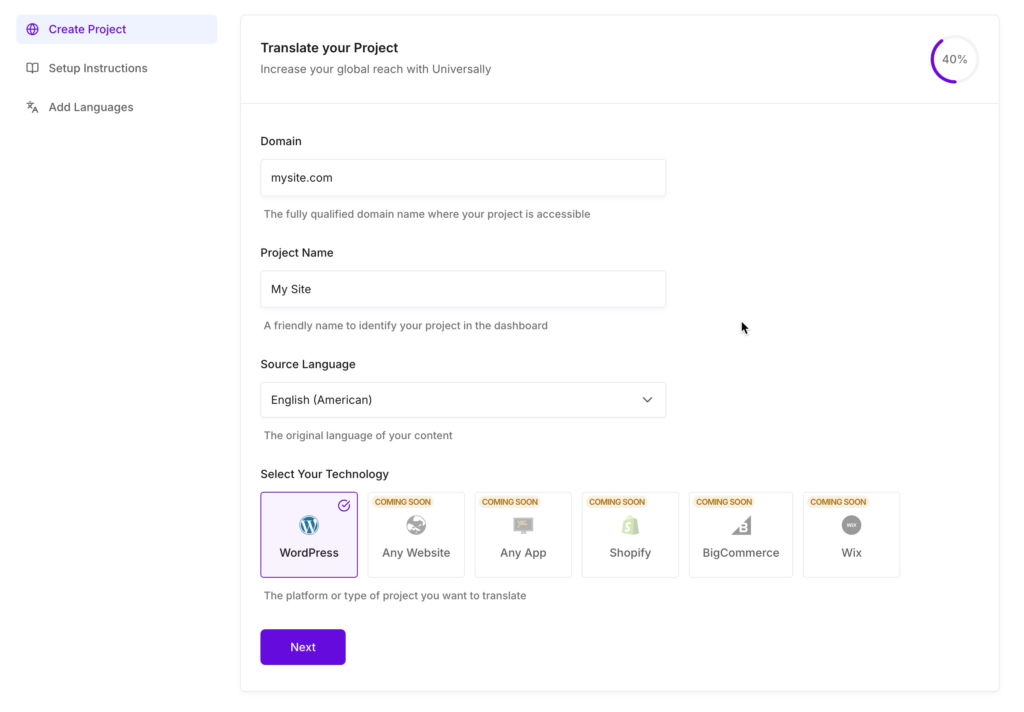
Cliquez sur Créer un projet. Ne vous souciez pas d'ajouter des langues cibles pour le moment, nous le ferons à l'étape 2.
Copier votre clé API
Après avoir créé le projet, cliquez dessus et sélectionnez l'onglet Clés API dans la barre latérale. Vous verrez une clé API de 64 caractères. Cliquez sur le bouton de copie à côté.
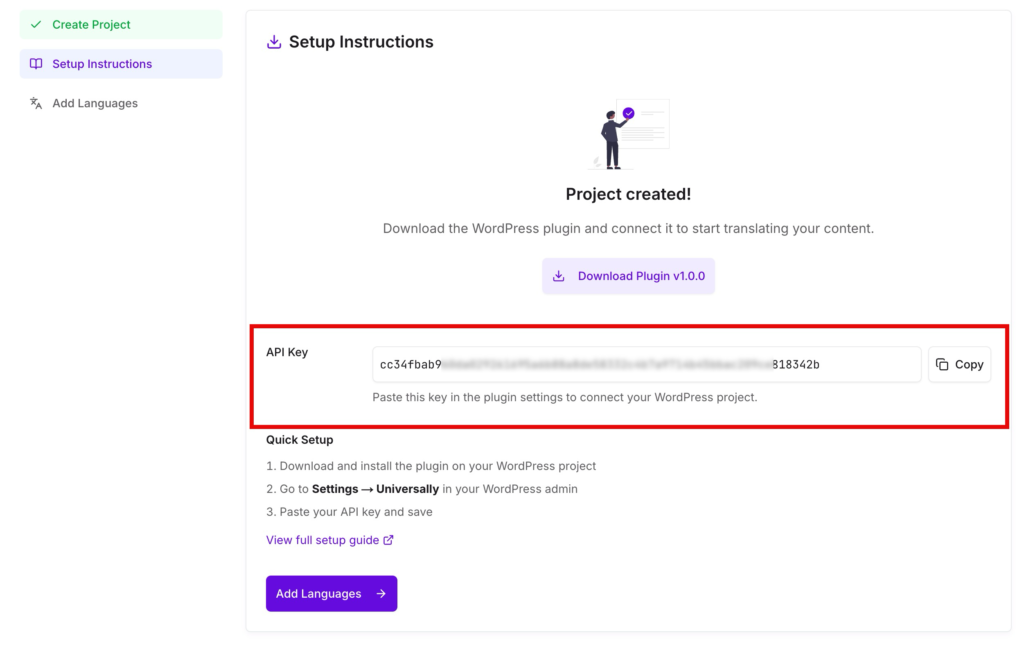
Cette clé API est ce qui permet à votre boutique WooCommerce et à Universally de communiquer entre eux. Gardez-la privée. Ne la partagez pas publiquement et ne l'intégrez pas dans un dépôt public.
Collez votre clé dans WordPress
De retour dans votre administration WordPress, cliquez sur Universally dans la barre latérale. Vous arriverez sur la page des paramètres. Collez votre clé d'API dans le champ API Key, puis cliquez sur Save Settings.
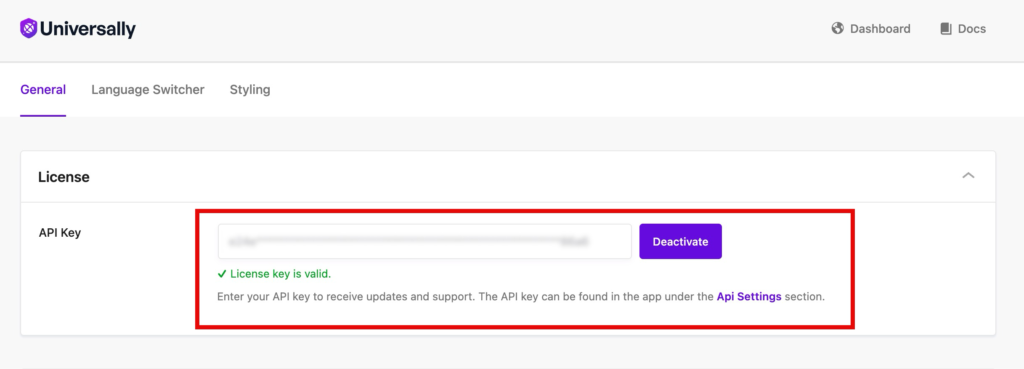
Le plugin vérifie la clé automatiquement. Lorsque vous voyez la confirmation verte « License Key is Valid », votre boutique WooCommerce est officiellement liée à Universally.
Si vous souhaitez une explication plus détaillée de ces sous-étapes, consultez nos guides sur Installation du Plugin et Connexion de votre site.
Étape 2 : Ajoutez vos langues cibles
Maintenant que votre boutique est connectée, il est temps de choisir dans quelles langues vous souhaitez qu'elle soit disponible. C'est la partie amusante.
Dans le tableau de bord Universally, ouvrez votre projet et cliquez sur l'onglet Languages. Vous verrez une liste de toutes les langues prises en charge par Universally (plus de 110, y compris toutes les principales langues européennes, asiatiques et du Moyen-Orient).
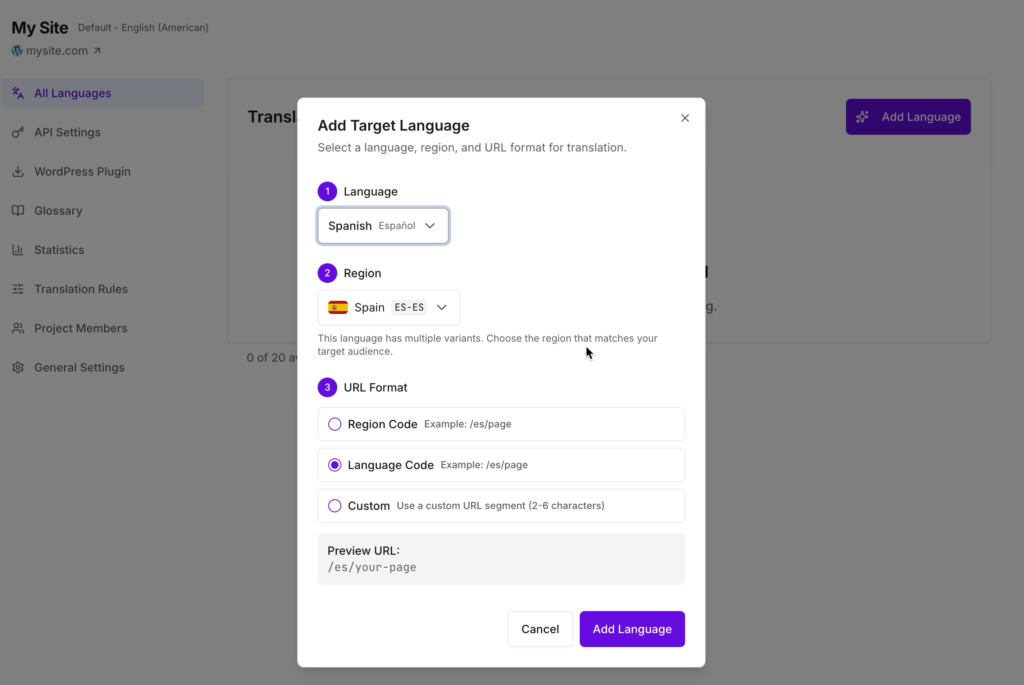
Cliquez sur Add Language et choisissez celles que vous souhaitez. Pour la plupart des boutiques WooCommerce qui débutent, je recommande ces trois-là :
- Espagnol (es). Ouvre l'Espagne, le Mexique et la majeure partie de l'Amérique latine.
- Français (fr). Couvre la France, la Belgique, certaines parties du Canada et plusieurs grands marchés africains.
- Allemand (de). L'Allemagne a le plus grand marché de commerce électronique en Europe continentale.
Vous pouvez en ajouter d'autres, ou en choisir d'autres en fonction de l'origine de vos clients. Consultez votre rapport de pays Google Analytics si vous n'êtes pas sûr par où commencer.
Une fois que vous avez ajouté vos langues, cliquez sur Save. C'est tout. Universally est maintenant prêt à traduire votre boutique dans toutes les langues que vous avez sélectionnées.
Testez immédiatement
Ouvrez un nouvel onglet de navigateur et visitez votre boutique avec un préfixe de langue dans l'URL. Par exemple :
https://yourstore.com/es/pour l'espagnolhttps://yourstore.com/fr/pour le françaishttps://yourstore.com/de/pour l'allemand
Remarque : Dépend entièrement de la façon dont vous avez configuré ces URL lors de l'ajout des langues. L'exemple ci-dessus suppose que vous avez utilisé les paramètres par défaut.
La première fois qu'une page est demandée dans une nouvelle langue, Universally la traduit à la volée. Cela prend quelques secondes. Après cela, la traduction est mise en cache et se charge instantanément pour tous les visiteurs suivants.
Visitez une page produit, le panier et la page de paiement dans votre nouvelle langue. Vous devriez voir tout traduit : titres de produits, descriptions, boutons « Ajouter au panier », étiquettes de prix, options d'expédition et champs de formulaire. Si quelque chose semble incorrect, ne vous inquiétez pas. Nous aborderons les améliorations dans la section bonus.
Étape 3 : Ajoutez un sélecteur de langue à votre boutique
Désormais, les clients peuvent accéder aux pages traduites en tapant manuellement le préfixe de l'URL. Mais réalistement, ils ont besoin d'un bouton visible. C'est là qu'intervient le sélecteur de langue.
Le plugin Universally inclut un sélecteur de langue intégré qui liste automatiquement toutes les langues que vous avez activées à l'étape 2. Vous avez deux façons de l'ajouter.
Option A : Positionnement automatique (le plus simple)
Dans votre administration WordPress, allez à Universally » Sélecteur de langue. Assurez-vous que Automatique est sélectionné, puis choisissez où vous souhaitez que le sélecteur apparaisse dans le menu déroulant Position :
- En bas à droite (par défaut)
- En bas à gauche
- En haut à droite
- En haut à gauche
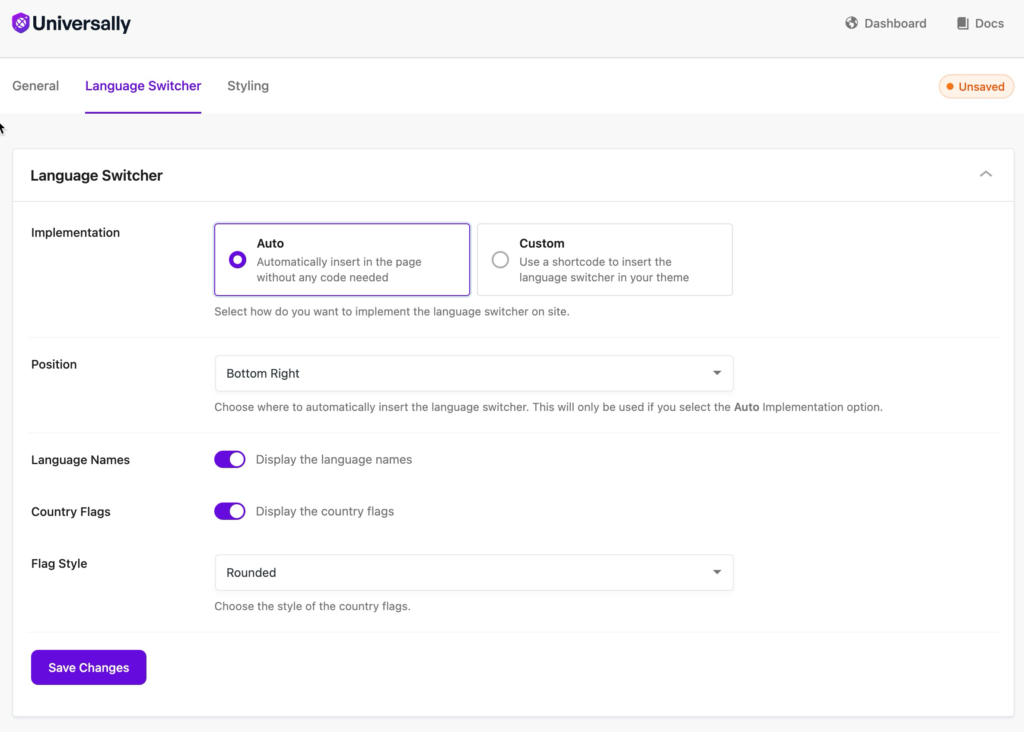
Cliquez sur Enregistrer les paramètres. Le sélecteur flotte désormais sur chaque page de votre boutique, y compris les pages produits, le panier et le paiement.
Option B : Placement personnalisé (En-tête, Menu ou Pied de page)
Si vous souhaitez le sélecteur dans votre en-tête, votre menu principal ou un endroit spécifique de votre thème, basculez le commutateur sur Personnalisé. Vous verrez deux extraits que vous pouvez utiliser.
Shortcode. Insérez ceci dans n'importe quel article, page, zone de widget ou modèle basé sur des blocs :
[universally_switcher]
Code PHP. Collez ceci dans les fichiers de modèle de votre thème (par exemple, header.php) :
if (function_exists('universally_switcher')) {
   universally_switcher();
}
La plupart des propriétaires de boutiques préfèrent ajouter le sélecteur à l'en-tête ou au menu principal afin qu'il soit visible dès qu'un visiteur arrive. Si vous utilisez un thème basé sur des blocs, vous pouvez également utiliser le bloc Sélecteur de langue Universally depuis l'outil d'insertion de blocs (le bouton +).
Pour un examen plus approfondi du placement du sélecteur et des meilleures pratiques, consultez notre guide sur le Sélecteur de langue.
Et voilà. Trois étapes, et votre boutique WooCommerce est officiellement multilingue.
Ce qui est traduit automatiquement
L'une des raisons pour lesquelles je recommande Universally pour WooCommerce est que vous n'avez rien à traduire manuellement. Il n'y a pas d'interface de traduction par produit, pas de tables de chaînes de caractères, pas d'attente pour un traducteur. Dès qu'un visiteur demande une page dans une autre langue, Universally traduit tout le HTML en temps réel.
Voici ce qui est traduit automatiquement dans votre boutique :
Pages produits. Titres, descriptions, attributs, variantes, champs personnalisés, boutons « Ajouter au panier », libellés des produits associés et titres des avis.
Pages boutique et catégories. Toutes les cartes produits, menus déroulants de tri, libellés des filtres, pagination et fil d'Ariane.
Panier et paiement. Libellés des champs (Adresse de facturation, Mode de livraison, Détails de paiement), textes d'espace réservé, texte des boutons (« Passer la commande », « Appliquer le coupon »), résumés de commande et messages de validation rendus en HTML.
SEO et métadonnées. Les titres de page, les méta descriptions, les balises Open Graph, les balises Twitter Card et les données structurées JSON-LD sont tous traduits. L'attribut lang sur <html> est mis à jour, et les langues de droite à gauche obtiennent automatiquement l'attribut dir="rtl". Ce sont les aspects moins glamour qui permettent à Google d'indexer correctement vos pages traduites.
Formulaires. Les espaces réservés (« Entrez votre e-mail »), les étiquettes, le texte d'aide et les attributs d'accessibilité (aria-label, aria-labelledby). Les visiteurs qui remplissent vos formulaires de contact, d'inscription ou de questions sur les produits les voient dans leur langue.
Si vous souhaitez une explication complète de ce qui est traduit et de ce qui ne l'est pas, consultez nos guides sur le SEO multilingue et les formulaires multilingues.
Remarque : Universally traduit le contenu des pages rendu en HTML. Il ne convertit pas les prix des produits en différentes devises, car la conversion des devises est un problème distinct. Si vous avez besoin d'une prise en charge multi-devises, associez Universally à un plugin de devises dédié.
Bonus : Utilisez les règles de glossaire pour protéger les noms de marque et les codes produit
Une fois votre boutique en ligne dans plusieurs langues, vous remarquerez peut-être que l'IA traduit des termes que vous préféreriez qu'elle laisse tels quels. Exemples courants pour les boutiques WooCommerce :
- Noms de marque (« Nike », « Levi’s »)
- Noms de produits incluant des mots courants (traduire « Apple Watch » littéralement transforme « Watch » en mot local pour horloge, ce qui devient vite confus)
- Codes produit et SKUs
- Termes sous marque déposée
C'est là qu'interviennent les règles de glossaire. Dans votre tableau de bord Universally, ouvrez votre projet et allez dans Glossaire. Cliquez sur Ajouter une règle et choisissez un type de règle :
- Conserver. Laisse le terme intact dans chaque langue. Parfait pour les noms de marque, les SKUs et les marques déposées.
- Traduire. Force une traduction spécifique pour un terme dans une langue spécifique. Utile pour les termes marketing spécifiques à une région ou le jargon de l'industrie où vous souhaitez une formulation exacte.
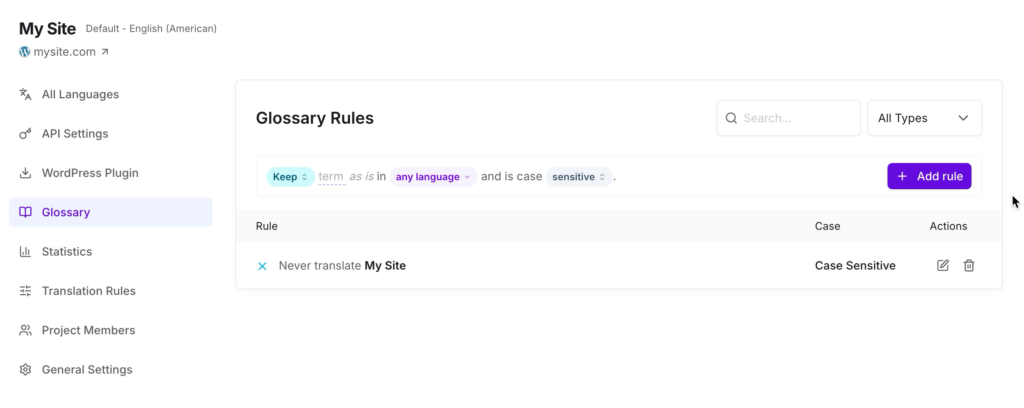
Par exemple, vous pourriez ajouter une règle de conservation pour votre nom de marque afin que l'IA ne le traduise jamais, et une règle de traduction qui force « Livraison Gratuite » à devenir « Envío Gratis » en espagnol, au lieu de toute traduction littérale que l'IA choisirait autrement. Une fois ajoutée, chaque page traduite de votre boutique respecte la règle.
Remarque : Les règles de glossaire avec des remplacements spécifiques à la langue sont disponibles sur les plans payants. Le plan gratuit couvre les bases : 2 000 mots traduits et une langue cible. Consultez la tarification d'Universally pour plus de détails.
Pour en savoir plus à ce sujet, lisez notre guide Règles de glossaire.
Vous êtes en ligne en trois étapes simples
Trois étapes, environ cinq minutes de travail, et votre boutique WooCommerce parle désormais la langue de vos clients. Les visiteurs, où qu'ils soient dans le monde, peuvent parcourir vos produits, les ajouter à un panier et finaliser leur achat entièrement en espagnol, français, allemand ou dans l'une des plus de 100 langues que vous choisissez d'activer. Les moteurs de recherche peuvent indexer chaque page traduite, et vous n'avez pas eu à traduire manuellement un seul produit.
Si vous débutez, votre prochaine étape est d'activer quelques langues et de consulter vos analyses dans une semaine. Vous serez surpris de voir à quelle vitesse le trafic non anglophone commence à apparaître.
Vous pourriez également vouloir lire notre guide sur le SEO multilingue pour voir exactement comment Universally optimise vos pages traduites pour la recherche internationale.
Questions fréquemment posées
Universally est-il gratuit ?
Oui, Universally dispose d'un plan gratuit qui couvre jusqu'à 2 000 mots traduits et une langue cible. C'est suffisant pour traduire un petit catalogue WooCommerce dans une langue et voir comment cela fonctionne sur votre boutique. Pour plus de langues ou plus de contenu, consultez la page de tarification.
Universally ralentira-t-il ma boutique WooCommerce ?
Les traductions sont mises en cache après la première requête, donc la deuxième fois que quelqu'un visite une page traduite (dans n'importe quelle langue), elle se charge à pleine vitesse. La première requête de traduction prend quelques secondes supplémentaires pendant que l'IA traite la page, mais cela n'arrive qu'une seule fois par page et par langue. Votre boutique anglaise d'origine reste aussi rapide qu'avant.
Universally traduit-il les variations et attributs de produits WooCommerce ?
Oui. Tout ce qui apparaît sous forme de HTML visible sur une page produit (tailles, couleurs, matériaux, attributs personnalisés, étiquettes de variation) est traduit automatiquement lorsqu'un visiteur charge la page dans une autre langue.
Google classera-t-il mes pages WooCommerce traduites ?
Oui, et c'est d'ailleurs l'une des principales raisons d'utiliser Universally. Les pages traduites sont servies à des URL propres (comme yourstore.com/es/product/blue-shirt/), avec des titres méta, des descriptions, des balises hreflang et des données structurées traduits. Google les indexe comme des versions linguistiques distinctes et les affiche dans les résultats de recherche régionaux.
Dois-je traduire aussi mes e-mails WooCommerce ?
Universally traduit les pages HTML à la demande des visiteurs. Les e-mails transactionnels WooCommerce (confirmations de commande, notifications d'expédition) sont envoyés côté serveur, ils sont donc gérés séparément du flux de traduction de pages. Pour la traduction des e-mails, vous utiliseriez généralement un plugin de localisation d'e-mails dédié en plus d'Universally.


Ajouter un commentaire