
Chaque contact de votre CRM HubSpot a commencé comme un visiteur qui pouvait lire votre page. Il a compris l'offre, a fait confiance à ce qui était dit et a rempli le formulaire.
Mais votre site HubSpot ne parle probablement qu'une seule langue, et ce n'est pas le cas de tous les visiteurs. Quelqu'un qui lit l'espagnol ou le français arrive sur votre page, comprend le titre, mais perd le fil ensuite. Peu de gens rempliront un formulaire sur une page qu'ils ne comprennent qu'à moitié.
Alors ils partent. Ils ne deviennent jamais un contact, n'obtiennent jamais de stade de cycle de vie et n'entrent jamais dans votre pipeline.
Aujourd'hui, nous lançons Universally pour HubSpot, afin que ces visiteurs puissent lire votre site dans leur propre langue.
Cela nécessite une seule ligne de code dans vos paramètres HubSpot. À partir de là, vos pages peuvent accueillir les visiteurs dans plus de 110 langues grâce à une traduction IA contextuelle, et vous gérez toujours une seule version de chaque page dans HubSpot.
Voici la configuration, du début à la fin.
Configurez une fois, et chaque page est couverte
L'ajout de langues ne devrait pas signifier changer votre façon de travailler dans HubSpot. Nous avons donc limité la configuration à une seule ligne de code.
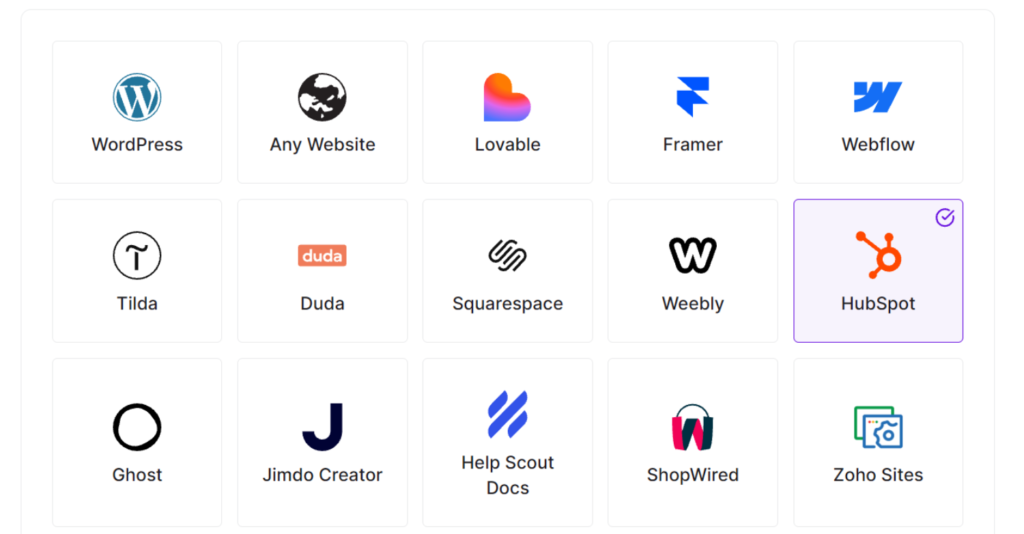
Pour commencer, créez un nouveau projet dans votre tableau de bord Universally. Lorsqu'il vous demande ce que vous traduisez, choisissez HubSpot, et les étapes de configuration seront adaptées à partir de là.
Universally vous donne ensuite une balise de script pour votre projet, prête à être copiée. Elle ressemblera à ceci :
<script src="https://scripts.universally.com/p/YOUR_PUBLIC_KEY/s.js" async></script>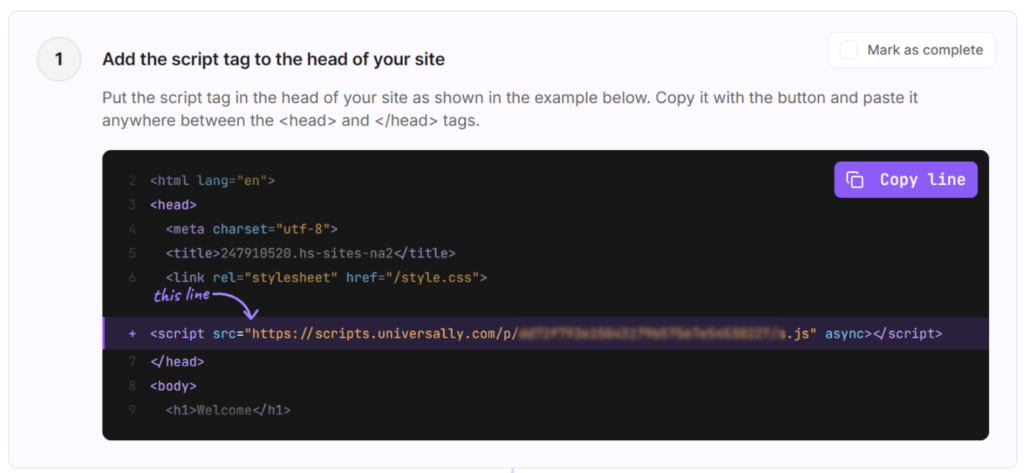
Ensuite, rendez-vous sur votre tableau de bord HubSpot et sélectionnez la page d'accueil où vous devez ajouter la balise de script.
Lorsque vous êtes dans le constructeur de pages, ouvrez les Paramètres, puis allez dans l'onglet Langues. À partir de là, collez la ligne dans la boîte HTML de la tête et enregistrez vos modifications.
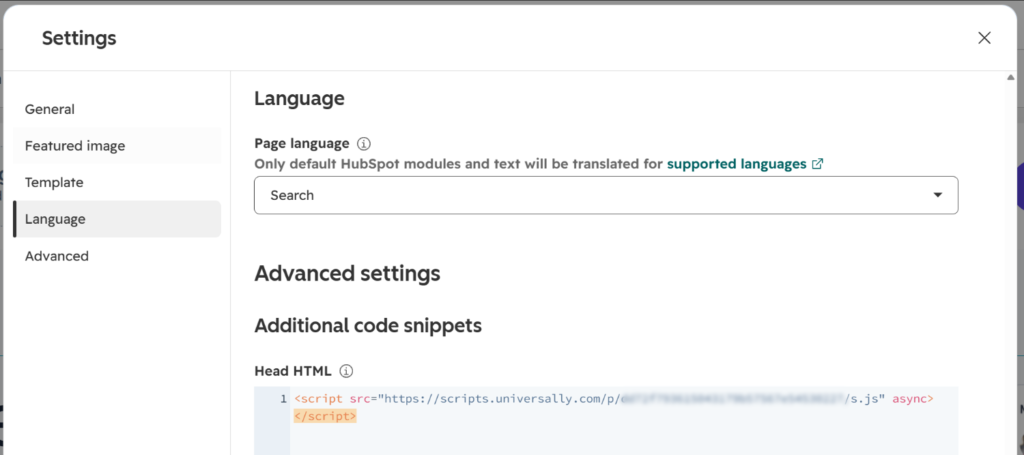
Enfin, publiez vos pages HubSpot pour que le changement soit effectif. Une fois la ligne sur votre site publié, elle commence à afficher les langues que vous avez choisies.
Un sélecteur de langue que vos visiteurs n'auront pas à chercher
Les pages traduites n'aident que si les gens peuvent trouver comment passer de l'une à l'autre.
Une fois Universally connecté, un sélecteur de langue apparaît dans le coin inférieur droit de vos pages HubSpot. Les visiteurs choisissent leur langue, et la page s'affiche traduite, y compris votre navigation, vos titres et vos boutons.
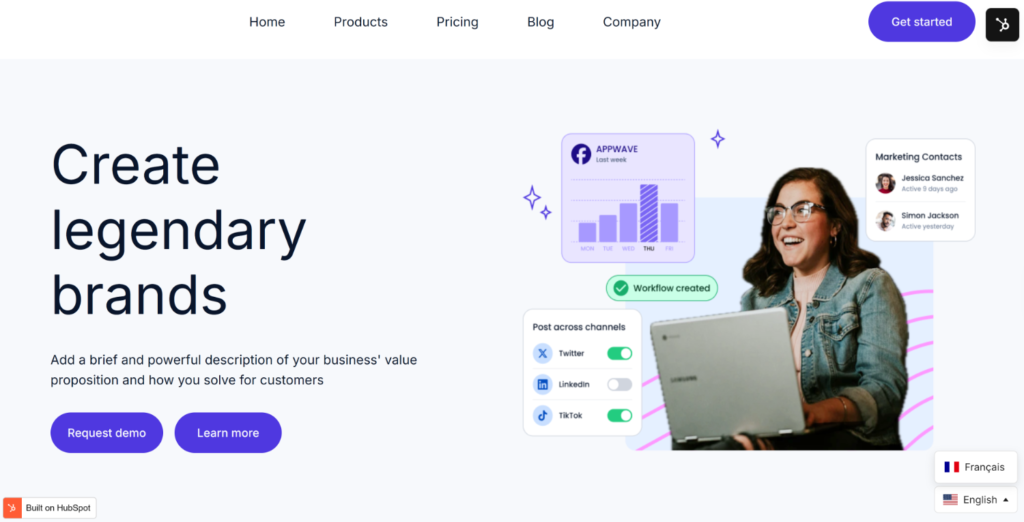
Ce n'est pas tout. Nous comprenons que les campagnes évoluent rarement. Les dates changent, les prix fluctuent et le titre reçoit une dernière série de modifications la nuit précédant le lancement.
Lorsque chaque langue réside dans sa propre copie de la page, chaque modification est une occasion pour une version de prendre du retard. Et le visiteur qui lit cette version n'a aucun moyen de savoir qu'il consulte l'offre de la semaine dernière.
Universally détecte le texte nouveau et modifié sur vos pages publiques et le traduit automatiquement. Vous modifiez la page une fois dans HubSpot, et chaque langue suit.
Vous voulez affiner une phrase ou conserver le nom d'un produit tel quel ? Vous pouvez modifier n'importe quelle traduction depuis votre tableau de bord Universally, ou cliquer directement sur la page en direct avec l'Éditeur Visuel et ajuster le texte sur place. Les règles de glossaire maintiennent la cohérence de vos termes de marque dans chaque langue.
Vous continuez d'améliorer la page. Les traductions suivent.
Prêt à lancer votre prochaine campagne dans plus de langues ?
Le prochain visiteur qui arrive d'un autre pays n'a pas à s'arrêter à votre premier titre.
Universally pour HubSpot est disponible dès maintenant !
Créez un projet, collez une ligne dans l'en-tête de votre site, et commencez à accueillir les visiteurs dans plus de 110 langues.
Commencez avec Universally gratuitement !
Vous testez Universally sur votre site HubSpot ? Nous aimerions savoir comment cela se passe. Partagez vos questions, signalez un bug ou suggérez une fonctionnalité via notre page de contact.


Ajouter un commentaire