
Récemment, je me suis retrouvé dans une situation où, lors de la traduction de mon site personnel, la traduction qui m'est revenue semblait parfaite en soi. « Ajouter au panier » était devenu « Ajouter au panier », une traduction française correcte, rien à redire.
Puis j'ai regardé le bouton réel. La version française était assez longue pour passer à la ligne suivante, décalant le prix à côté. Rien de tout cela n'est apparu lorsque j'examinais une liste de textes sources à côté de textes traduits. Cela n'est apparu qu'une fois que j'ai regardé la page.
C'est là la différence entre une traduction techniquement correcte et une traduction qui fonctionne réellement. Vous ne la repérez pas dans une feuille de calcul. Vous la repérez en regardant la page elle-même, dans la langue que vous vérifiez.
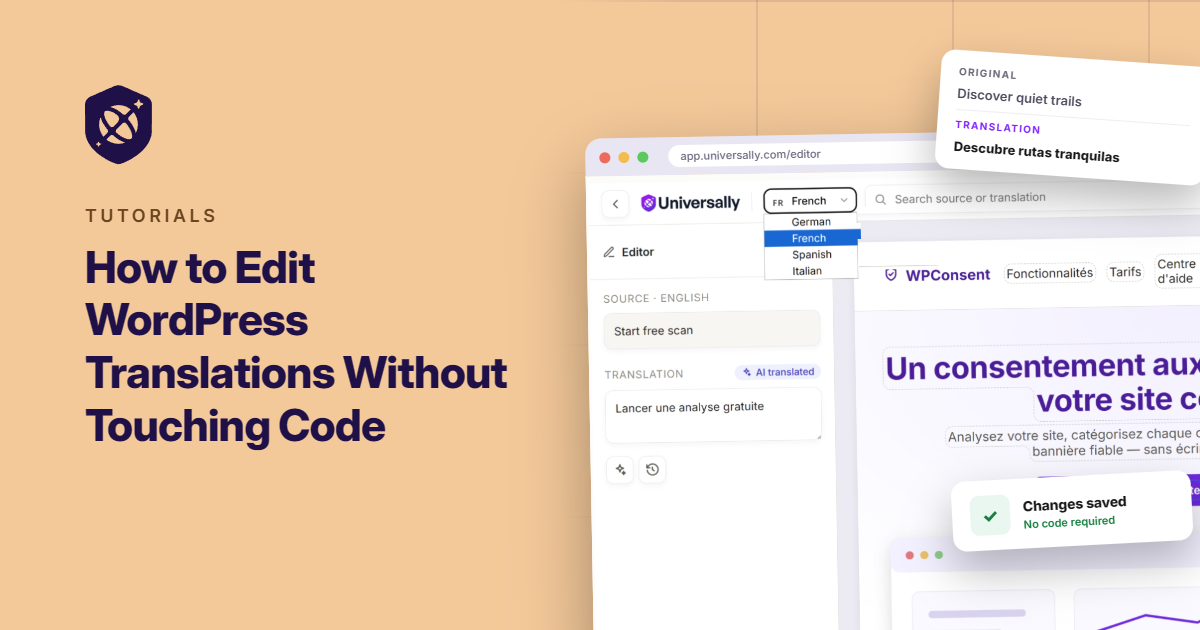
Dans ce guide, je vais vous montrer comment modifier les traductions WordPress directement sur la page, sans ouvrir une seule ligne de code.
Pourquoi vous voudriez modifier une traduction vous-même
La traduction IA contextuelle vous permet d'aller la plupart du chemin automatiquement. Elle capte le ton et le sens au lieu d'échanger des mots un par un, donc la plupart des chaînes de caractères reviennent comme si elles avaient été écrites par une personne.
Cependant, quelques éléments échappent souvent et vous devriez y prêter attention :
- Inadéquations de longueur. Par exemple, les mots allemands et finlandais sont longs. Un titre ou un bouton qui tenait en anglais peut passer maladroitement à la ligne ou être coupé une fois traduit.
- Phrases spécifiques à la marque. L'IA peut traduire une phrase correctement et manquer le ton spécifique que vous utilisez pour cette phrase exacte ailleurs sur votre site.
- Contexte que l'IA ne peut pas voir. Un mot peut avoir plus d'une traduction correcte selon ce qui l'entoure, et l'IA choisit parfois l'option techniquement correcte au lieu de celle qui correspond réellement à votre page.
Vous ne le repérez généralement qu'en regardant la page rendue, pas une liste de chaînes de caractères.
Modifier les traductions WordPress à l'aide d'un éditeur visuel
C'est exactement pour cela que l'éditeur visuel d'Universally est conçu. Au lieu de gérer les traductions à partir d'une liste distincte, vous les modifiez là où elles apparaissent sur votre site en direct.
Universally est l'outil de traduction IA créé par l'équipe derrière WPBeginner, WPForms et AIOSEO. Il est basé sur le cloud. Cela signifie que le contenu traduit est traité et servi à partir d'une couche externe au lieu d'écrire quoi que ce soit dans votre base de données WordPress.
De plus, il traduit l'intégralité de votre site, y compris les articles, les pages, les menus et le contenu WooCommerce, dans plus de 110 langues à l'aide d'une IA contextuelle.

Voici ce que vous obtenez avec :
- Modification en temps réel sur la page réelle : cliquez sur n'importe quel titre, bouton ou paragraphe, et modifiez la traduction exactement là où elle se trouve, pas dans une liste de chaînes distincte
- Un sélecteur de langue intégré à l'éditeur : basculez entre toutes les langues que vous avez ajoutées et voyez la même page s'afficher dans chacune d'elles
- Un statut pour chaque chaîne : traduite par l'IA, vérifiée ou inchangée par rapport à la source, afin que vous puissiez voir en un coup d'œil ce qui a déjà été examiné.
- Aucun code requis, où que ce soit : la configuration et la modification se font toutes deux depuis le tableau de bord Universally
- Traduction IA contextuelle dans plus de 110 langues comme point de départ, vous affinez donc, vous ne traduisez pas à partir de zéro.
Vous pouvez essayer Universally gratuitement (2 000 mots, une langue), avec des forfaits payants à partir de 7,50 $/mois une fois que vous avez besoin de plus d'espace pour développer et faire évoluer votre site web.
Maintenant, regardons comment vous pouvez le configurer et utiliser l'éditeur visuel pour apporter des modifications à votre contenu traduit en temps réel.
Étape 1 : Créez votre compte Universally et connectez WordPress
Si vous n'avez pas encore configuré cela, rendez-vous sur le site web Universally et inscrivez-vous pour un nouveau compte.
Une fois dans le tableau de bord, vous pouvez cliquer sur + Ajouter un projet pour commencer.

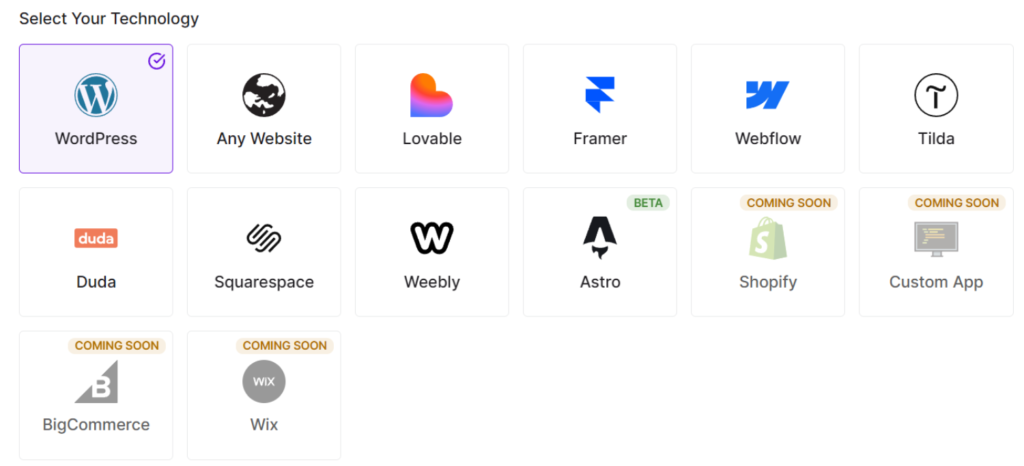
À partir de là, choisissez WordPress dans la section « Sélectionner votre technologie ».
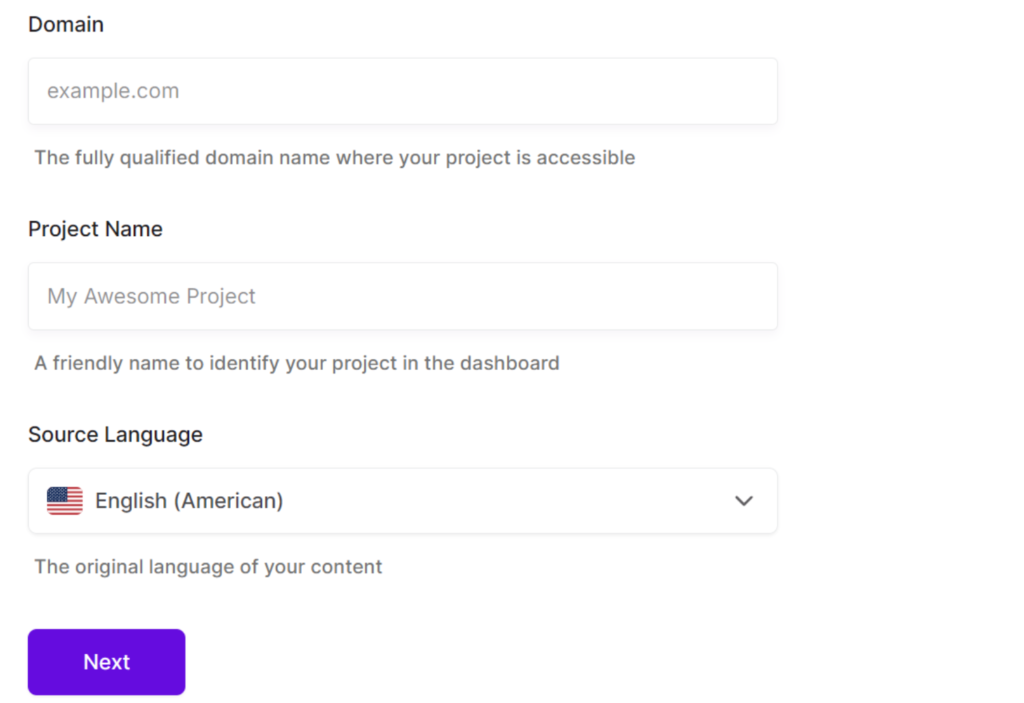
Ensuite, vous devrez renseigner le domaine de votre site, donner un nom au projet et définir votre langue source.
Lorsque vous avez terminé, cliquez simplement sur Suivant.
Vous verrez les instructions pour installer le plugin.
Cliquez simplement sur Installer le plugin, ou téléchargez le fichier .zip et téléchargez-le manuellement sur votre site WordPress.

Une fois activé, cliquez sur Se connecter à Universally et suivez l'assistant de configuration pour terminer la liaison de votre site.

Une fois votre site connecté, vous pouvez maintenant ajouter des langues pour traduire vos pages, articles, produits et autres contenus.
Si vous souhaitez une présentation complète, consultez notre guide sur comment créer un site web WordPress multilingue.
Étape 2 : Ouvrez l'éditeur visuel
Maintenant que votre site est traduit dans différentes langues, vous pouvez utiliser l'éditeur visuel pour apporter des modifications à votre site en temps réel.
Depuis votre tableau de bord Universally, cliquez sur l'onglet Éditeur visuel.
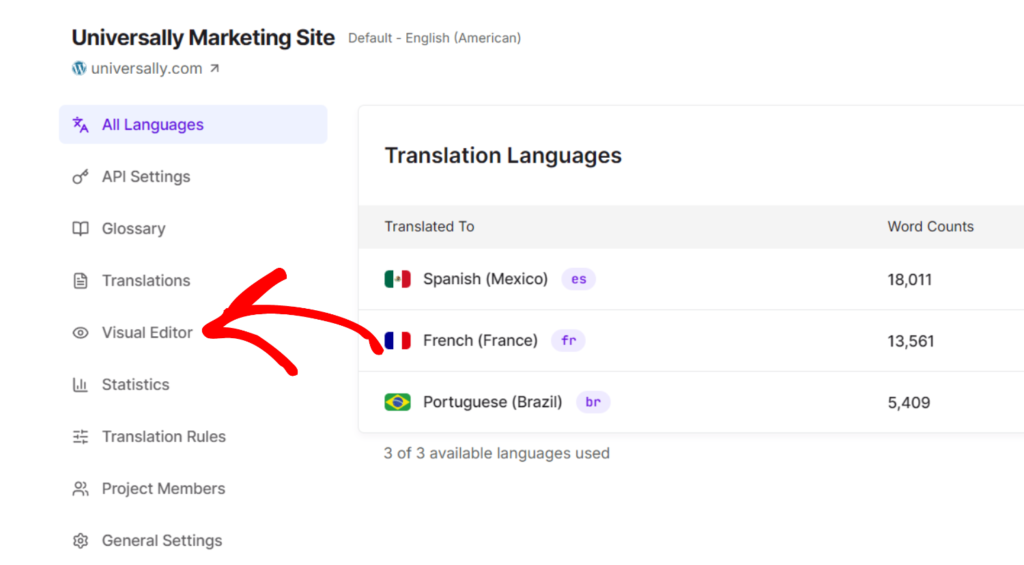
Maintenant, vous ne regardez pas une maquette ou un aperçu.
C'est votre site réel et en direct, rendu exactement comme un visiteur le verrait.
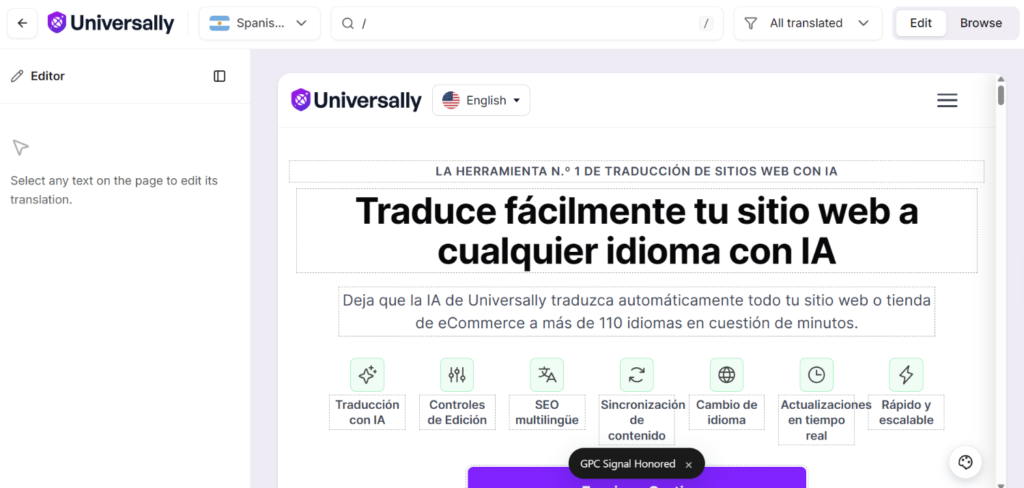
Étape 3 : Cliquez sur n'importe quel élément du site Web pour le modifier
Ensuite, vous pouvez cliquer directement sur n'importe quel texte de la page, un titre, une étiquette de bouton ou un paragraphe, et l'éditeur ouvre cet endroit exact avec un contour visible. Vous ne devinez jamais quelle chaîne vous êtes sur le point de modifier.
À partir de là, visualisez simplement la langue source et la traduction dans le panneau de gauche. Tapez simplement votre modification et regardez-la apparaître sur la page au fur et à mesure, dans la même mise en page, à côté des mêmes images et espacements que vos visiteurs verront réellement.
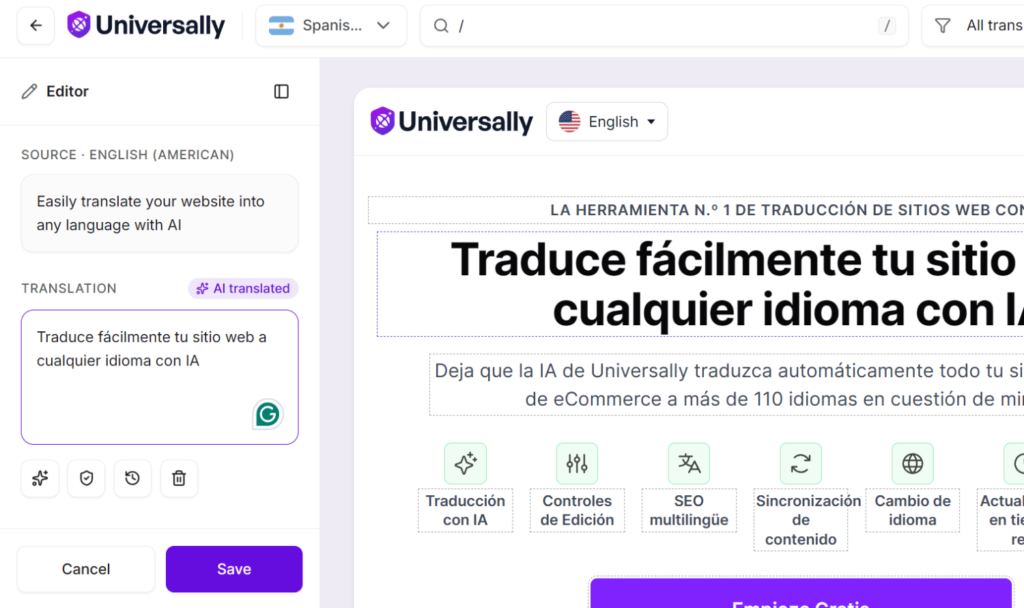
C'est là que le problème de l'enveloppement de bouton de l'introduction est détecté et corrigé, dans la même vue où vous l'avez repéré.
Étape 4 : Changez de langue et vérifiez le statut de chaque chaîne
Utilisez le sélecteur de langue en haut de l'éditeur pour basculer entre chaque langue que vous avez ajoutée. Examiner la même page dans chacune d'elles est le moyen le plus rapide de détecter un problème spécifique à une langue, comme une traduction trop longue de quelques caractères.
Pendant que vous examinez, vérifiez le statut à côté de chaque chaîne :
- Traduit par l'IA : la première passe de l'IA, pas encore examinée par un humain
- Vérifié : quelqu'un a confirmé que le texte est correct et s'intègre à la page
- Inchangé depuis la source : la chaîne n'a pas été traduite, intentionnellement ou parce qu'elle n'a pas encore été prise en compte
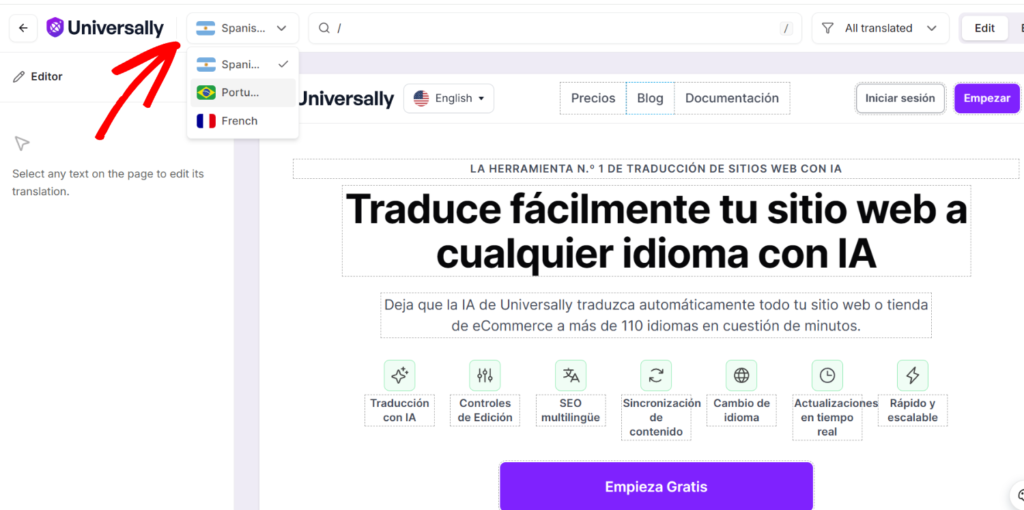
Travailler sur une page par statut, au lieu de faire défiler de haut en bas, permet de voir facilement ce qui nécessite encore une deuxième lecture et d'ignorer ce qui a déjà été vérifié.
Bonus : Associez l'éditeur visuel aux règles de glossaire
Si vous vous retrouvez à corriger le même terme encore et encore sur différentes pages, c'est généralement un signe qu'il appartient à une règle de glossaire plutôt qu'à une modification ponctuelle.
Une règle Conserver verrouille un terme en place dans toutes les langues, sans exception, ce qui est la bonne approche pour les noms de marque et de produits. Une règle Traduire impose une formulation spécifique que vous avez approuvée, au lieu de la laisser au choix par défaut de l'IA.
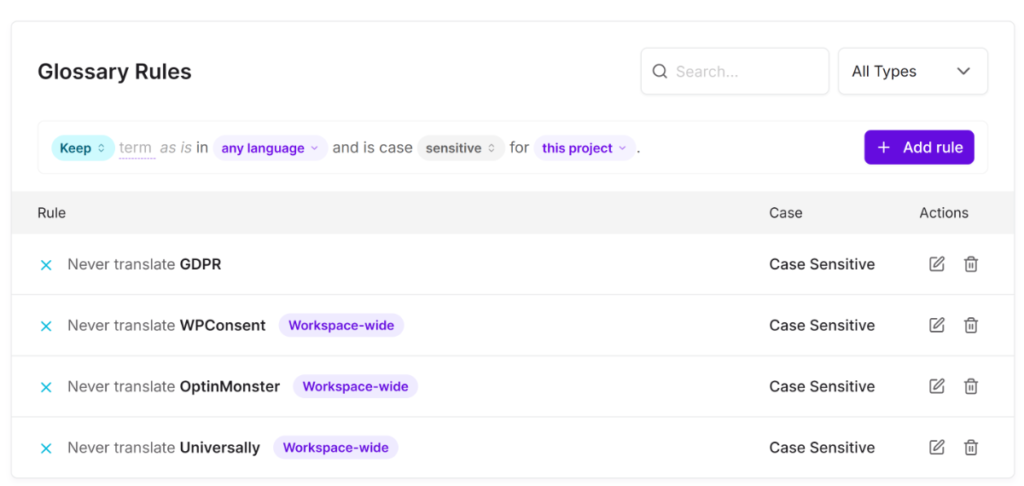
Définissez la règle une fois dans l'onglet Glossaire de votre tableau de bord Universally, et elle s'applique partout où ce terme apparaît, sur les pages que vous avez déjà traduites et tout ce que vous publierez par la suite. C'est une seule correction au lieu d'une douzaine de modifications réparties sur votre site.
Consultez notre guide complet sur comment configurer un glossaire de traduction dans WordPress pour la configuration complète.
Erreurs courantes lors de la modification visuelle des traductions
- Vérifier uniquement la page d'accueil. Un problème de mise en page sur votre page de tarification ou de paiement n'apparaîtra pas si ce n'est pas la page que vous avez ouverte. Visitez les pages spécifiques qui comptent le plus avant de déclarer une langue « terminée ».
- Examiner une langue et supposer que les autres vont bien. Une chaîne qui s'intègre parfaitement en espagnol peut toujours déborder en allemand. Utilisez le sélecteur de langue pour vérifier chacune d'elles, pas seulement la langue que vous lisez le plus confortablement.
- Considérer la « traduction par IA » comme suffisante sans une deuxième lecture. Grammaticalement correct et visuellement correct ne sont pas la même chose. Une chaîne peut être parfaitement lue et toujours casser la mise en page dans laquelle elle se trouve.
- Ignorer une nouvelle vérification après avoir mis à jour le contenu source. Lorsque vous modifiez le contenu original en anglais, la page est retraduite la prochaine fois qu'elle est visitée, de la même manière que toute autre mise à jour de page. Donnez-lui un passage rapide après un changement de contenu au lieu de supposer que vos modifications précédentes s'appliquent toujours exactement comme elles étaient.
Questions fréquemment posées
1. Ai-je besoin d'un développeur pour modifier les traductions dans Universally ?
Tout se passe dans le tableau de bord Universally via l'éditeur visuel, il n'y a donc pas de code à écrire ni de fichiers de thème à toucher.
2. L'éditeur visuel fonctionne-t-il sur les pages WooCommerce comme le panier et la caisse ?
L'éditeur visuel fonctionne sur toutes les pages traduites par Universally, y compris les pages de panier, de paiement et de produits, vous pouvez donc affiner le contenu dynamique WooCommerce de la même manière qu'un article de blog ou une page de destination.
3. Que signifient les statuts traduit par IA, vérifié et inchangé ?
Traduit par IA signifie que la première passe de l'IA n'a pas encore été examinée. Vérifié signifie que quelqu'un a confirmé qu'il est exact et qu'il s'intègre à la page. Inchangé depuis la source signifie que cette chaîne affiche toujours la langue d'origine, soit parce que vous l'avez exclue, soit parce qu'elle n'a pas encore été traduite.
4. Ma modification sera-t-elle conservée si je mets à jour le contenu source plus tard ?
La modification du contenu original déclenche une nouvelle traduction la prochaine fois que cette page est visitée, comme pour toute mise à jour de contenu. Il vaut la peine de vérifier rapidement les pages que vous avez précédemment peaufinées après avoir apporté des modifications au contenu source, plutôt que de supposer que rien n'a changé.
5. Puis-je basculer entre les langues pendant que j'examine une page ?
L'éditeur visuel intègre un sélecteur de langue en haut de l'interface, vous permettant de basculer entre toutes les langues que vous avez ajoutées sans quitter l'éditeur ni rouvrir la page.
6. Dois-je toucher à du code pour utiliser l'éditeur visuel ?
La configuration, la traduction et la modification se font toutes dans le tableau de bord Universally, sans rien à installer au-delà de la connexion initiale au plugin WordPress.
Modifier une traduction signifiait auparavant soit accepter ce que l'IA vous donnait, soit ouvrir une liste de chaînes sans savoir à quoi elles ressembleraient réellement. L'éditeur visuel comble cette lacune. Vous voyez la vraie page, cliquez sur ce qui doit être corrigé et corrigez-le sur place.
Nous espérons que cet article vous a aidé à apprendre comment modifier les traductions WordPress sans toucher au code. Vous voudrez peut-être aussi consulter notre guide sur comment traduire la page du panier et de paiement dans WooCommerce et comment exclure des pages spécifiques de la traduction dans WordPress.
Essayez Universally gratuitement, aucune carte de crédit requise!


Ajouter un commentaire