

Avez-vous déjà remarqué que la traduction d'un site web peut également modifier vos noms de produits, noms de fonctionnalités, voire le nom de votre entreprise ?
La première fois que j'ai traduit un site en espagnol à l'aide d'un outil, j'ai parcouru rapidement la page d'accueil pour vérifier le travail. Les noms des produits de l'entreprise avaient été traduits par un mot inventé qui ressemble à un nom commun espagnol.
C'est exactement à cela que sert un glossaire de traduction. Il vous permet de spécifier quels termes sont interdits ou quelle formulation exacte utiliser, afin que le nom de votre marque, les noms de vos produits et vos slogans soient transmis de la même manière dans chaque langue, à chaque fois.
Dans ce guide, je vais vous montrer comment configurer un glossaire de traduction dans WordPress en utilisant Universally, et quoi y ajouter pour que rien ne passe à travers.
Pourquoi ajouter un glossaire de traduction à un site WordPress
Un glossaire est une liste de termes associés à une règle sur la manière dont chacun doit être traité chaque fois que votre site est traduit. Au lieu de laisser l'outil de traduction décider, vous définissez la règle une fois, et elle s'applique partout.
Par exemple, vous pouvez définir une règle pour le nom de votre marque, les caractéristiques de vos produits et d'autres termes spécifiques. De cette façon, l'outil de traduction utilise toujours une formulation spécifique et approuvée au lieu de traduire automatiquement les mots clés de la marque par lui-même.
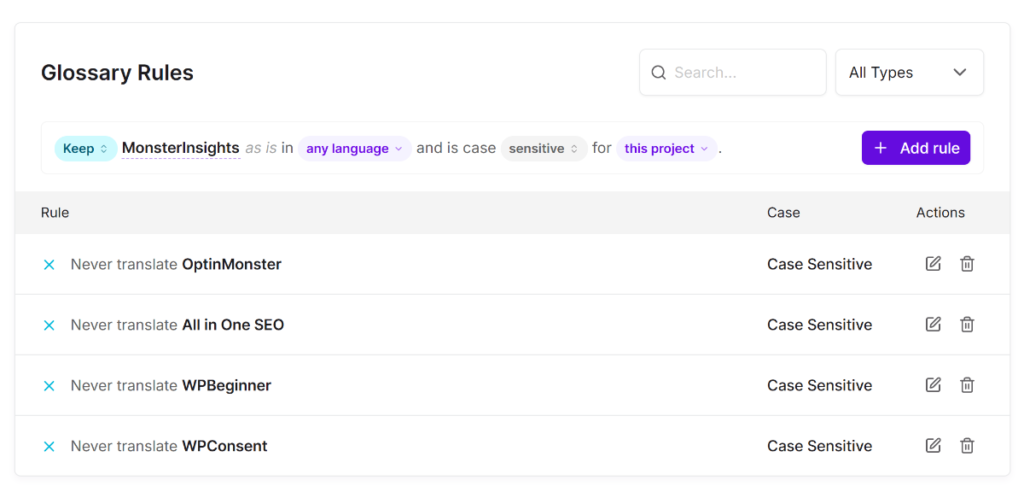
Si vous n'avez pas encore rencontré de terme de marque mal traduit, voici pourquoi il est utile de prendre les devants.
- Il maintient la cohérence du nom de votre produit partout. Sans règle, le même terme peut être traduit différemment sur différentes pages, car l'IA prend une décision indépendante chaque fois qu'elle le voit dans son contexte.
- Il protège les marques déposées et les termes juridiques. Certains mots ne peuvent pas changer, que ce soit pour des raisons juridiques ou parce qu'une mauvaise traduction déformerait ce que vous vendez réellement.
- Il conserve une apparence professionnelle. Un glossaire empêche que des mots et expressions importants soient modifiés lors de la traduction.
- Il fonctionne pour WooCommerce. Les titres de produits sont parmi les endroits les plus visibles où apparaît un terme de marque, et parmi les pires endroits pour qu'il soit mal rendu.
Cela dit, examinons comment vous pouvez facilement configurer un glossaire pour protéger la voix de votre marque.
Comment configurer un glossaire de traduction dans WordPress
La meilleure façon de créer un glossaire de traduction dans WordPress est d'utiliser Universally. C'est le meilleur outil de traduction IA qui traduit automatiquement votre site web ou votre boutique e-commerce dans plus de 110 langues en quelques minutes.

Voici ce que Universally apporte spécifiquement pour protéger la voix de votre marque :
- Un seul endroit pour gérer les règles sur tous les sites : Si vous gérez plusieurs sites WordPress via Universally, les règles du glossaire se trouvent à côté du reste de vos paramètres de traduction, ce qui facilite la cohérence si vous gérez cela pour plus d'un site ou client.
- S'applique automatiquement, sur tout le site : Ajoutez une règle une fois, et elle s'applique automatiquement sur les pages pertinentes et les langues sélectionnées.
- Couvre tout, y compris WooCommerce : Les mêmes règles s'appliquent aux articles, pages, menus, ainsi qu'aux titres et descriptions de produits, de sorte que votre boutique WooCommerce est couverte avec le reste de votre contenu.
- Aucun code requis : Aucun fichier de thème à modifier et aucun extrait à coller. Vous pouvez tout gérer depuis le tableau de bord Universally.
- Basé sur une IA sensible au contexte : La traduction d'Universally comprend déjà le ton et le sens plutôt que de traduire mot à mot, de sorte que votre glossaire n'a qu'à gérer les exceptions spécifiques qui vous importent, pas la page entière.
Voyons maintenant les étapes pour configurer un glossaire de traduction pour votre site WordPress et WooCommerce.
Étape 1 : Créez votre compte Universally
Pour commencer, rendez-vous sur le site web Universally et créez votre compte.
Les forfaits payants commencent à partir de 7,50 $/mois lorsqu'ils sont facturés annuellement avec une garantie de remboursement de 14 jours, et il existe également un forfait gratuit qui comprend jusqu'à 2 000 mots traduits dans une langue supplémentaire, suffisant pour tester la configuration complète avant de vous engager.
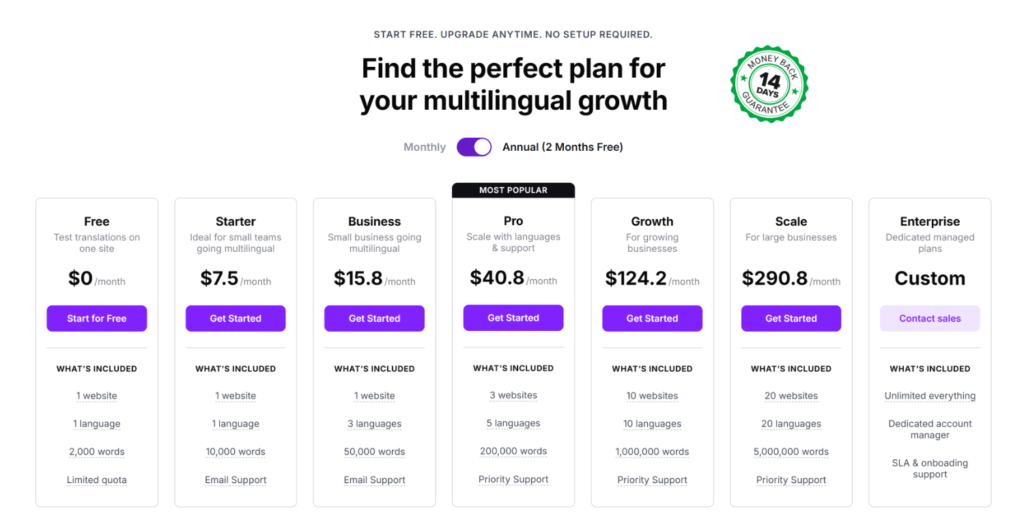
Une fois que vous avez un compte, vous devriez voir votre tableau de bord Universally.
À partir d'ici, cliquez simplement sur + Ajouter un projet.

Sur l'écran suivant, vous pouvez renseigner le domaine de votre site, un nom de projet et votre langue source.
Ensuite, sous « Sélectionner votre technologie », choisissez WordPress et cliquez sur Suivant.

Sur l'écran suivant, vous pouvez cliquer sur Installer le plugin, ou cliquer sur le lien « télécharger le plugin » pour enregistrer le fichier .zip sur votre ordinateur.
Vous devriez également copier votre clé API, car vous en aurez besoin lors de l'étape suivante.

Étape 2 : Connecter Universally à WordPress
Ensuite, dans votre tableau de bord WordPress, allez dans Plugins » Ajouter, cliquez sur Téléverser un plugin, choisissez le fichier .zip Universally que vous avez téléchargé, et cliquez sur Installer maintenant.
Une fois l'installation terminée, cliquez sur Activer le plugin.
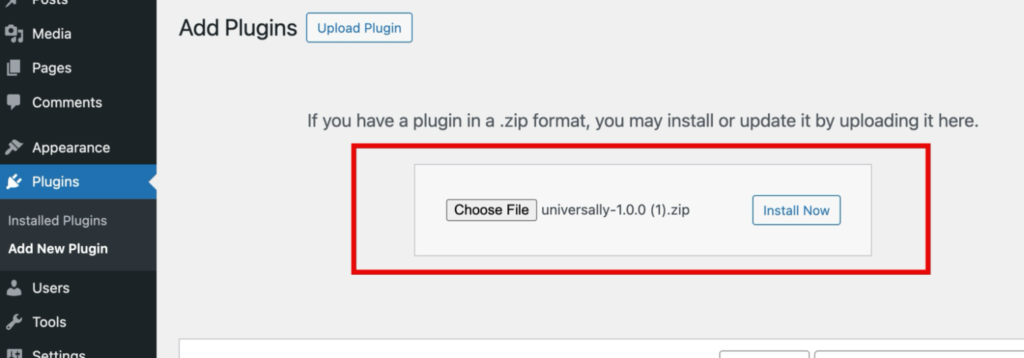
Vous verrez un écran de bienvenue.
Cliquez sur Se connecter à Universally et suivez les instructions de l'assistant de configuration.

Pour plus de détails, vous pouvez consulter notre guide sur comment créer un site WordPress multilingue.
Étape 3 : Ajouter vos règles de glossaire
Astuce de pro : Avant de commencer, préparez une courte liste des termes que vous souhaitez protéger. Il peut s'agir de votre nom de marque, des noms de produits, des slogans ou de tout terme protégé par une marque ou technique spécifique à votre entreprise. Vous les ajouterez une fois votre compte connecté.
Pour configurer un glossaire de traduction qui protège les termes de votre marque, allez dans votre tableau de bord Universally et ouvrez l'onglet Glossaire. À partir de là, vous pouvez entrer le terme ou la phrase pour créer une règle de glossaire.
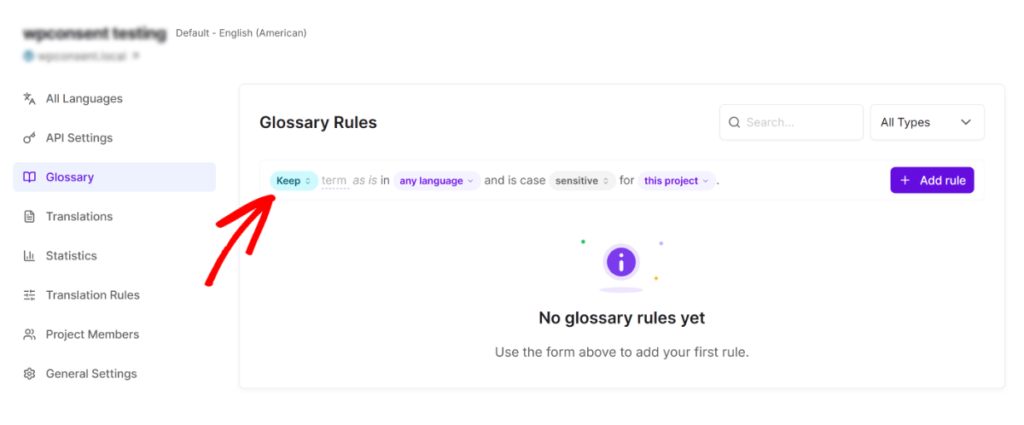
Universally vous permet de choisir un type de règle :
- Conserver. Le terme reste exactement tel qu'il est écrit, dans toutes les langues, sans exception. C'est le bon choix pour les noms de marque, les codes produits et les marques déposées. Par exemple, vous pourriez conserver « Nike » tel quel dans toutes les langues.
- Traduire. Le terme est toujours traduit par une formulation spécifique que vous fournissez pour une langue donnée. Ceci est utile lorsque la traduction par défaut de l'IA est techniquement correcte, mais ne correspond pas à la formulation que vous souhaitez réellement.
Pour la plupart des noms de marque, Conserver est ce que vous voulez. Réservez Traduire pour les slogans ou les phrases pour lesquels vous avez une formulation approuvée en tête.
Ensuite, vous pouvez saisir le nom de votre marque, slogan, nom de produit ou tout autre terme, puis cliquer sur la liste déroulante de ciblage linguistique. Ici, vous pouvez appliquer la règle à toutes les langues (N'importe quelle langue) ou sélectionner une langue spécifique (comme l'espagnol ou le français) que vous avez configurée.
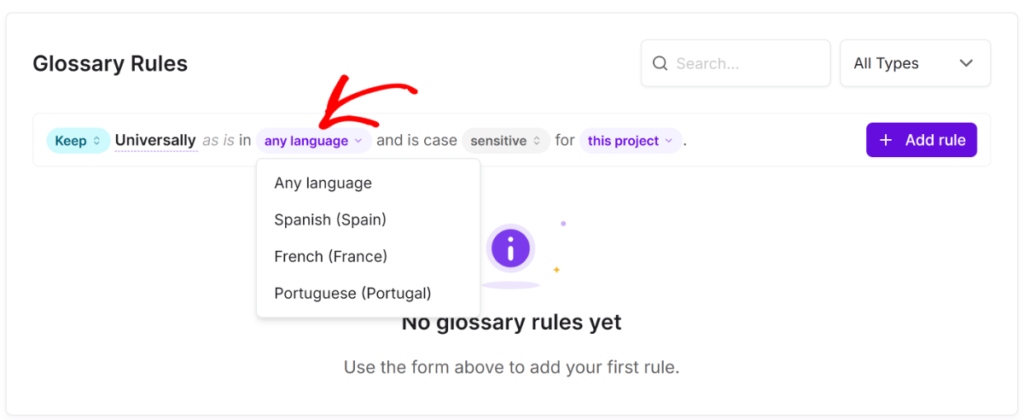
Il existe également une option pour sélectionner si le terme est sensible à la casse ou non.
Après cela, vous aurez également la possibilité d'appliquer la règle au projet actuel ou à l'ensemble de l'espace de travail.
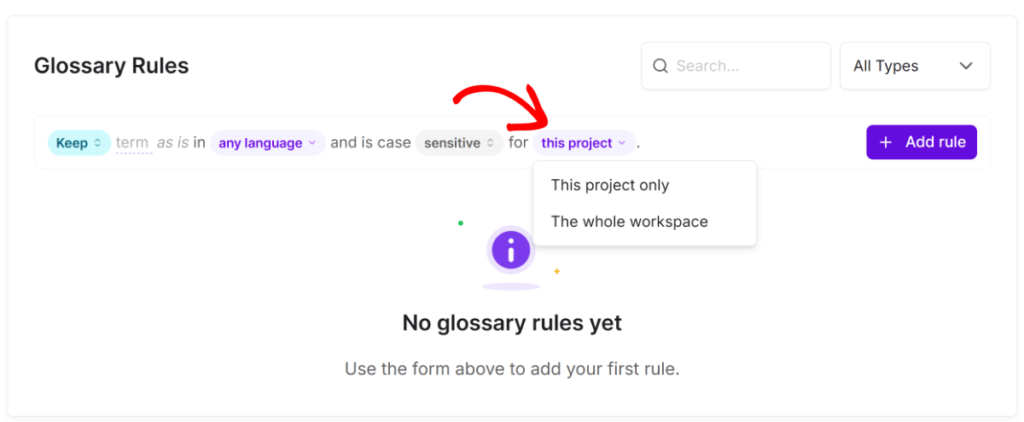
Lorsque vous avez terminé, cliquez simplement sur le bouton + Ajouter une règle.
Vous pouvez maintenant répéter cette étape pour ajouter des noms de produits, des termes techniques, des marques et des phrases supplémentaires à votre glossaire de traduction.
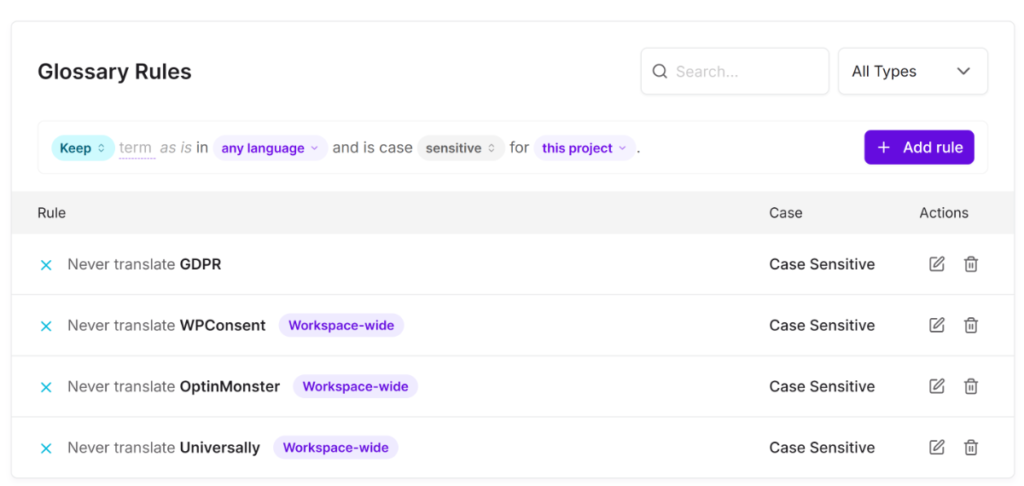
C'est tout ! La règle s'applique immédiatement, aux pages que vous avez déjà traduites et à tout ce que vous publiez par la suite.
Vous pouvez vérifier si votre glossaire fonctionne en changeant la langue de votre site à l'aide de votre sélecteur de langue et en vérifiant quelques pages clés.
Par exemple, vérifiez votre page d'accueil, une page produit et partout où les noms de votre marque ou le slogan de votre produit apparaissent. Confirmez que vos termes protégés s'affichent correctement dans chaque langue avant de considérer votre glossaire comme terminé.
Meilleures pratiques pour la création de votre glossaire
Lors de la configuration d'un glossaire de traduction, voici quelques meilleures pratiques pour vous aider :
- Commencez par le nom de votre marque. C'est le terme le plus visible sur votre site, et celui que les visiteurs remarquent en premier si quelque chose semble inhabituel.
- Ajoutez ensuite les noms de produits et de fonctionnalités. Tout ce qui a un nom inventé ou spécifique à la marque est un candidat pour une règle Conserver, surtout s'il ressemble à un vrai mot dans une autre langue.
- Utilisez les règles de traduction pour les slogans qui vous tiennent à cœur. Si vous avez un slogan que vous souhaitez traduire mais uniquement dans une version approuvée par votre équipe, ne vous fiez pas à la sortie par défaut de l'IA.
- Revoyez-le lorsque vous lancez quelque chose de nouveau. Ajoutez le nom d'un nouveau produit ou d'une nouvelle fonctionnalité au glossaire avant sa mise en ligne dans plusieurs langues, et non après que quelqu'un ait remarqué qu'il était mal traduit.
- Si vous gérez des sites clients, conservez une liste à jour par client. Les agences qui gèrent plusieurs sites WordPress bénéficient du suivi des termes protégés de chaque client quelque part de centralisé, afin que rien ne soit oublié lorsqu'un nouveau site est connecté.
Vous voudrez peut-être également lire notre guide sur le SEO multilingue pour voir comment Universally gère le reste de la visibilité de recherche de votre site traduit, et notre guide des règles de glossaire pour plus de détails sur les options de règles avancées.
Questions fréquemment posées
1. Qu'est-ce qu'un glossaire de traduction dans WordPress ?
Une glossaire de traduction est une liste de termes, tels que des noms de marque, des noms de produits et des slogans, que vous verrouillez en place afin qu'un plugin de traduction IA ne les modifie pas. Au lieu de deviner comment gérer un terme, le plugin suit la règle que vous avez définie pour lui.
2. Pourquoi les noms de marque sont-ils mal traduits par les outils de traduction IA ?
La traduction par IA fonctionne en préservant le sens, et un nom de marque inventé n'a pas de sens clair en soi. Sans règle de glossaire, l'IA peut le traduire littéralement ou le remplacer par un mot à consonance similaire dans la langue cible.
3. Puis-je définir des règles de glossaire différentes pour différentes langues ?
Oui. Une règle de traduction vous permet de définir une formulation approuvée spécifique pour une langue spécifique, de sorte que le même terme puisse avoir différentes traductions approuvées en fonction de la langue d'une page.
4. Un glossaire de traduction fonctionne-t-il pour les noms de produits WooCommerce ?
Oui. Une fois qu'un nom de produit ou un terme de marque a une règle de glossaire, Universally l'applique aux titres et descriptions de produits WooCommerce, pas seulement aux articles de blog et aux pages.
5. Dois-je corriger mes pages traduites existantes après avoir ajouté une règle de glossaire ?
Non. Universally vérifie automatiquement chaque traduction par rapport à votre glossaire, ce qui couvre les pages que vous avez déjà traduites et tout ce que vous publiez par la suite.
Si vous gérez une boutique ou un site client où l'exactitude des noms de marque est importante, il est utile de configurer votre glossaire avant de publier du contenu traduit, et non après.
Nous espérons que cet article vous a aidé à apprendre comment configurer un glossaire de traduction dans WordPress. Vous voudrez peut-être aussi consulter notre guide sur comment ajouter des balises hreflang à WordPress et notre liste des meilleurs plugins de traduction WordPress
Essayez Universally gratuitement, aucune carte de crédit requise !


Ajouter un commentaire