

Vous avez investi beaucoup de travail dans votre site Webflow. L'animation du héros arrive au bon moment, l'échelle typographique semble naturelle et chaque interaction de défilement fait exactement ce que vous aviez imaginé.
Puis quelqu'un demande une version française. Soudain, ce site soigné se transforme en une liste de tâches qui nécessite de traduire chaque page individuellement. Et au moment où vous modifiez un titre dans l'original, toutes les traductions sont obsolètes.
Plus vous mettez de soin dans un site Webflow, plus il est pénible de traduire une page à la fois.
C'est pourquoi nous sommes ravis de vous présenter Universally pour Webflow.
Ajoutez une ligne de code à votre site, et chaque page que vous avez conçue peut parler aux visiteurs dans plus de 110 langues. Pas de pages dupliquées à gérer, pas de copier-coller entre les versions, et pas de reconstruction du design sur lequel vous avez tant travaillé.
Passez au multilingue depuis les paramètres de votre site Webflow
Pour de nombreux utilisateurs de Webflow, la traduction marque la fin de la partie facile. Vous concevez visuellement et publiez en un clic, puis vous vous retrouvez à jongler avec du texte exporté, des versions séparées de chaque page, ou le temps d'un développeur.
C'est là qu'intervient l'intégration de Universally avec Webflow !
Ajoutez simplement une seule balise de script dans le code d'en-tête de votre site et traduisez toutes vos pages dans plus de 110 langues grâce à la puissance de l'IA.
<script src="https://scripts.universally.com/p/YOUR_PUBLIC_KEY/s.js" async></script>Pour le configurer, vous pouvez créer un projet dans votre tableau de bord Universally et choisir Webflow comme plateforme.
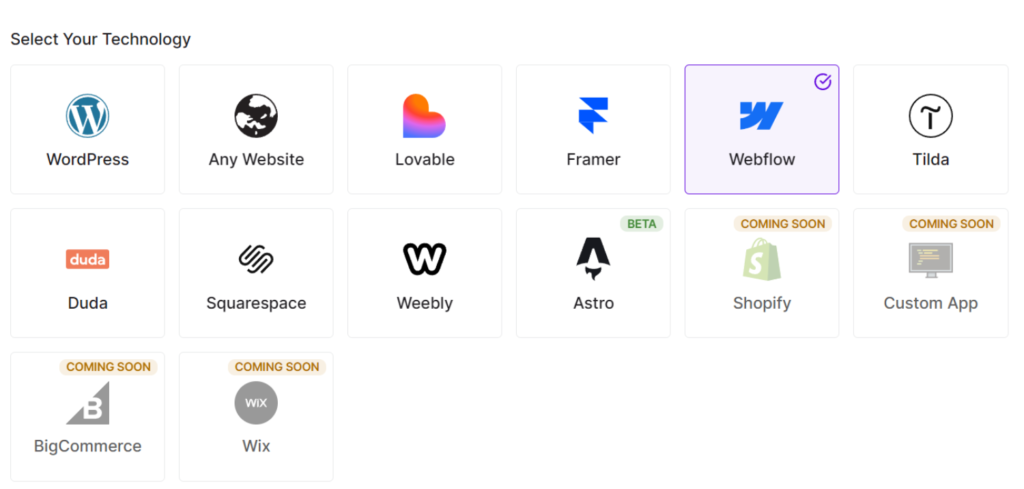
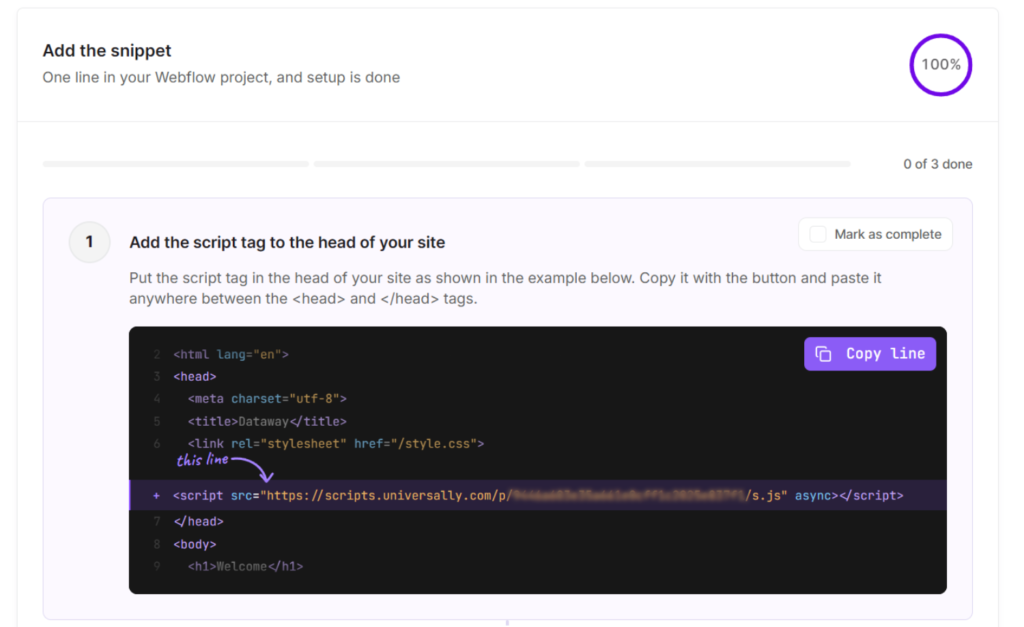
Universally vous donne ensuite la balise de script pour votre site.
Copiez le script dont vous aurez besoin pour l'ajouter à la section head de votre site Webflow.
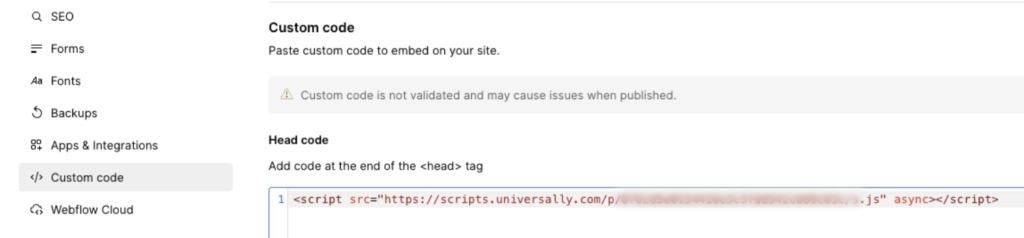
À partir de là, ouvrez Paramètres du site › Code personnalisé › Code d'en-tête dans Webflow, collez la ligne et cliquez sur Enregistrer les modifications.
Assurez-vous d'utiliser le champ de tout le site plutôt que les paramètres d'une seule page, afin que chaque page de votre site soit couverte.
Une fois que vous avez publié votre site, retournez sur Universally et cliquez sur Vérifier la connexion. Universally charge votre page d'accueil, confirme que la balise est en place, et vous êtes prêt à choisir vos langues.
Si vous avez besoin d'aide supplémentaire, veuillez consulter notre guide pour installer Universally sur Webflow.
Votre design reste exactement comme vous l'avez construit
Les concepteurs Webflow soignent les détails : l'espacement, l'échelle typographique, les interactions qui donnent une impression de finition à un site. Un outil de traduction qui vous demande de reconstruire ou de restructurer quoi que ce soit n'est pas vraiment un raccourci.
Universally ne touche pas à votre projet Webflow. Il n'y a pas de plugin, pas d'installation serveur, et pas de second ensemble de pages à maintenir pour chaque langue. Les traductions sont appliquées dans le navigateur du visiteur sur les mêmes pages, aux mêmes URL, de sorte que le site que vous avez conçu est le site que chaque visiteur voit.
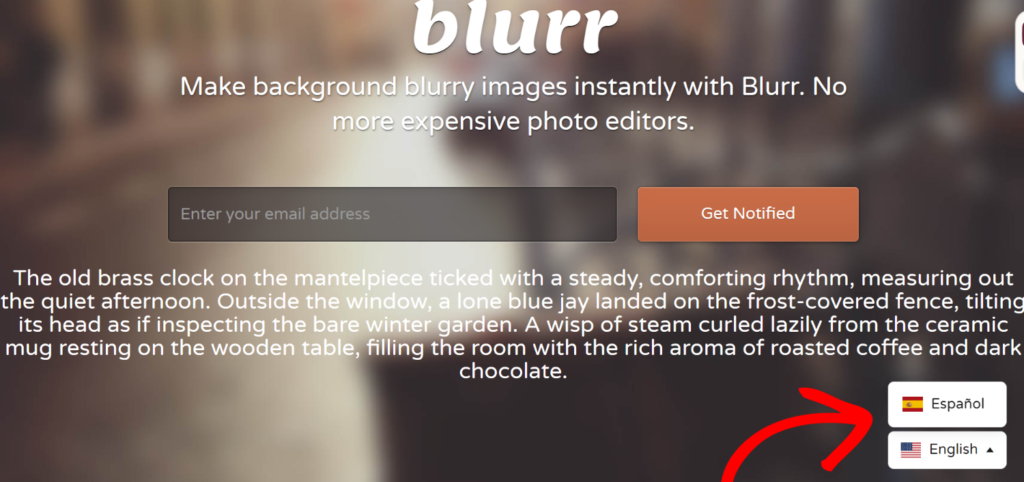
Le seul nouvel élément sur la page est le sélecteur de langue, qui est inclus dans le même script et se trouve dans le coin inférieur droit avec des drapeaux et des noms de langue. Voici à quoi il ressemble sur notre site Webflow de démonstration :
Parce que vos URL ne changent pas, vos classements de recherche existants non plus. Les moteurs de recherche continuent d'indexer vos pages d'origine comme ils le font aujourd'hui.
Commencez à traduire votre site Webflow
Universally pour Webflow est maintenant disponible. Créez un projet, collez une ligne dans le code de votre en-tête, publiez, et votre site Web est prêt à parler aux visiteurs dans plus de 110 langues.
Nous aimerions savoir comment cela fonctionne sur vos sites Webflow, surtout si vous le déployez sur des projets clients. Si vous rencontrez quelque chose ou si vous avez des idées sur ce que nous devrions construire ensuite, contactez-nous.


Ajouter un commentaire