
Si vous gérez un blog WordPress, il y a de fortes chances qu'une partie de votre trafic de recherche provienne déjà de l'extérieur de votre pays d'origine. Mais lorsque ces visiteurs arrivent sur un contenu qu'ils ne peuvent pas lire facilement, beaucoup ne resteront pas.
C'est là qu'offrir votre contenu dans plusieurs langues s'avère utile. Cependant, traduire un article de blog signifiait auparavant choisir un plugin, définir manuellement les champs à traduire et espérer ne pas avoir oublié les étiquettes de catégorie ou la biographie de l'auteur en bas.
Cela ne doit plus fonctionner ainsi.
Dans ce guide, je vais vous montrer comment traduire un article de blog WordPress à l'aide d'un plugin de traduction par IA qui gère la majeure partie du travail pour vous.
Pourquoi traduire vos articles de blog WordPress
Selon W3Techs, la plupart des lecteurs sur Internet ne parlent pas l'anglais comme première langue, mais la majorité du contenu des blogs est toujours rédigée uniquement en anglais.
À la mi-2026, l'anglais reste la langue du contenu sur environ la moitié du web, alors qu'environ un cinquième de la population mondiale le parle, même en comptant les personnes qui l'ont appris comme deuxième langue.
Cet écart entre la quantité de contenu existant en anglais et le nombre de personnes qui peuvent réellement le lire est l'opportunité qui se présente à vous chaque fois que vous publiez.
Un article de blog traduit fait deux choses à la fois. Il permet aux lecteurs d'autres pays de comprendre réellement ce que vous avez écrit, et il vous donne une chance de vous classer dans les résultats de recherche pour ce même contenu dans leur langue. Rien de tout cela ne se produit si l'article n'existe que dans une seule langue.
Le contenu que vous possédez déjà est le moyen le plus rapide de tirer parti de cela. Vous n'avez pas besoin d'un nouveau calendrier de contenu ni d'un deuxième rédacteur. Traduire un article que vous avez déjà écrit le transforme en un ensemble distinct de classements de recherche, généralement dans une langue où vous rencontrez beaucoup moins de concurrence qu'en anglais.
De plus, cela aide à établir la confiance avec votre public. Un lecteur qui arrive sur un article rédigé dans sa propre langue est plus susceptible de rester, de cliquer sur les liens de votre site ou de s'abonner. Et cela évite les frictions liées à l'utilisation d'un traducteur de navigateur qui ne crée pas une version multilingue indexable appropriée pour votre SEO et manque de contexte.
Si vous recevez déjà du trafic d'autres pays, même une poignée d'articles traduits peuvent transformer un rebond en abonnement.
Traduction des articles de blog WordPress
Lorsqu'il s'agit de traduire vos articles de blog, vous aurez deux options : engager un traducteur pour réécrire chaque article à la main, ou utiliser un outil de traduction par IA qui traduit le contenu à la demande des visiteurs.
La traduction manuelle est la plus naturelle, mais elle ne s'adapte pas à l'échelle. Chaque nouvel article est un nouveau travail de traduction, et chaque modification d'un ancien article signifie retourner voir le traducteur.
En revanche, les traductions par IA conscientes du contexte saisissent le ton et le sens plutôt que de simplement échanger des mots un par un, ce qui signifie qu'elles peuvent produire des traductions naturelles à une échelle et une vitesse difficiles à atteindre manuellement.
C'est pourquoi je recommande Universally comme la meilleure solution pour traduire vos articles de blog sur votre site Web WordPress.

Il s'agit d'un outil de traduction par IA développé par l'équipe derrière WPBeginner, WPForms et AIOSEO. Il est basé sur le cloud, ce qui signifie que le contenu traduit est traité et servi à partir d'une couche externe au lieu d'être écrit dans votre base de données WordPress.
Cela permet à votre site de rester aussi rapide après avoir ajouté une cinquième langue qu'il l'était avant d'ajouter la première. Cette architecture est également ce qui rend possible le comportement automatique sans checklist ci-dessus.
Parce que Universally fonctionne au niveau de la page plutôt qu'au niveau de l'article, peu importe si le texte devant lui est un paragraphe, une étiquette de catégorie ou une biographie d'auteur. S'il est visible sur la page, le moteur d'IA sensible au contexte le capte et le traduit pour le sens et le ton, de sorte que le résultat ressemble à ce que quelqu'un qui parle réellement la langue l'a écrit.
En dehors de cela, voici quelques fonctionnalités clés offertes par Universally :
- Moteur d'IA sensible au contexte : Traduit pour le sens et le ton, pas mot à mot, de sorte que les articles de blog sonnent naturellement au lieu de sembler générés par une machine.
- Pas de checklist manuelle : Les articles, catégories, étiquettes, biographies d'auteurs et métadonnées se traduisent automatiquement dans le cadre de la page. Rien à configurer par article.
- SEO multilingue automatique : Les balises hreflang, les titres et descriptions méta traduits, et les sitemaps multilingues sont gérés sans que vous touchiez à un écran de configuration.
- Sélecteur de langue inclus : Apparaît automatiquement une fois qu'une langue est ajoutée, et vous pouvez personnaliser sa position et son style.
- Pas de gonflement de base de données : Les traductions sont traitées et servies depuis le cloud de Universally, de sorte que votre base de données WordPress reste intacte.
- Glossaire alimenté par l'IA : Verrouillez le nom de votre marque, les noms de produits et tous les termes que vous ne voulez jamais traduire.
Cela dit, regardons comment vous pouvez configurer Universally et traduire vos articles de blog.
Étape 1 : Créez votre projet et ajoutez une langue
Pour commencer, rendez-vous sur Universally et créez un nouveau compte. Vous pouvez commencer avec le plan gratuit, qui couvre 2 000 mots traduits dans une langue sans carte de crédit requise, ou passer directement à un plan payant à partir de 7,50 $/mois si vous savez que vous aurez besoin de plus.
Une fois dans le tableau de bord Universally, créez un projet pour votre site. Cliquez simplement sur le bouton + Ajouter un projet .

Ensuite, vous devrez lui donner un nom, votre domaine et la langue source dans laquelle votre blog est actuellement rédigé.
Ce dernier point est important : il indique à Universally ce qu'il traduit, et se tromper conduit à de mauvaises traductions plutôt qu'à un message d'erreur.

Après avoir saisi les détails, choisissez WordPress dans la section « Sélectionner votre technologie » et cliquez sur le bouton Suivant.
Sur l'écran suivant, vous verrez les instructions pour configurer Universally sur votre site Web WordPress. Cliquez simplement sur le bouton « Installer le plugin » ou sur le lien « télécharger le plugin » pour enregistrer le fichier .zip du plugin sur votre ordinateur. Je vous recommande également de copier la clé API au cas où et de la garder à portée de main.

Étape 2 : Installez et connectez le plugin
Ensuite, depuis votre tableau de bord WordPress, allez dans Plugins » Ajouter un plugin, téléchargez les fichiers du plugin, puis installez-le et activez-le.
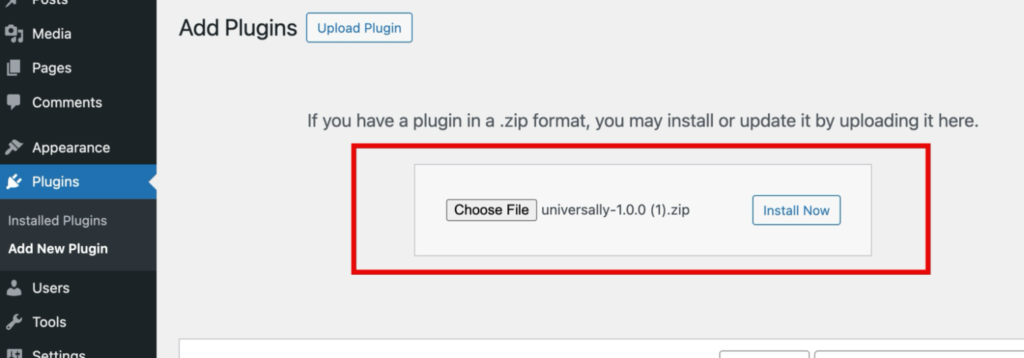
L'activation du plugin ouvre automatiquement un assistant de configuration.
Vous pouvez cliquer sur Se connecter à Universally, suivre les instructions à l'écran, et cela vous connecte et connecte votre site sans que vous ayez à toucher une clé API.

Étape 3 : Ajoutez une nouvelle langue pour la traduction
Ensuite, vous pouvez vous rendre sur votre tableau de bord Universally et aller dans Toutes les langues.
À partir de là, cliquez simplement sur le bouton Ajouter une langue.
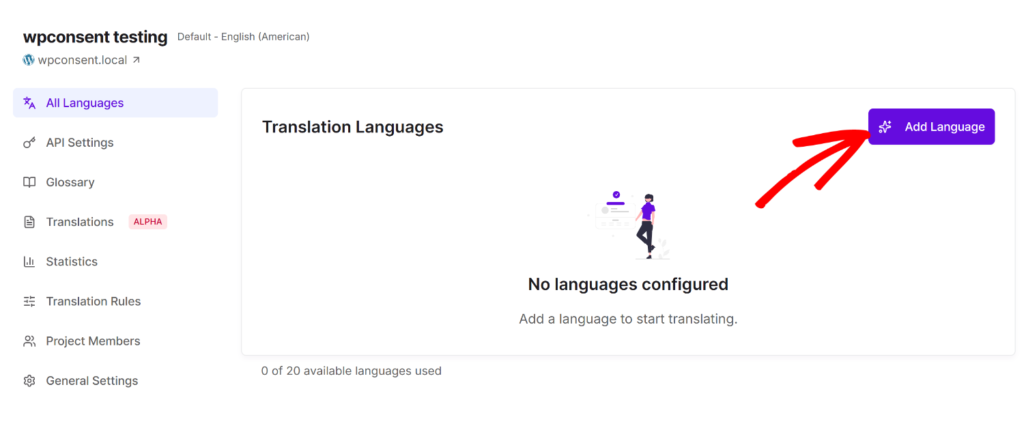
Une fenêtre contextuelle s'ouvrira maintenant où vous pourrez sélectionner votre langue cible.
Vous pouvez choisir parmi une liste déroulante de plus de 110 langues prises en charge.
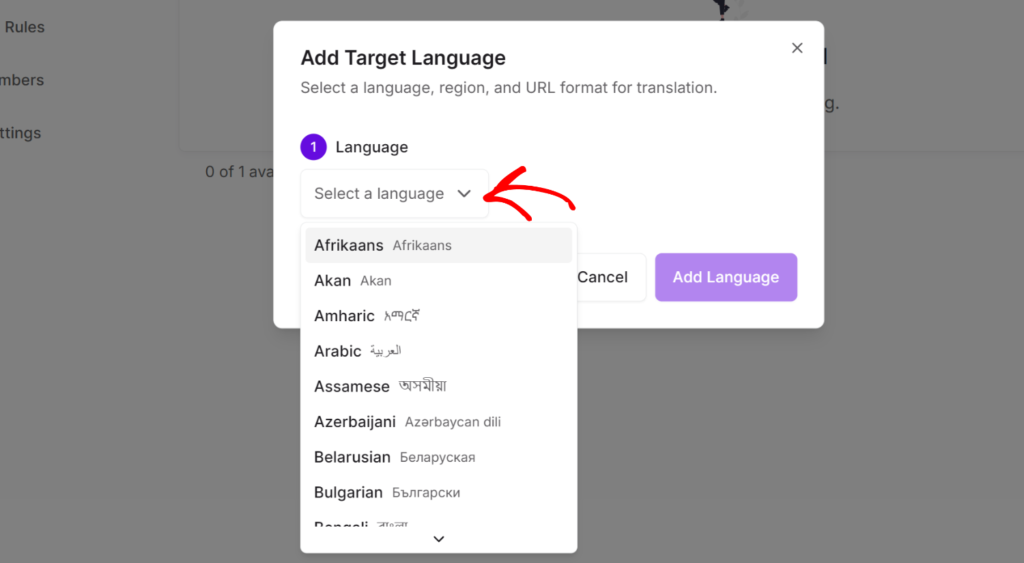
Une fois que vous avez sélectionné une langue, vous devrez définir la région et le format de l'URL.
- Région : Dans ce paramètre, vous pouvez cibler des régions spécifiques pour les langues parlées dans plusieurs pays. Par exemple, vous pouvez distinguer le français de France et le français du Canada, ou le portugais du Brésil et le portugais du Portugal.
- Format d'URL : Ceci contrôle comment vos pages traduites apparaissent dans l'URL. Pour le SEO multilingue, le format de sous-répertoire est ce que Google recommande. Par exemple, vos pages portugaises se trouveront sous
yoursite.com/pt/, vos pages allemandes sousyoursite.com/de/, et ainsi de suite. Universally utilise ce format par défaut, et c'est ce à quoi les balises hreflang feront référence.
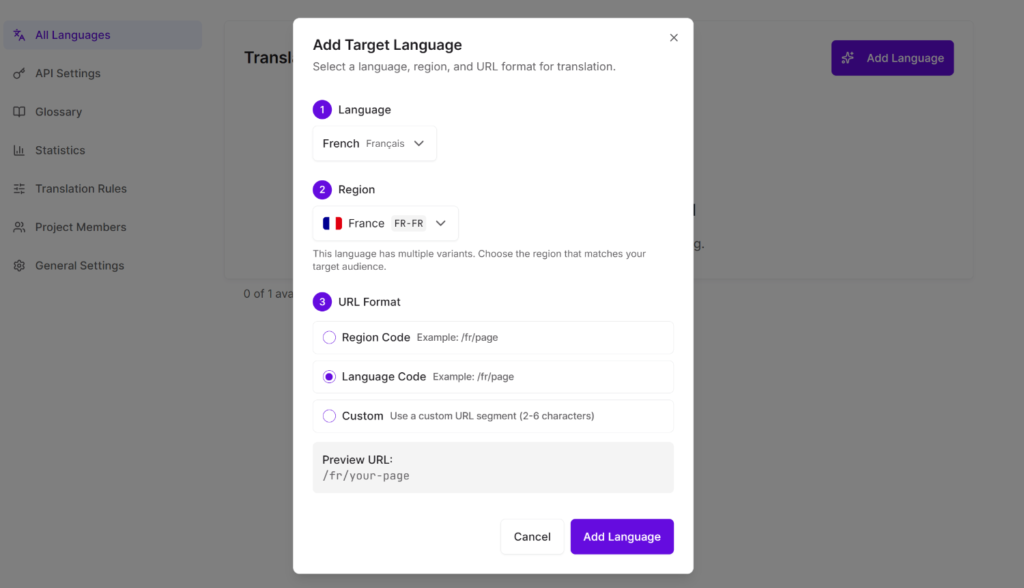
Lorsque vous avez terminé, cliquez sur le bouton Ajouter une langue.
C'est tout, vous pouvez maintenant répéter cette étape et ajouter des langues supplémentaires pour traduire vos articles de blog WordPress.
Universally commencera alors à traduire automatiquement vos articles de blog, vos pages de destination, les éléments de menu, le texte des boutons, les balises alt des images, les descriptions de produits WooCommerce, et plus encore.
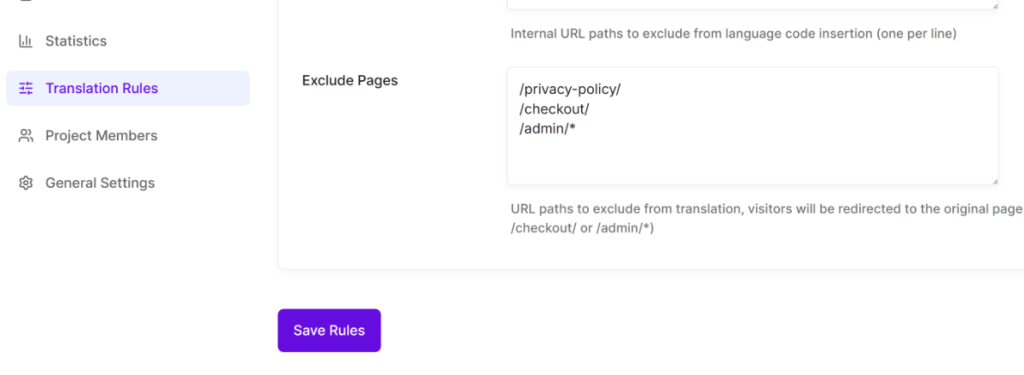
Cela dit, Universally vous permet également d'exclure des pages spécifiques de la traduction. Par exemple, vous pourriez vouloir ignorer certains articles de blog, pages légales, documents internes, pages de staging ou sections de votre site réservées aux administrateurs de la traduction.
Étape 4 : Visitez votre article de blog dans la nouvelle langue
Maintenant que la traduction est en ligne, vous pouvez accéder à votre site avec le préfixe de langue ajouté à l'URL, comme /es/ pour l'espagnol ou /de/ pour l'allemand, suivi du chemin de votre article de blog.
Ensuite, vous pouvez vérifier que le sélecteur apparaît sur vos pages afin que les lecteurs puissent changer de langue eux-mêmes sans modifier l'URL.
Par exemple, sur Universally, vous pouvez voir le sélecteur de langue dans le coin supérieur gauche du site Web.
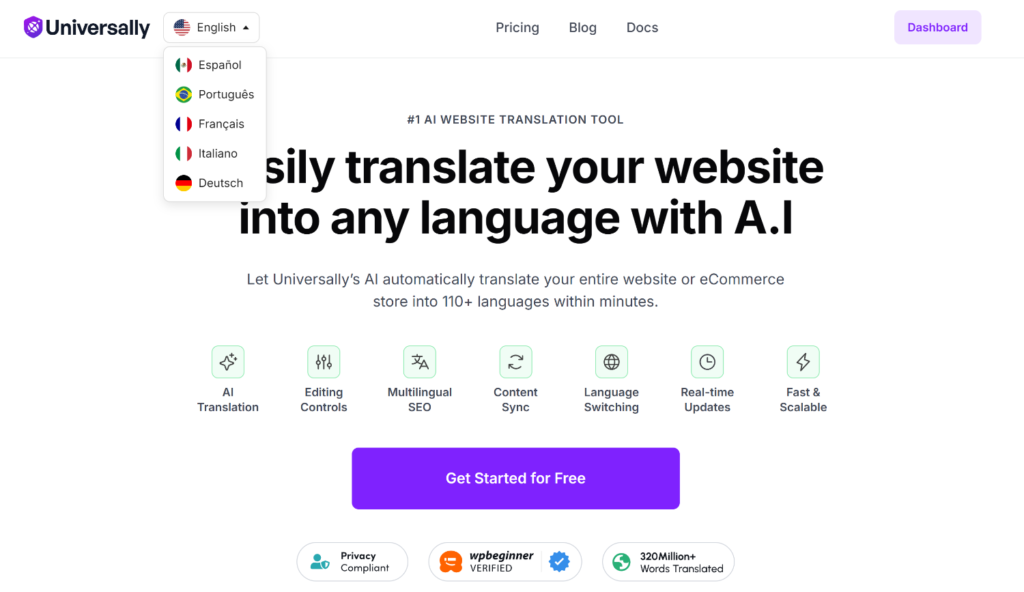
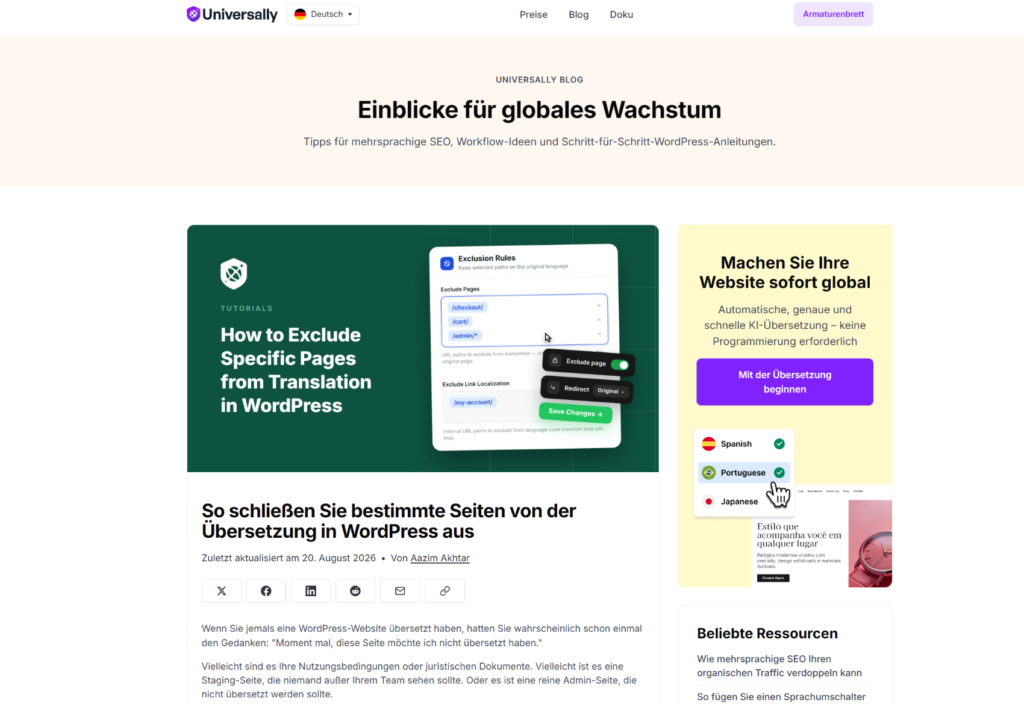
Si je change la langue de l'anglais à l'allemand, le texte change automatiquement.
Non seulement cela, mais les menus, le texte des boutons et le texte de la bannière sont également traduits.
Pour plus de détails, veuillez consulter notre guide sur comment ajouter un sélecteur de langue à WordPress.
Bonus : Comment savoir dans quelles langues traduire
Avant de traduire quoi que ce soit, vérifiez d'où viennent réellement vos lecteurs actuels.
La façon la plus simple de le faire est dans Google Analytics. Allez simplement dans Rapports » Utilisateur » Attributs utilisateur » Détails démographiques.
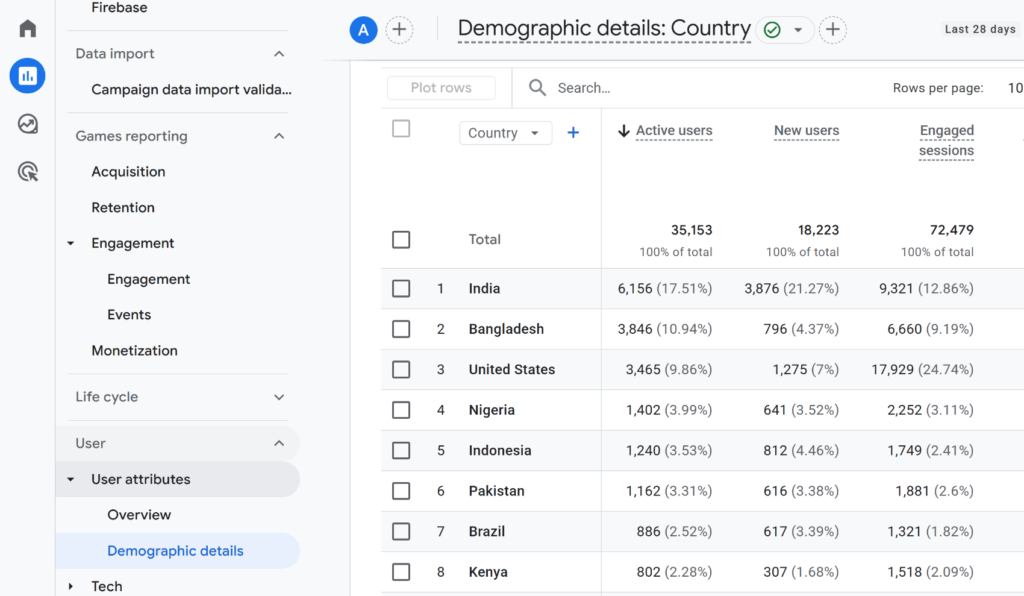
Dans ce rapport, vous devriez voir du trafic provenant de différents pays. Par exemple, si vous constatez un trafic constant en provenance d'Inde ou du Mexique, cela vous indique exactement par où commencer.
Vous n'avez pas besoin de deviner, et vous n'avez pas besoin de traduire en dix langues dès le premier jour. Commencez par les une ou deux langues vers lesquelles vos données pointent déjà.
FAQ sur la traduction des articles de blog WordPress
1. Dois-je traduire chaque article de blog sur mon site ?
La réponse courte est non. Mais commencez par vos articles les plus performants, ou ceux qui attirent déjà du trafic d'autres pays, en fonction de vos analyses. Vous pourrez vous étendre à partir de là une fois que vous verrez que cela fonctionne.
2. La traduction de mes articles de blog nuit-elle à mon référencement ?
Non, tant que c'est correctement configuré. Chaque version traduite a besoin de sa propre URL et de balises hreflang appropriées afin que les moteurs de recherche la traitent comme une variante linguistique, et non comme un contenu dupliqué. Universally génère automatiquement les hreflang, évitant ainsi complètement ce problème.
3. Aurai-je besoin de traduire manuellement mes catégories et mes étiquettes ?
Pas si vous utilisez un outil qui traduit automatiquement la page entière. Les catégories et les étiquettes ne sont que du texte visible sur la page, elles sont donc traduites avec le titre et le corps de l'article sans aucune configuration séparée.
4. Que se passe-t-il si je modifie un article de blog après sa traduction ?
Le contenu mis à jour est récupéré et retraduit automatiquement la prochaine fois que cette page est visitée dans chaque langue. Vous n'avez pas besoin de refaire la traduction manuellement.
5. Puis-je corriger une traduction qui ne semble pas correcte ?
Oui. Vous pouvez modifier n'importe quelle chaîne traduite à la main depuis votre tableau de bord, et une règle de glossaire peut verrouiller des termes spécifiques afin qu'ils soient traduits de la même manière à chaque fois.
Traduire un article de blog pour des lecteurs internationaux ne doit pas signifier une liste de contrôle des éléments à retenir. Définissez la langue une fois, et l'article, ses catégories et étiquettes, et la biographie de son auteur suivront.
J'espère que cet article vous a aidé à apprendre comment traduire un article de blog WordPress pour des lecteurs internationaux. Vous voudrez peut-être aussi consulter notre guide sur comment créer une boutique WooCommerce multilingue et notre liste des meilleurs plugins de traduction WooCommerce.
Essayez Universally gratuitement, aucune carte de crédit requise !


Ajouter un commentaire