

Webflow rende facile progettare un sito e pubblicarlo con un clic. Tradurre quel sito è dove le cose rallentano.
Le opzioni comuni richiedono di duplicare le pagine in cartelle linguistiche, copiare testo da e verso uno strumento di traduzione o impostare manualmente ogni locale nel Designer. È un sacco di manutenzione per un sito che hai creato per essere a bassa manutenzione.
La traduzione AI elimina la maggior parte di questo lavoro. Aggiungi una riga di codice a Webflow, scegli le tue lingue e i visitatori potranno leggere il tuo sito nella loro lingua. E tutto questo è possibile in pochi minuti usando Universally.
In questa guida, ti mostrerò come tradurre il tuo sito Webflow usando l'AI.
Perché tradurre il tuo sito Webflow?
Una pagina ben progettata non può fare il suo lavoro se il visitatore non riesce a leggere il contenuto. Se ricevi traffico da altri paesi, la traduzione è ciò che trasforma quelle visite in lettori e clienti.
Il problema è che i soliti modi per farlo in Webflow comportano lavoro extra:
- Duplicare le pagine raddoppia la tua manutenzione. Con il metodo delle cartelle, ogni modifica a una pagina in inglese deve essere ripetuta in ogni cartella linguistica.
- L'opzione integrata aggiunge configurazione e costi. Webflow Localize è un add-on a pagamento, e imposti e traduci ogni locale all'interno del Designer.
- I siti dei clienti richiedono una rapida consegna. Se crei siti Webflow per i clienti, l'aggiunta di una lingua non dovrebbe significare ristrutturare il progetto.
Uno strumento di traduzione AI che si trova al di fuori del tuo progetto Webflow evita tutti e tre, e questo è l'approccio che userò in questa guida.
Traduci il tuo sito Webflow con Universally
Universally è uno strumento di traduzione di siti web AI che traduce il tuo sito in oltre 110 lingue utilizzando AI consapevole del contesto. Su Webflow, si collega con un singolo tag di script nel codice head del tuo sito. Non c'è nessun plugin da installare e nessuna pagina duplicata da mantenere.

La parte migliore è che le traduzioni vengono applicate nel browser del visitatore sulle stesse pagine, agli stessi URL, quindi il tuo progetto Webflow rimane esattamente come l'hai costruito.
Universally non è limitato a Webflow. Funziona anche con WordPress, Framer, Squarespace, Lovable e diverse altre piattaforme. Puoi vedere l'elenco completo sulla pagina Piattaforme supportate.
Ecco cosa ottieni su un sito Webflow:
- Un tag di script: Incolli una singola riga nel codice head di Webflow. Nient'altro nel tuo progetto cambia.
- Il tuo design rimane intatto: Layout, interazioni e URL rimangono gli stessi in ogni lingua.
- Selettore di lingua integrato: Appare nell'angolo in basso a destra con bandiere e nomi di lingue, e i visitatori alla prima visita vengono abbinati alla lingua del loro browser.
- Più del testo del corpo: Vengono tradotti anche titoli delle pagine, meta contenuti e attributi come testo alternativo, segnaposto ed etichette aria.
- Lancio lingua per lingua: Ogni lingua rimane nascosta ai visitatori finché non la rendi attiva.
- Glossario e modifica manuale: Nei piani a pagamento, puoi bloccare termini del marchio e correggere qualsiasi riga tradotta.
Universally dispone di un piano gratuito con 1 sito web, 1 lingua e 2.000 parole tradotte. Questo è sufficiente per testarlo su alcune pagine. I piani a pagamento partono da $7,50/mese (fatturati annualmente) e aggiungono più parole e lingue, oltre a regole di glossario e all'editor visivo.
Passaggio 1: Crea un progetto Webflow in Universally
Da qui, fai clic su Salva modifiche e quindi Pubblica queste modifiche sul tuo sito.

Successivamente, dovrai selezionare la piattaforma su cui si trova il tuo sito web.
Procedi e sotto 'Seleziona la tua tecnologia', scegli Webflow.
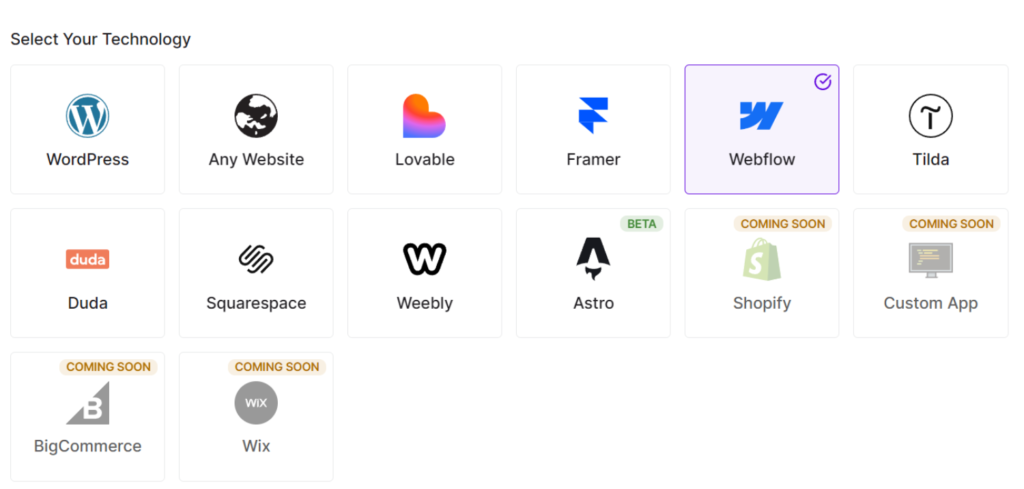
Successivamente, inserisci il Dominio del tuo sito, come example.com, e assegna un Nome progetto.
Quindi conferma la Lingua di origine, che è la lingua in cui è scritto il tuo sito. Il valore predefinito è Inglese (Americano). Ricontrolla questo dato, perché una lingua di origine errata fornisce traduzioni scadenti senza alcun messaggio di errore.
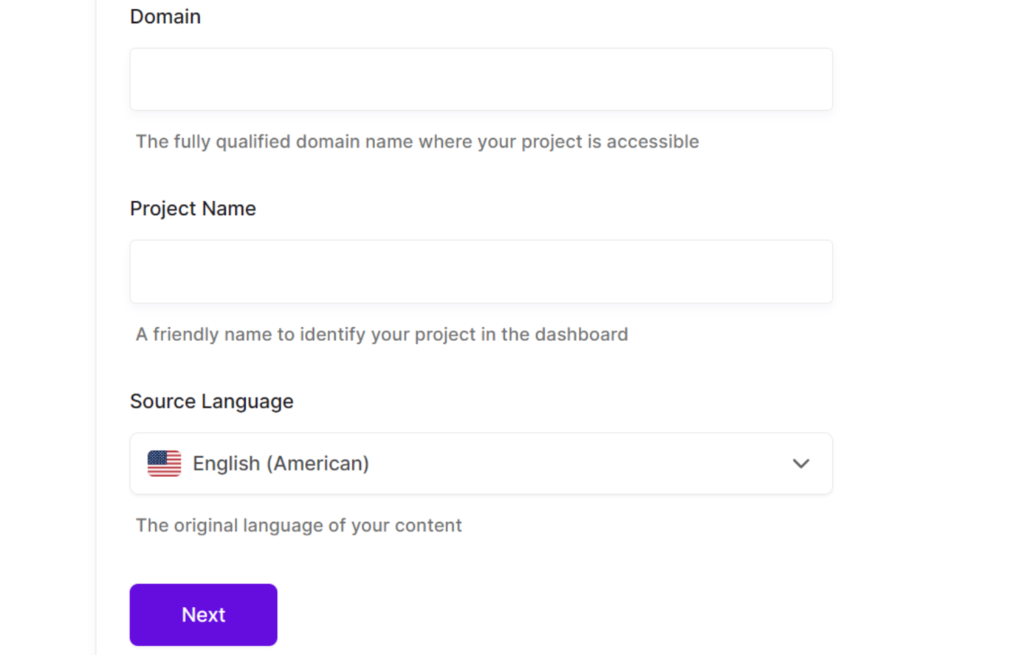
Fai semplicemente clic su Avanti quando hai finito.
Passaggio 2: Aggiungi lo script Universally a Webflow
Universally ti mostra ora un tag script con la chiave univoca del tuo progetto. Ha questo aspetto:
<script src="https://scripts.universally.com/p/YOUR_PUBLIC_KEY/s.js" async></script>Fai clic su Copia riga.
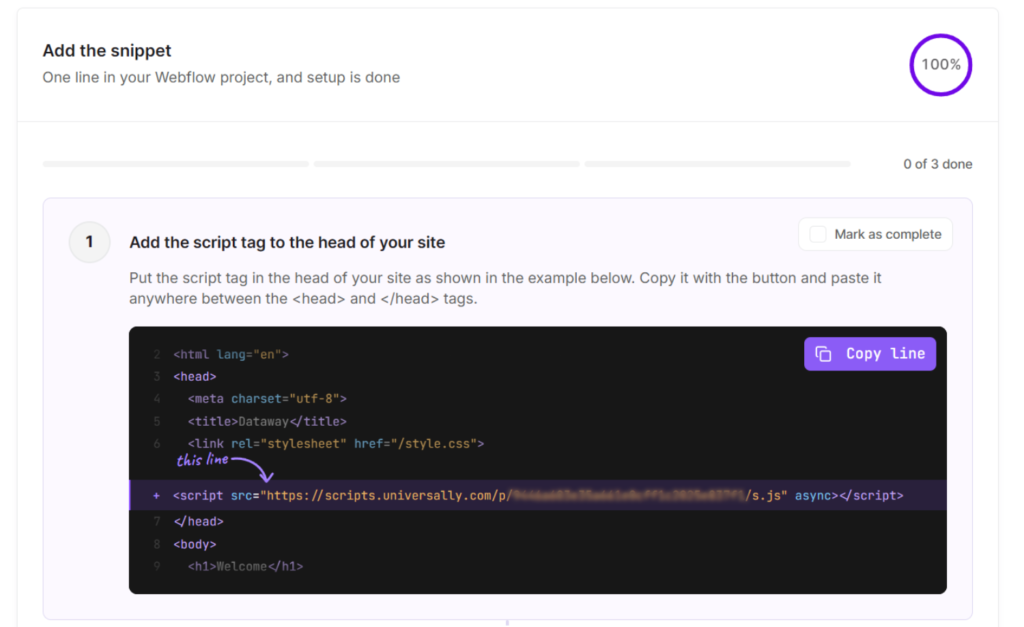
Successivamente, puoi accedere al tuo progetto Webflow che desideri tradurre.
Fai semplicemente clic sull'icona Webflow nell'angolo in alto a sinistra e vai su Impostazioni del sito.
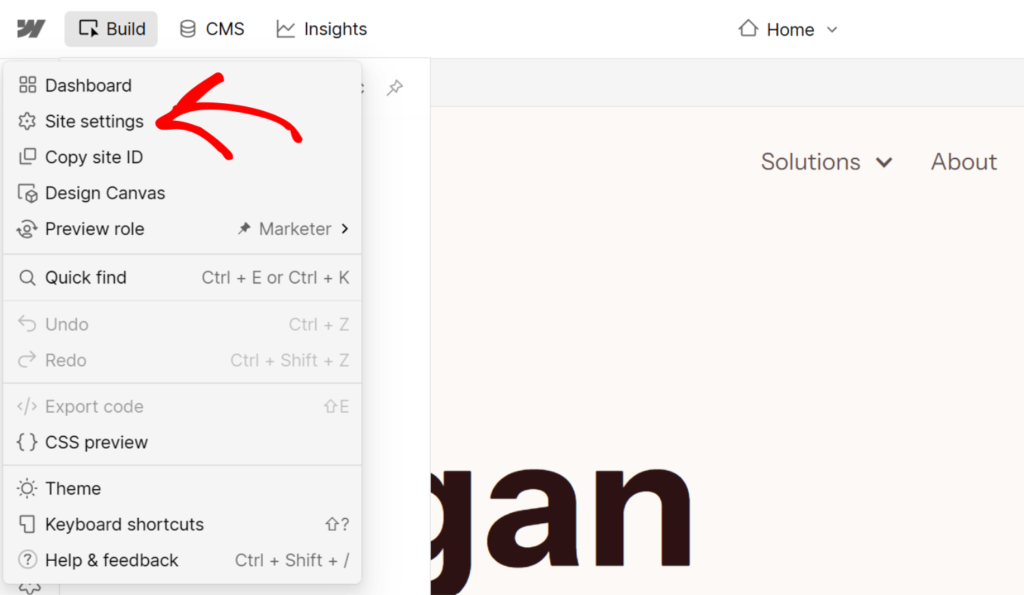
Dopodiché, puoi andare su Codice personalizzato » Codice Head e quindi incollare lo script.
Assicurati di utilizzare il campo del codice head per tutto il sito anziché le impostazioni del codice personalizzato di una singola pagina. In questo modo, lo script viene caricato su ogni pagina del tuo sito.
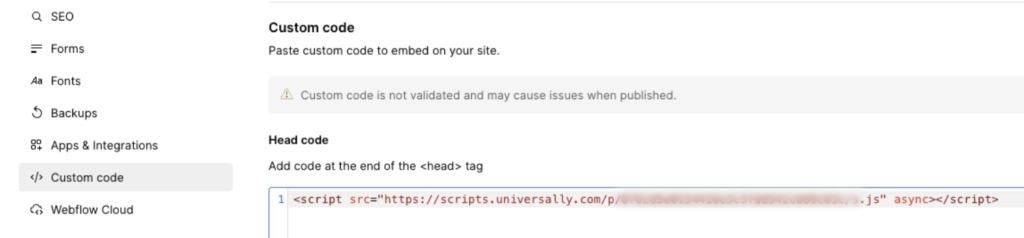
Da qui, fai clic su Salva modifiche e quindi su Pubblica queste modifiche sul tuo sito.
Nota: Il codice personalizzato in Webflow richiede un piano Sito attivo o un piano Workspace Core, Growth, Agency o Freelancer. Se non vedi il campo del codice head, il tuo piano è la prima cosa da controllare.
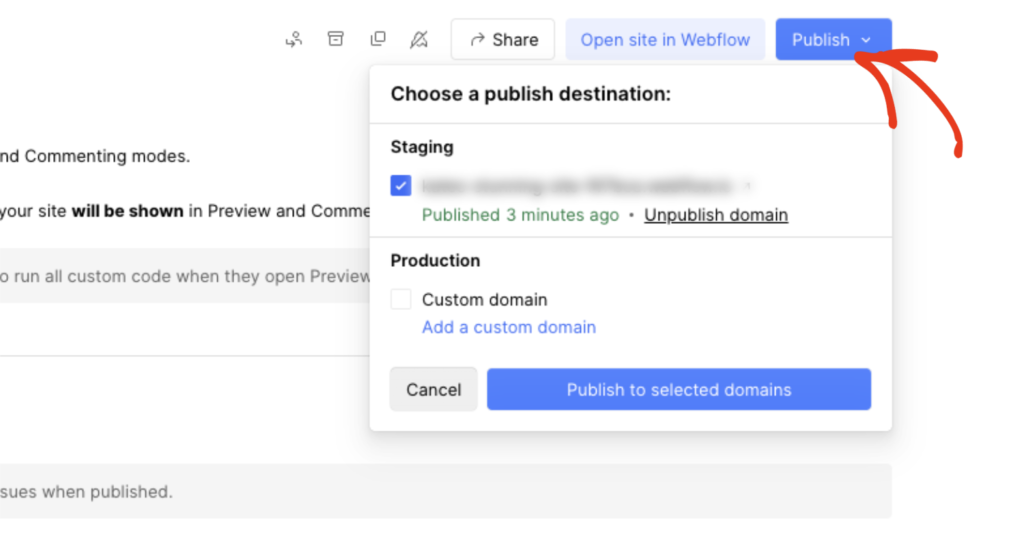
Una volta fatto, torna su Universally e fai clic su Verifica connessione.
Universally carica la tua home page e conferma che lo script sia in posizione.
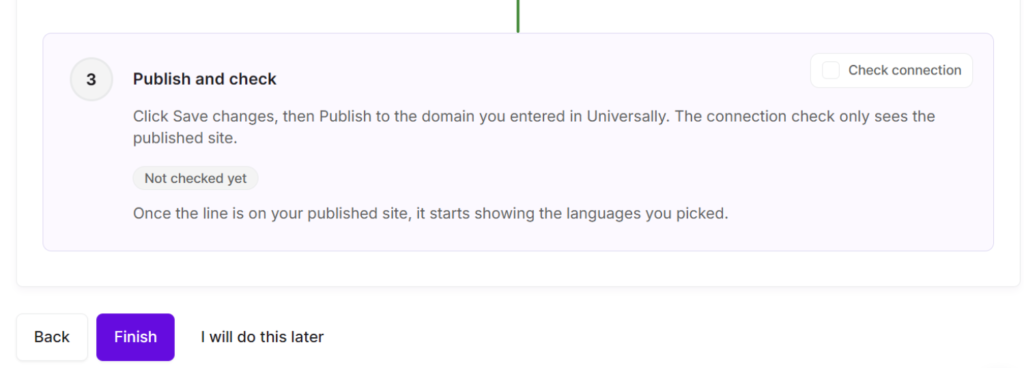
Suggerimento Pro: Se il controllo fallisce, assicurati di aver pubblicato dopo aver salvato. Le modifiche non pubblicate in Webflow non includono lo script e il controllo esamina solo la tua home page.
Passaggio 3: Scegli le tue lingue e vai online
Una volta confermata la connessione, puoi scegliere le lingue che desideri offrire.
Procedi e fai clic su Aggiungi lingua.
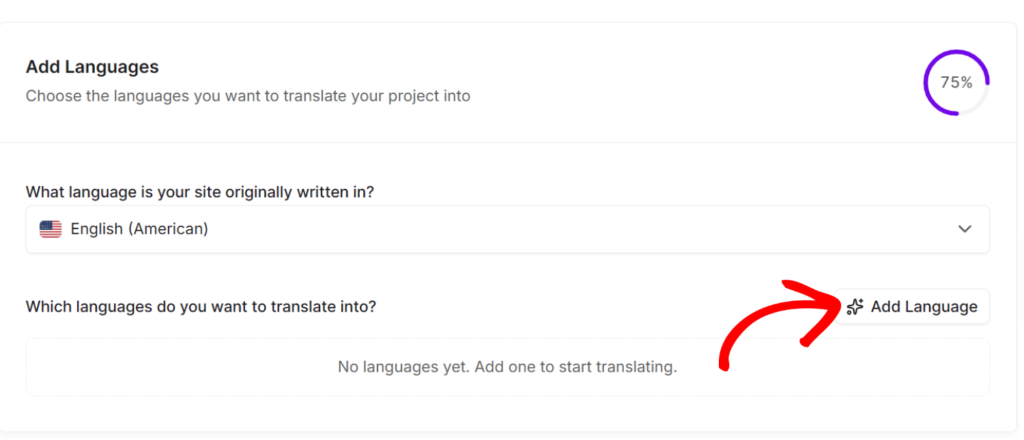
Successivamente, puoi fare clic sul menu a discesa e selezionare tra oltre 110 lingue.
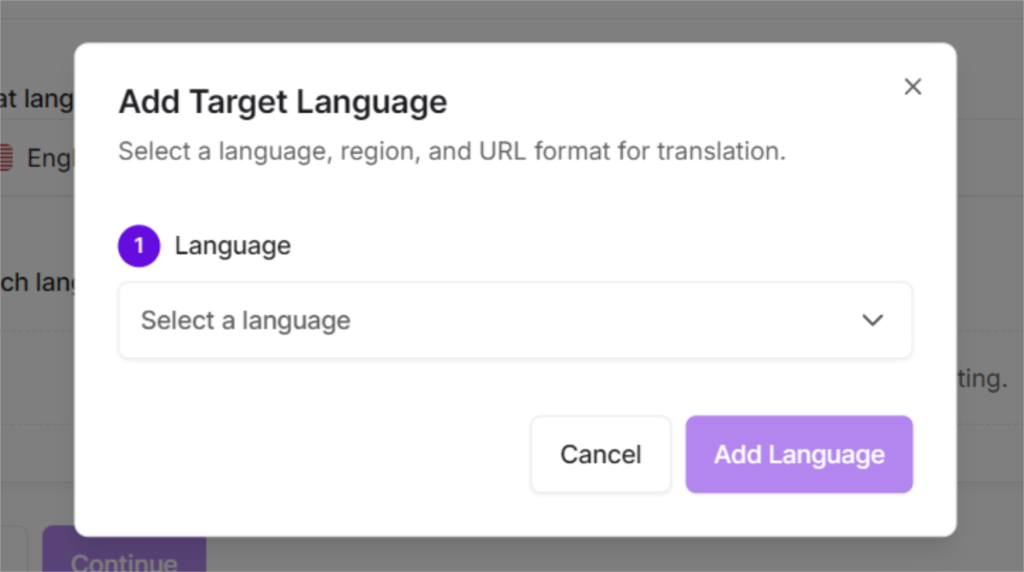
Dopo aver selezionato una lingua, puoi scegliere una Regione e un Formato URL.
Quando hai finito, fai semplicemente clic su Aggiungi lingua.
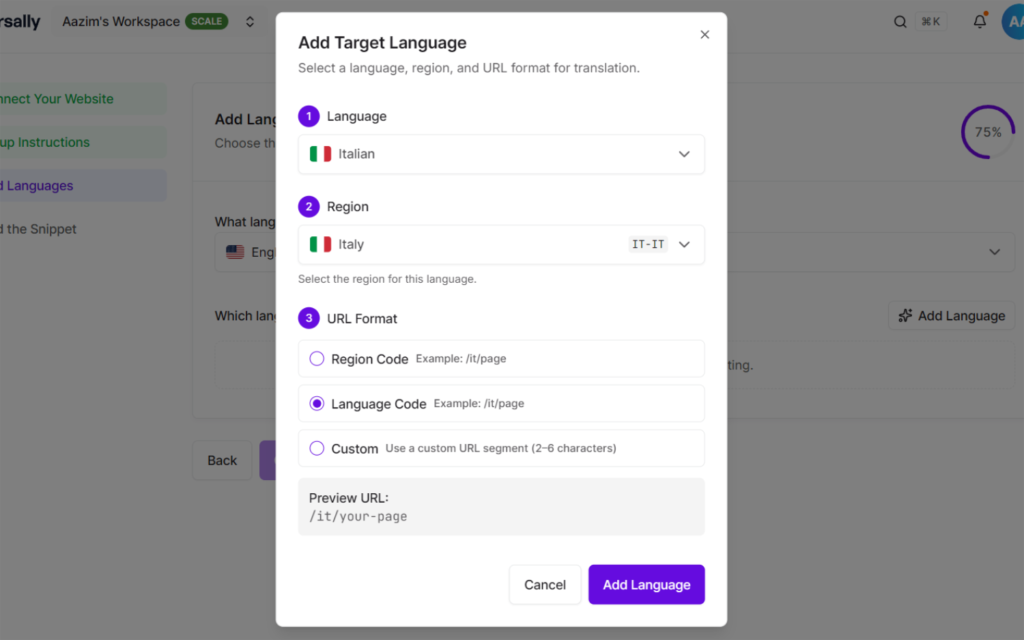
Fatto! Il tuo sito web Webflow verrà ora tradotto automaticamente nelle lingue che hai aggiunto.
Per disattivare una lingua, puoi disattivare l'interruttore Live accanto ad essa.
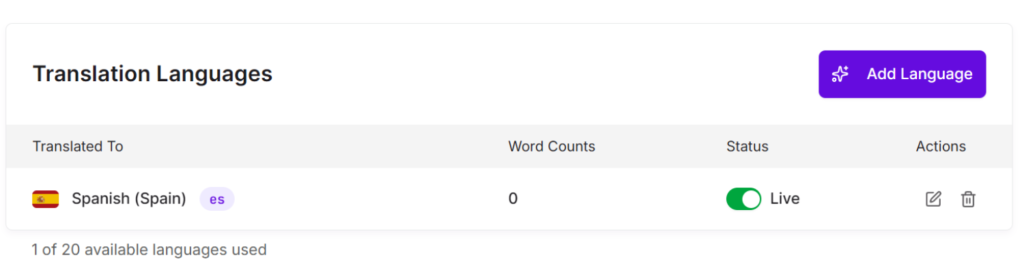
Questo è utile se stai lavorando al sito di un cliente. Puoi installare lo script in anticipo, rivedere le pagine tradotte e attivare ogni lingua live una volta che il cliente dà il suo consenso. Se un mercato non è pronto, disattiva il suo interruttore e le traduzioni salvate rimangono dove sono.
Ora, se vuoi aggiungere altre lingue, procedi e ripeti questo passaggio.
Passaggio 4: Testa il tuo sito Webflow tradotto
Per verificare che tutto funzioni, apri il tuo sito pubblicato in una finestra del browser privata, in modo da non visualizzare una versione memorizzata nella cache.
Dovresti vedere il selettore della lingua nell'angolo in basso a destra. Scegli la tua nuova lingua e il testo della pagina verrà modificato.
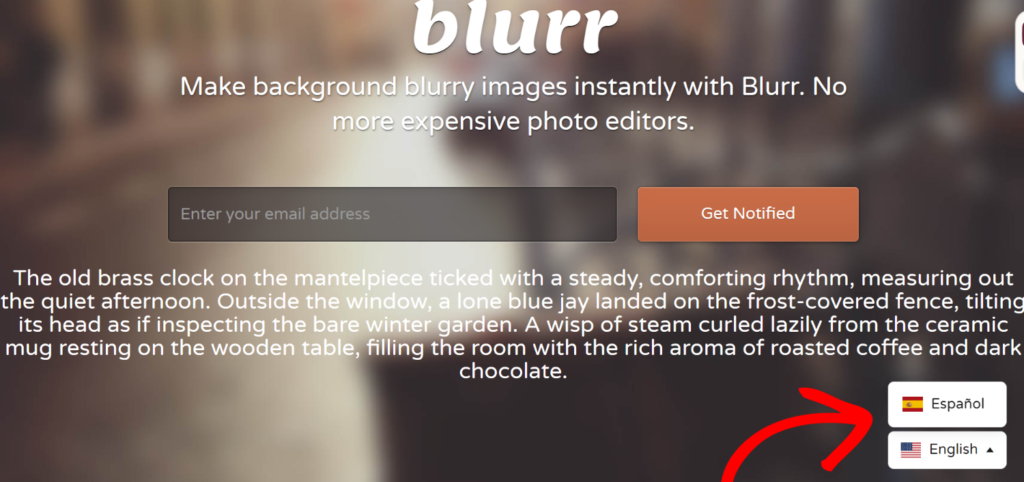
Il primo caricamento in una nuova lingua può richiedere un momento mentre la pagina viene tradotta. Dopodiché, le traduzioni vengono memorizzate nella cache, quindi le visite ripetute si caricano senza attese.
Bonus: Affina le tue traduzioni Webflow
La traduzione AI ti porta per la maggior parte del percorso. Queste tre impostazioni ti aiutano con il resto.
- Modifica qualsiasi riga tradotta. Su un piano Universally a pagamento, apri l'Editor Visivo dalla barra laterale del tuo progetto, filtra per lingua e fai clic sul testo che desideri modificare. Questo è davvero utile se vuoi assicurarti che il tuo sito abbia un aspetto visivamente accattivante mantenendo il contenuto tradotto.
- Mantieni coerenti i termini del brand. Le regole del glossario indicano all'AI di mantenere parole come i nomi del tuo brand o prodotto non tradotte, o di tradurre sempre un termine in un certo modo. La nostra guida su come impostare un glossario di traduzione lo illustra. Le regole funzionano allo stesso modo su Webflow.
- Lascia alcuni contenuti non tradotti. Vai su Regole di traduzione e aggiungi gli elementi che desideri saltare nel campo Escludi selettori CSS, uno per riga, come
.pricing-tableo#code-examples. Puoi anche aggiungeretranslate="no"a un elemento in Webflow. Tieni presente che l'impostazione Escludi pagine non si applica ai siti Webflow, quindi i selettori CSS sono la soluzione migliore. Per maggiori dettagli, consulta il nostro documento includi ed escludi selettori CSS.
Domande frequenti sulla traduzione di un sito Webflow
1. Ho bisogno di un piano Webflow a pagamento per usare Universally?
Universally necessita della funzionalità di codice personalizzato di Webflow, che richiede un piano Sito attivo o un piano Workspace Core, Growth, Agency o Freelancer. Il lato Universally può iniziare con il piano gratuito, che copre 1 sito web, 1 lingua e 2.000 parole tradotte.
2. In cosa si differenzia Universally da Webflow Localize?
Webflow Localize è la funzionalità di localizzazione integrata di Webflow, dove imposti ogni locale e gestisci il suo contenuto all'interno del Designer. Universally funziona dall'esterno del tuo progetto con un tag di script e traduce le pagine su richiesta con l'AI.
3. La traduzione del mio sito Webflow influenzerà la mia SEO?
I tuoi ranking esistenti rimangono gli stessi, perché i tuoi URL e le pagine sorgente non cambiano. I motori di ricerca continuano a vedere i contenuti nella tua lingua originale. Ciò significa anche che le versioni tradotte non vengono indicizzate separatamente e Universally non aggiunge tag hreflang sui siti Webflow.
4. Universally traduce i contenuti CMS di Webflow?
Universally traduce il testo nell'HTML della tua pagina pubblicata, che include contenuti CMS che Webflow rende nella pagina. Il testo che JavaScript aggiunge dopo il caricamento della pagina, come alcuni widget di terze parti, potrebbe rimanere nella lingua originale.
5. Posso modificare le traduzioni AI?
Ogni traduzione può essere modificata su un piano a pagamento. Apri la schermata Traduzioni nel tuo progetto, trova la riga e fai clic su di essa per modificarla. La tua modifica sostituisce la versione AI e viene contrassegnata come Verificata. Universally conserva le ultime 50 versioni di ogni traduzione, in modo da poter ripristinare una versione precedente.
6. Cosa non tradurrà Universally su un sito Webflow?
Alcune cose rimangono nella tua lingua originale. Queste includono pagine protette da password, testo aggiunto da JavaScript dopo il caricamento della pagina e dati strutturati JSON-LD. C'è anche un limite di circa 2.000 stringhe di testo per pagina, che la maggior parte delle pagine non raggiungerà nemmeno lontanamente.
Una volta che lo script è attivo e la tua prima lingua è online, aggiungere un altro mercato richiede un paio di clic.
Spero che questo articolo ti abbia aiutato a imparare come tradurre il tuo sito Webflow usando l'IA. Potresti anche voler consultare la nostra guida su come impostare un glossario di traduzione e come tradurre le pagine di checkout di WooCommerce.


Aggiungi un commento