
Você escreveu o artigo de ajuda que responde à sua pergunta mais comum. As etapas são claras, as capturas de tela estão atualizadas e ele está no seu site do Help Scout Docs há meses.
Então, um ticket chega com essa pergunta exata, de um cliente que não conseguia ler o artigo.
Agora, imagine escrever esse artigo novamente em espanhol, alemão e japonês. Depois, fazer isso para o resto da sua base de conhecimento. Em seguida, voltar a cada versão na próxima vez que seu produto mudar.
Hoje, estamos apresentando o Universally para Help Scout!
Simplesmente adicione uma linha de código ao seu site do Docs, e o Universally traduz seus artigos de ajuda para mais de 110 idiomas com IA sensível ao contexto.
Vamos ver o que isso significa para o seu centro de ajuda.
Cada Artigo de Ajuda no Idioma Que Seu Cliente Lê Melhor
Seus clientes já acessam seu site do Docs em busca de respostas. O Universally garante que eles possam entender o que encontram lá com sua integração com o Help Scout.
Assim que seus idiomas estiverem no ar, um seletor de idioma aparecerá no seu site do Docs. Um cliente escolhe o idioma dele, e o artigo que ele está lendo aparece traduzido, com o mesmo layout e o mesmo URL.
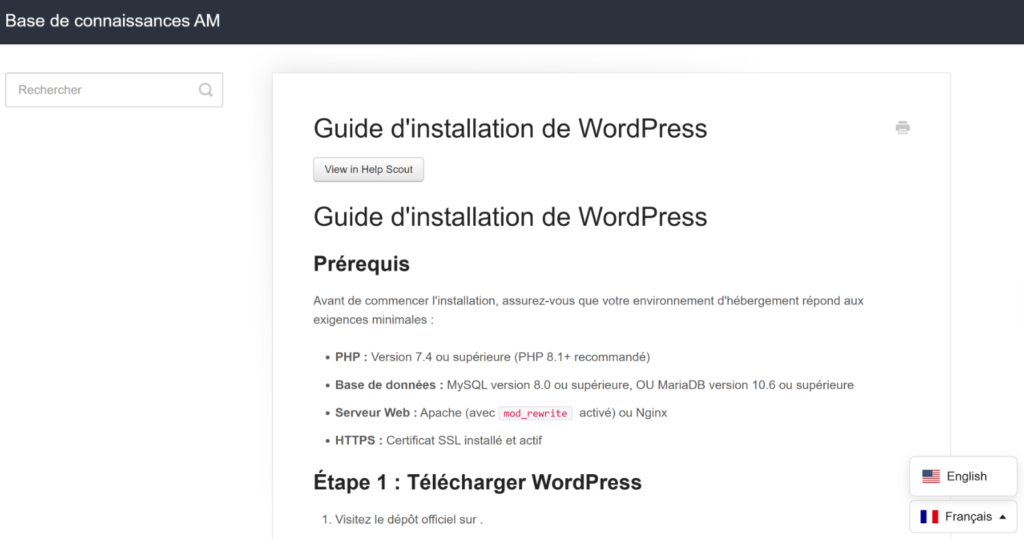
A IA analisa o contexto de cada string ao traduzir, para que uma etapa numerada ainda soe como uma instrução e o nome de um botão ainda faça sentido ao lado dela.
Mais clientes podem seguir as etapas por conta própria, sem esperar por uma resposta da sua equipe.
Além disso, uma base de conhecimento está sempre mudando. Você adiciona um artigo para um novo recurso, reescreve uma etapa após uma atualização da interface do usuário e aposenta a solução alternativa que ninguém mais precisa.
Com um processo manual, cada uma dessas edições precisa ser repetida em cada idioma. Se você errar uma, um cliente que lê em francês seguirá etapas que não correspondem mais ao seu produto e, ainda assim, abrirá um ticket.
O Universally remove isso da sua lista. Quando você publica ou atualiza um artigo no Help Scout Docs, o Universally detecta as strings novas ou alteradas e as traduz automaticamente. Você continua escrevendo no Help Scout como faz hoje. Cada idioma permanece atualizado com ele.
Entrar no Ar Leva Quatro Etapas
Veja como funciona.
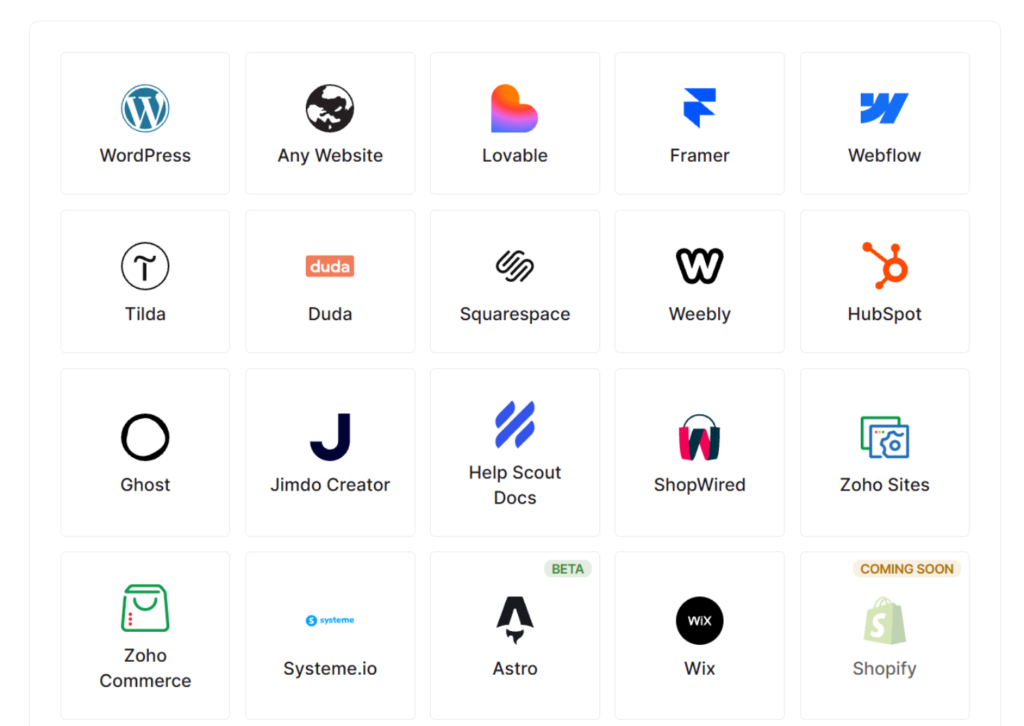
Primeiro, crie um projeto no seu painel do Universally e escolha o Help Scout como sua plataforma.
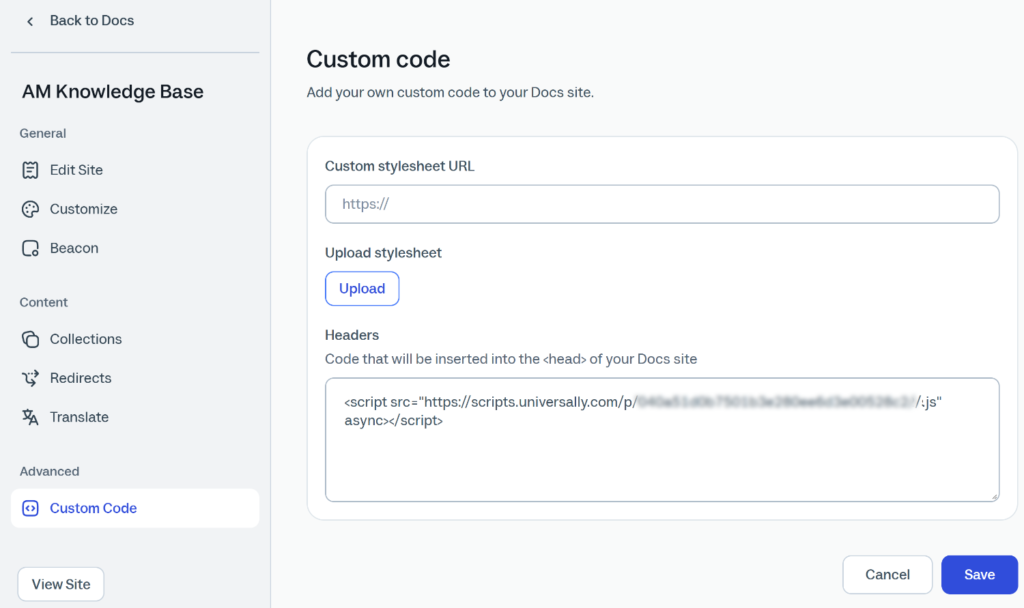
Em seguida, copie a tag de script do seu painel. Ela será algo assim:
<script src="https://scripts.universally.com/p/YOUR_PUBLIC_KEY/s.js" async></script>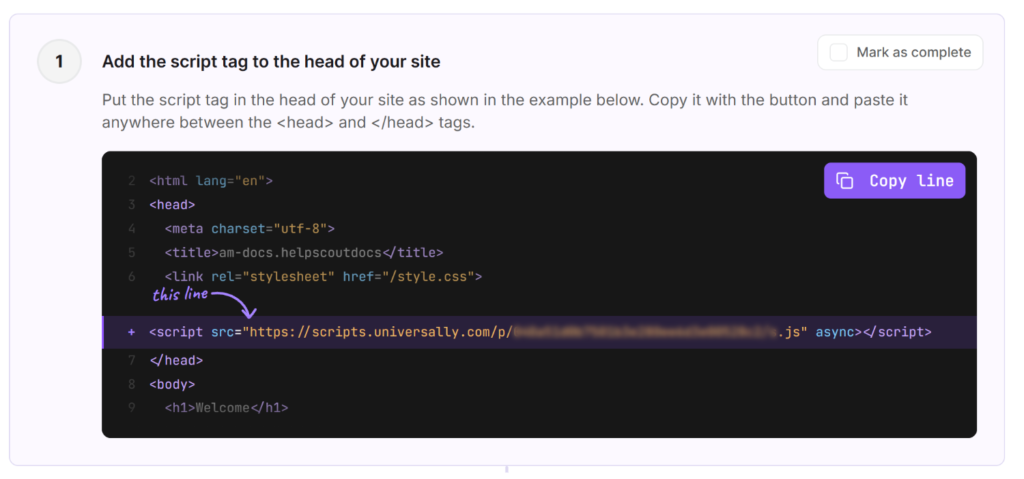
A partir daqui, cole-a na seção de código personalizado das configurações do seu site do Docs no Help Scout.
Para fazer isso, você pode ir para Configurações » Sites do Docs » Seu site do Docs.
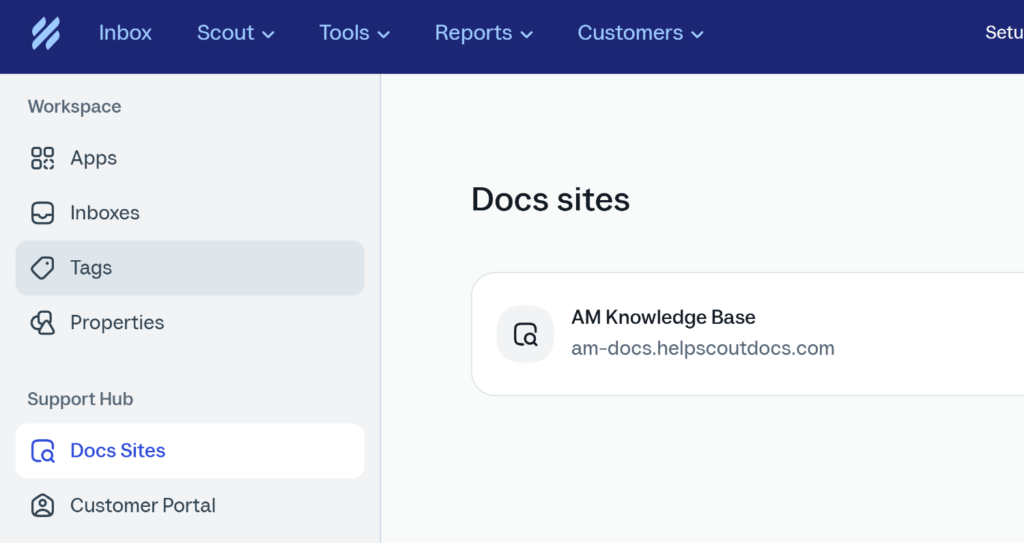
Depois disso, você pode ir para Código Personalizado na seção 'Avançado' e, em seguida, inserir a tag de script na seção de código em Cabeçalhos.
Por fim, escolha seus idiomas de volta em Universally. Suas traduções entram em vigor e o seletor de idiomas aparece no seu site de Documentos.
Isso é tudo que há para configurar.
Pronto para que sua Central de Ajuda Fale o Idioma dos Seus Clientes?
As respostas que sua equipe já escreveu agora podem alcançar clientes no idioma em que eles leem melhor.
Universally para Help Scout já está disponível!
Crie seu projeto, cole uma linha no seu site de Documentos e comece a receber clientes em mais de 110 idiomas.
Comece a usar o Universally gratuitamente!
Executa sua central de ajuda no Help Scout? Adoraríamos saber como o Universally funciona para sua equipe. Compartilhe suas perguntas, relate um bug ou sugira um recurso através da nossa página de contato.


Adicionar um Comentário