
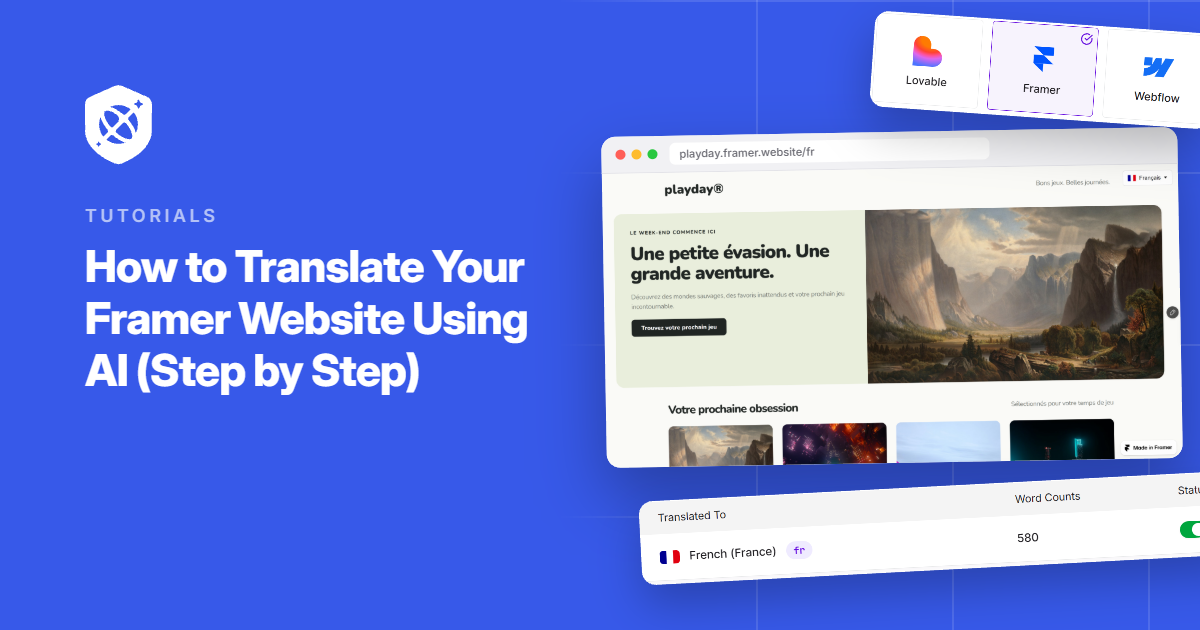
Se hai cercato un modo per tradurre un sito Framer, probabilmente hai trovato due tipi di risposte. Una è il componente aggiuntivo di localizzazione di Framer. L'altra è un lungo elenco di strumenti esterni, ognuno dei quali promette di farlo in pochi minuti.
Entrambi possono funzionare. Uno strumento esterno tende ad avere più senso se non vuoi pagare per lingua o preferisci non gestire le traduzioni all'interno del tuo progetto Framer.
La configurazione che userò richiede una riga di codice e pochi minuti nelle impostazioni del sito di Framer. Dopodiché, l'IA gestisce la traduzione e decidi tu quando ogni lingua va online.
In questa guida, ti mostrerò come tradurre il tuo sito web Framer usando l'IA.
Perché tradurre il tuo sito web Framer?
Molti siti Framer sono la porta d'ingresso di qualcuno: la landing page di una startup, il portfolio di un designer, un sito di marketing SaaS. È lì che un nuovo visitatore decide se rimanere, e non può farlo se non riesce a leggere il titolo.
Se le tue analisi mostrano già visitatori da altri paesi, tradurre il sito dà loro un motivo per rimanere. Ecco cosa di solito ostacola su Framer:
- L'opzione nativa viene fatturata per lingua. Framer Localization è un componente aggiuntivo che costa $20 per locale, fino a 20 locali. Ogni nuova lingua aggiunge un costo alla fattura.
- Le traduzioni risiedono all'interno del tuo progetto. Con la localizzazione nativa, ogni locale viene configurato e gestito in Framer stesso, il che richiede più manutenzione man mano che il tuo sito cresce.
- I siti dei clienti richiedono un tocco leggero. Se crei siti Framer per clienti, probabilmente non vuoi ristrutturare ogni progetto solo per aggiungere lo spagnolo.
Uno strumento di traduzione che funziona al di fuori del tuo progetto Framer evita questi problemi, ed è l'approccio che segue questa guida.
Traduci il tuo sito Framer con Universally
Universally è uno strumento di traduzione di siti web basato sull'IA di Awesome Motive. Utilizza un'IA consapevole del contesto per tradurre il tuo sito in oltre 110 lingue, e tutto viene eseguito nel cloud.
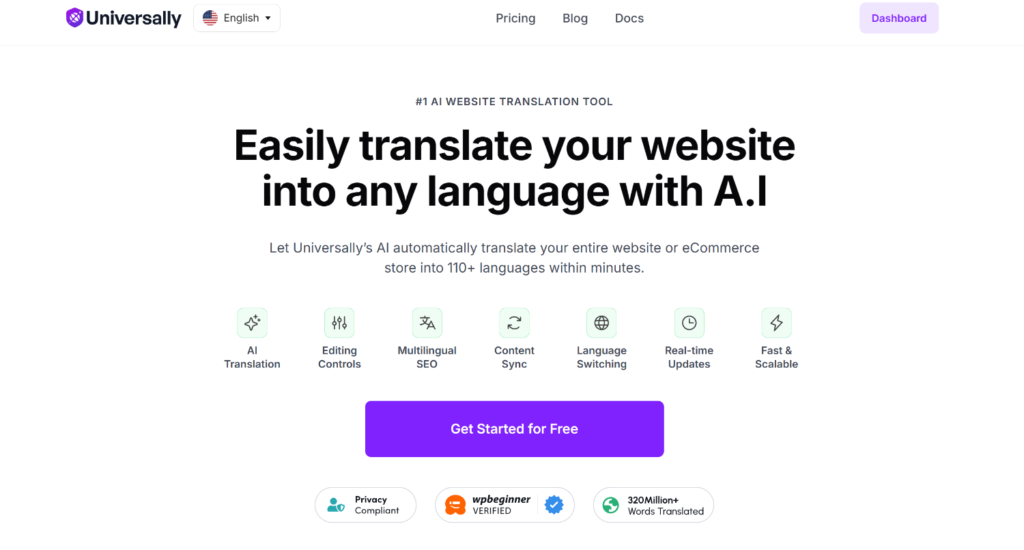
Su Framer, lo colleghi aggiungendo una riga di codice nelle impostazioni del tuo sito. Le traduzioni vengono applicate nel browser del visitatore, quindi il tuo progetto Framer, le tue pagine e i tuoi URL rimangono tutti uguali.
C'è un compromesso da conoscere in anticipo. Con questa configurazione, i motori di ricerca vedono le tue pagine nella lingua originale e Universally non aggiunge tag hreflang. I sottodomini linguistici non sono ancora disponibili per Framer. La documentazione sulla modalità JavaScript copre cosa significa in modo più dettagliato.
Framer è una delle diverse piattaforme supportate da Universally, insieme a WordPress, Webflow, Squarespace e altre elencate nella pagina Piattaforme supportate.
Ecco cosa offre al tuo sito Framer:
- Una riga di codice: Non c'è nessun plugin Framer, nessun record DNS da modificare e il tuo sito rimane sull'hosting Framer.
- Nessuna configurazione di locale in Framer: Non crei varianti linguistiche né duplichi pagine nel tuo progetto.
- Selettore di lingua incluso: Si trova nell'angolo in alto a destra del tuo sito con bandiere e nomi di lingue. Scegliere una lingua ricarica la pagina allo stesso URL.
- Titoli e testo alternativo, inoltre: Traduce universalmente titoli di pagina, meta descrizioni e attributi come il testo alternativo delle immagini insieme al corpo del testo.
- Un interruttore Live per lingua: I visitatori vedono una lingua solo dopo averla attivata.
- Glossario e modifiche manuali: I piani a pagamento consentono di impostare regole per i termini del marchio e correggere qualsiasi riga tradotta.
Puoi iniziare con il piano gratuito, che copre 1 sito web, 1 lingua e 2.000 parole tradotte, e non scade. I piani a pagamento partono da $7,50/mese, fatturati annualmente [VERIFICARE sulla pagina dei prezzi], e aggiungono più parole, lingue, regole del glossario e l'editor di traduzioni.
Passaggio 1: Crea un progetto Framer in Universally
Prima di iniziare, assicurati di avere tre cose a posto:
- Un piano Framer a pagamento, poiché Framer consente il codice personalizzato solo sui piani a pagamento.
- Il tuo sito Framer pubblicato sul tuo dominio.
- Il ruolo di Proprietario o Amministratore nel tuo spazio di lavoro Universally, poiché lo snippet di installazione non viene mostrato ad altri ruoli.
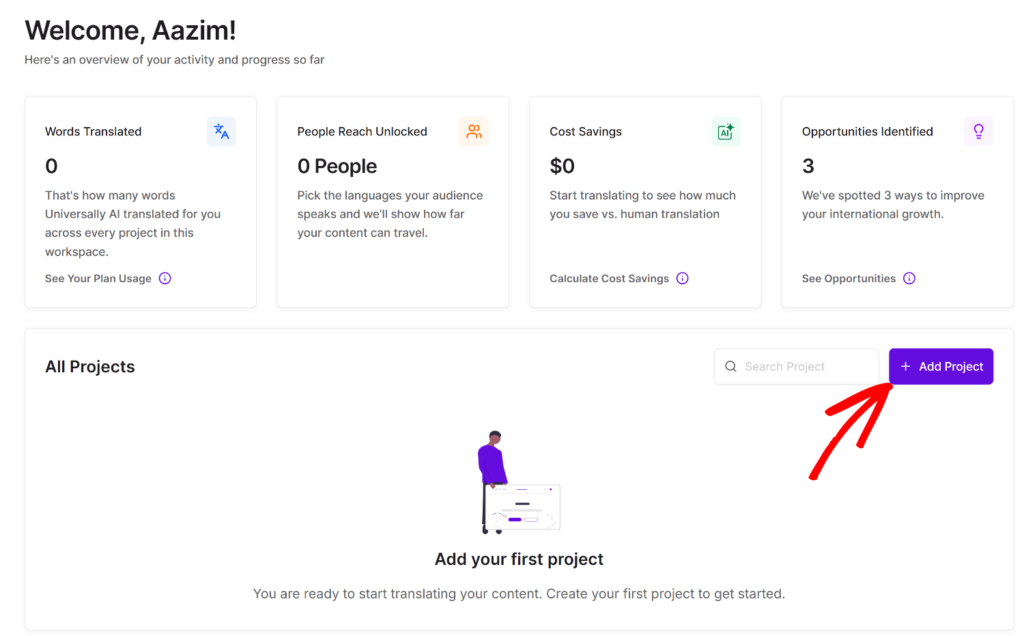
Innanzitutto, dovrai registrarti per un account sul sito web di Universally. Quindi, nella tua dashboard, fai clic su + Aggiungi progetto.
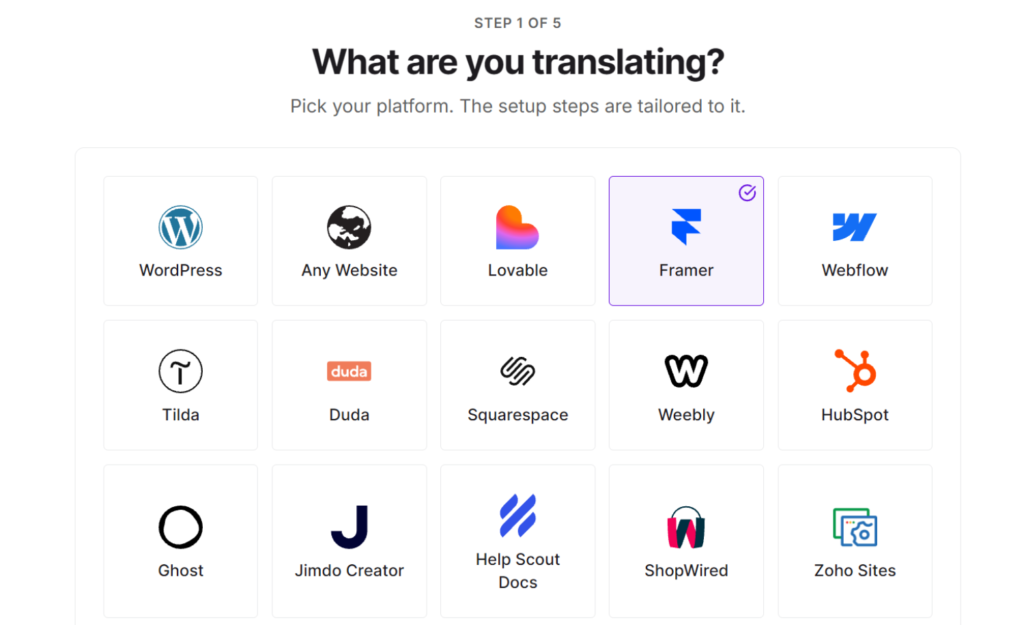
Da qui, sotto “Seleziona la tua tecnologia”, scegli Framer.
Quindi compila i dettagli del tuo progetto. Inserisci il tuo Dominio come dominio completo, ad esempio example.com e aggiungi un Nome progetto.
La Lingua di origine è la lingua in cui è scritto il tuo sito e l'impostazione predefinita è Inglese (US). Vale la pena dare un'occhiata più attenta, perché se è sbagliata, otterrai traduzioni scadenti e nessun errore a dirti perché.
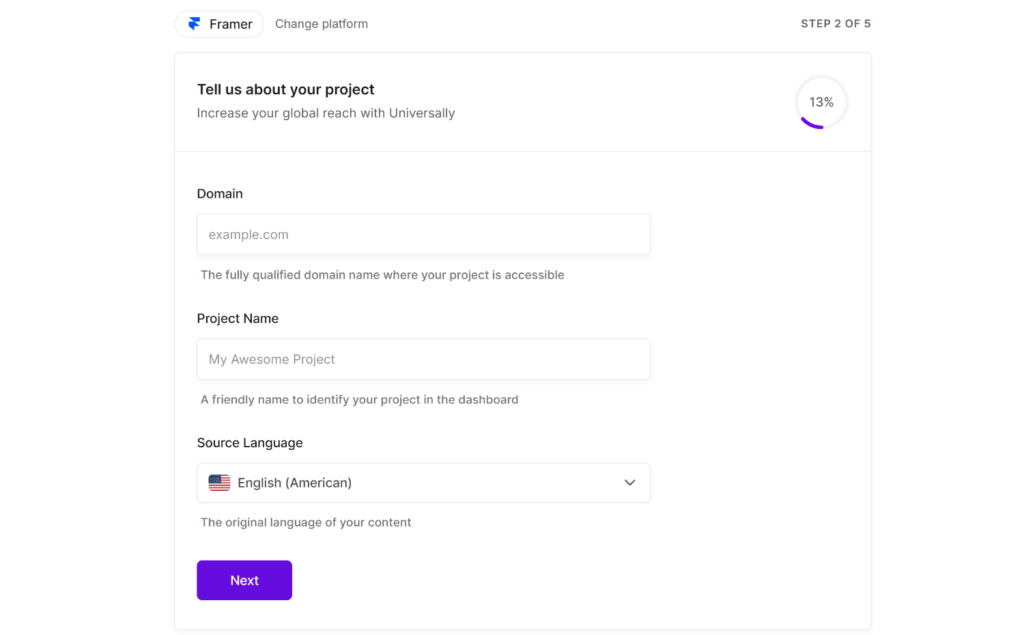
Dopo aver inserito questi dettagli, fai clic su Avanti per continuare.
Quindi, dovrai aggiungere una lingua da tradurre. Scegline semplicemente una dall'elenco e fai clic su Scegli una lingua.
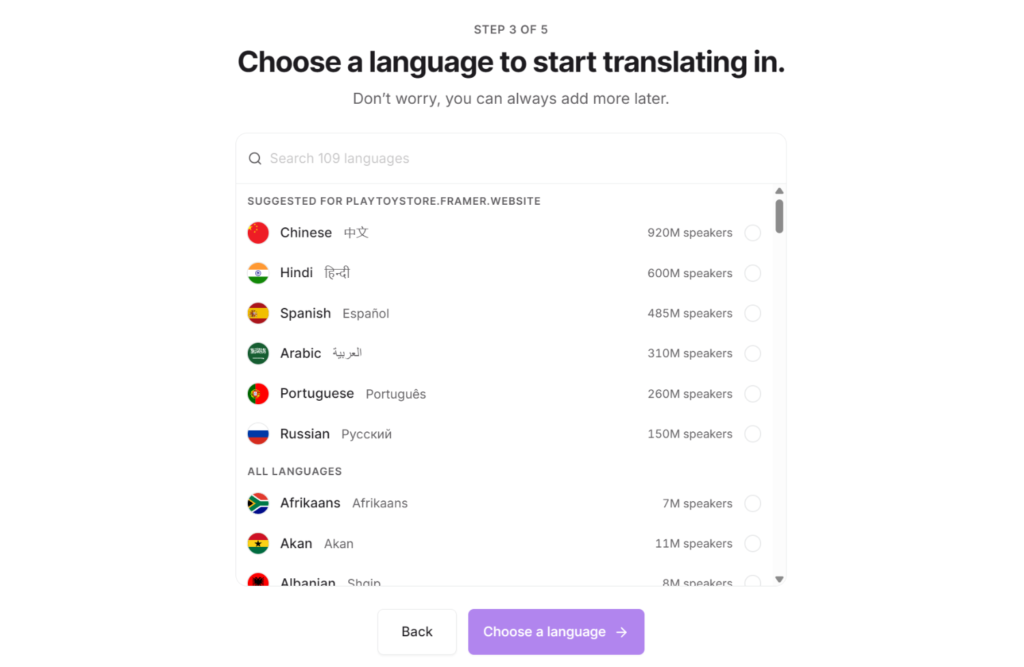
Successivamente, vedrai un'anteprima del tuo sito web con l'URL della lingua in alto.
Ad esempio, abbiamo selezionato il francese come lingua per il nostro sito web demo Framer.
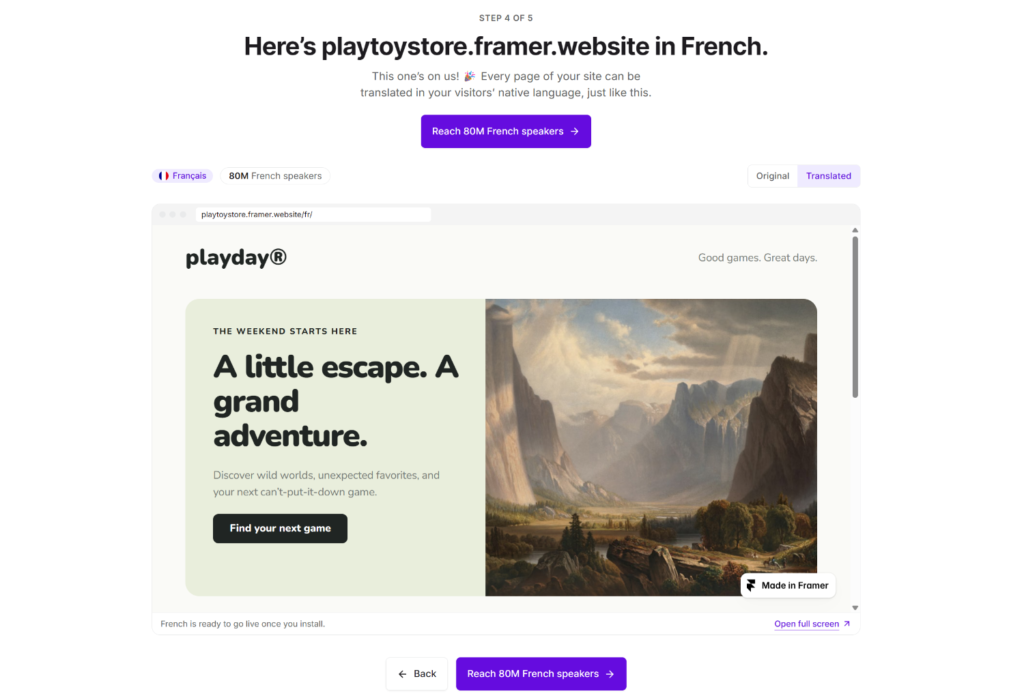
Fai clic sul pulsante Raggiungi 80 milioni di francofoni per procedere.
Passaggio 2: Aggiungi lo script Universally in Framer
Nella schermata successiva, Universally ti guiderà nell'aggiunta dello script tag al tuo sito web Framer.
Mostrerà uno script con la chiave univoca del tuo progetto che assomiglia a questo:
<script src="https://scripts.universally.com/p/YOUR_PUBLIC_KEY/s.js" async></script>Copia semplicemente quella riga dalla tua dashboard.
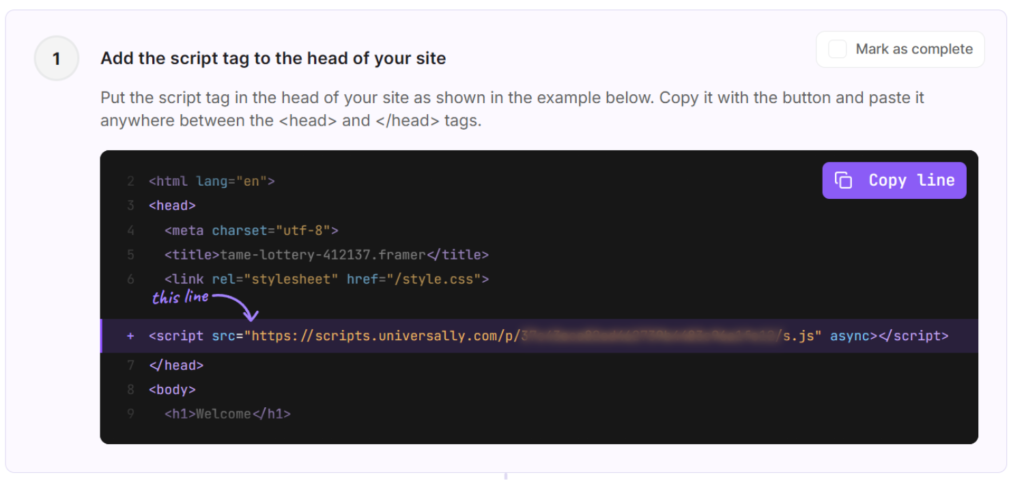
Ora apri il tuo progetto in Framer e vai su Impostazioni sito » Codice.
Fai clic su Aggiungi script per creare un nuovo snippet di codice.
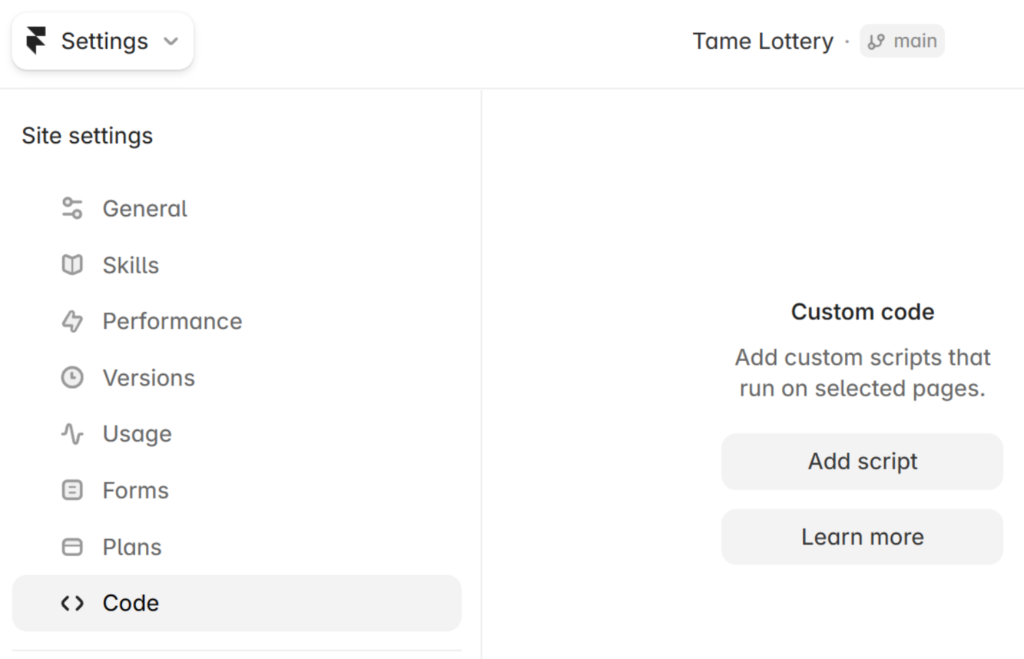
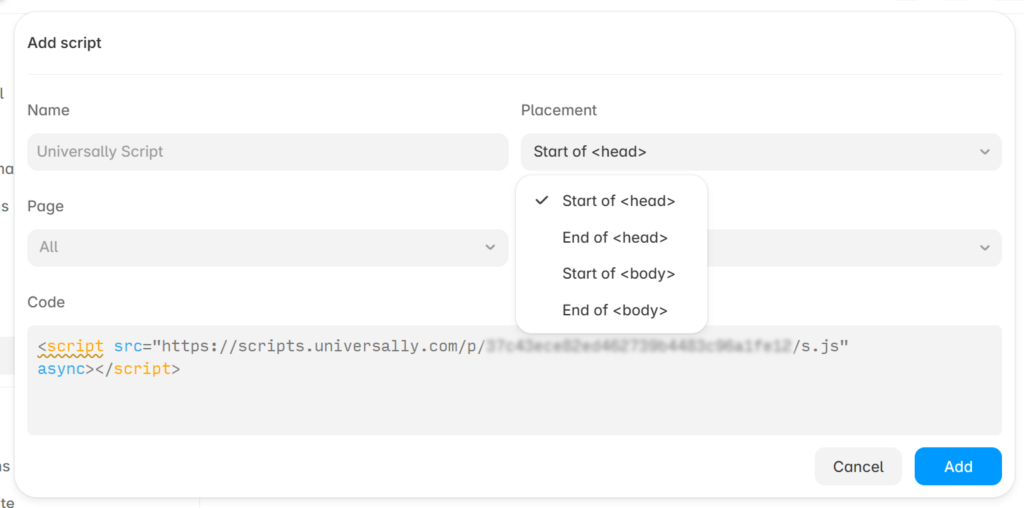
Framer richiede alcune impostazioni qui. Scegli queste:
- Posizionamento: Inizio di
<head> - Pagine: Tutte
- Esegui: Una volta
Quindi incolla lo script tag di Universally nel campo del codice e fai clic su Aggiungi.
Passaggio 3: Pubblica il tuo sito e controlla la connessione
Framer non servirà lo script finché non pubblichi, quindi fai clic su Pubblica nell'angolo in alto a destra dell'editor.
Una volta che il tuo sito è online, torna su Universally e fai clic su Controlla connessione. Universally carica la tua home page e verifica che lo script sia presente e appartenga a questo progetto.
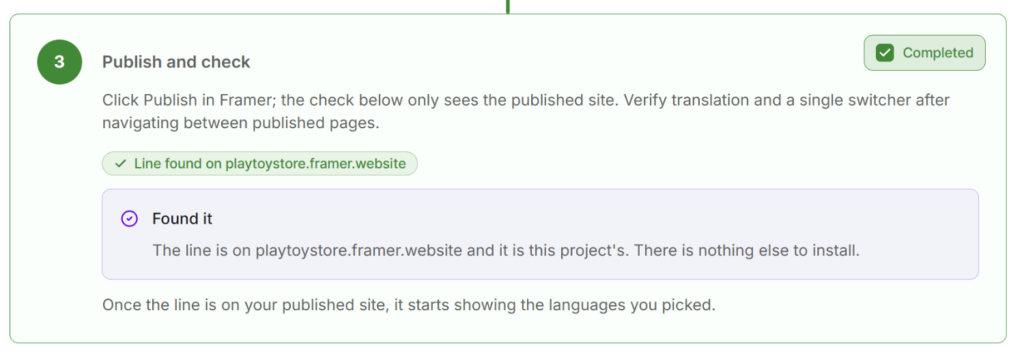
Suggerimento Pro: Se il controllo non trova lo script, pubblica di nuovo. Quindi verifica se il tuo host o una CDN sta memorizzando nella cache una copia precedente della tua home page.
Passaggio 4: Prova il tuo sito Framer tradotto
Dopo che la connessione è andata a buon fine, il tuo sito web Framer è ora pronto per raggiungere pubblico in diverse lingue.
Tieni presente che Universally traduce una pagina la prima volta che qualcuno la apre in quella lingua. È anche il momento in cui quelle parole contano per il tuo piano, quindi nulla viene speso finché una pagina non viene effettivamente visitata.
Puoi aggiungere altre lingue in qualsiasi momento da Tutte le lingue » Aggiungi lingua nel tuo progetto.
Per vedere il tuo sito come lo vedrebbe un nuovo visitatore, aprilo in una finestra del browser privata.
Il selettore della lingua dovrebbe apparire nell'angolo in alto a destra. Scegli la tua nuova lingua e la pagina si ricarica in quella lingua allo stesso URL.
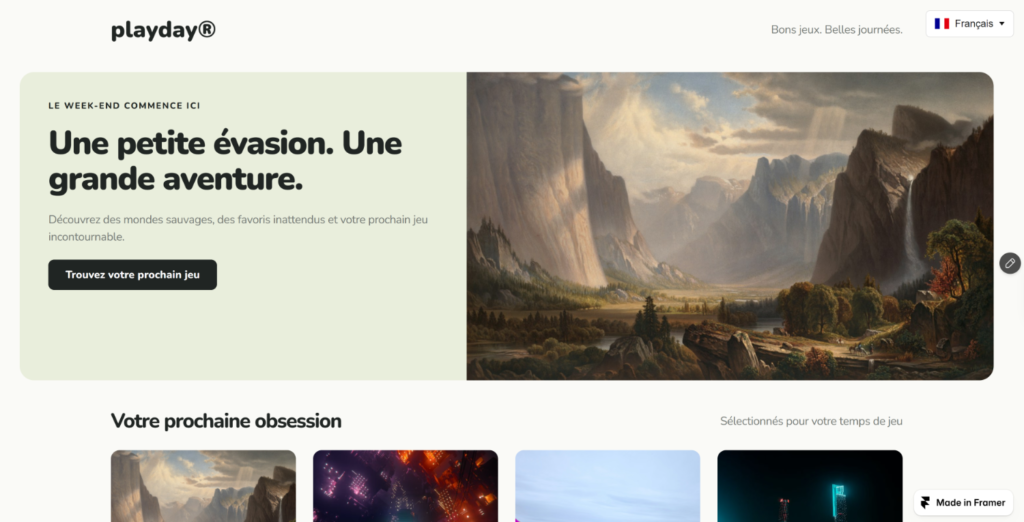
Da lì, fai clic su alcune pagine per assicurarti che la traduzione venga mantenuta durante la navigazione.
Bonus: Affina le tue traduzioni Framer
Una volta che la tua prima lingua è attiva, ci sono tre impostazioni che vale la pena conoscere.
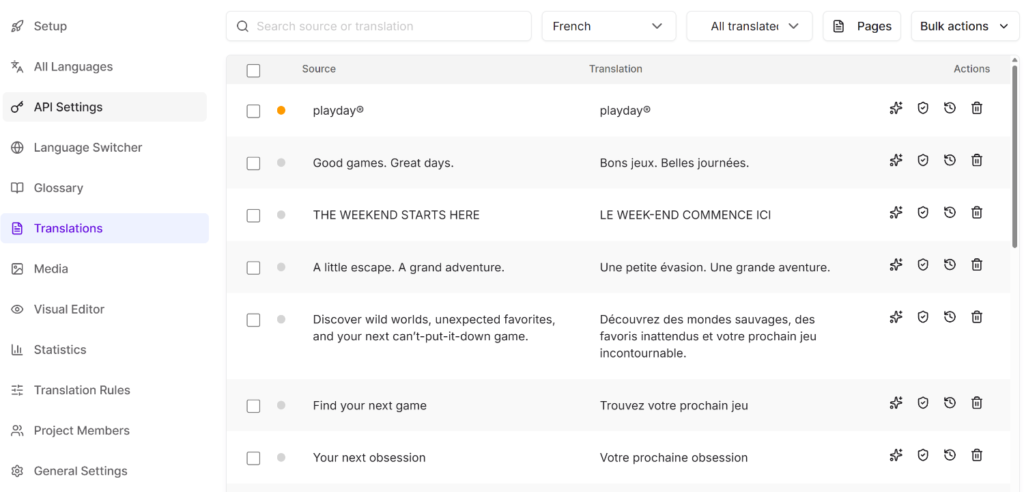
Correggi una traduzione. Su un piano a pagamento, vai su Traduzioni nella barra laterale del tuo progetto, filtra per lingua e fai clic sulla riga che desideri modificare. Quando salvi, la stringa viene contrassegnata come Verificata, in modo da poter distinguere le tue modifiche revisionate dall'output dell'IA.
Proteggi nomi di marchi e prodotti. Le regole del glossario, anch'esse disponibili sui piani a pagamento, ti consentono di mantenere determinati termini nella lingua originale o di forzare una traduzione specifica per essi. Funzionano allo stesso modo su Framer come su qualsiasi altra piattaforma.
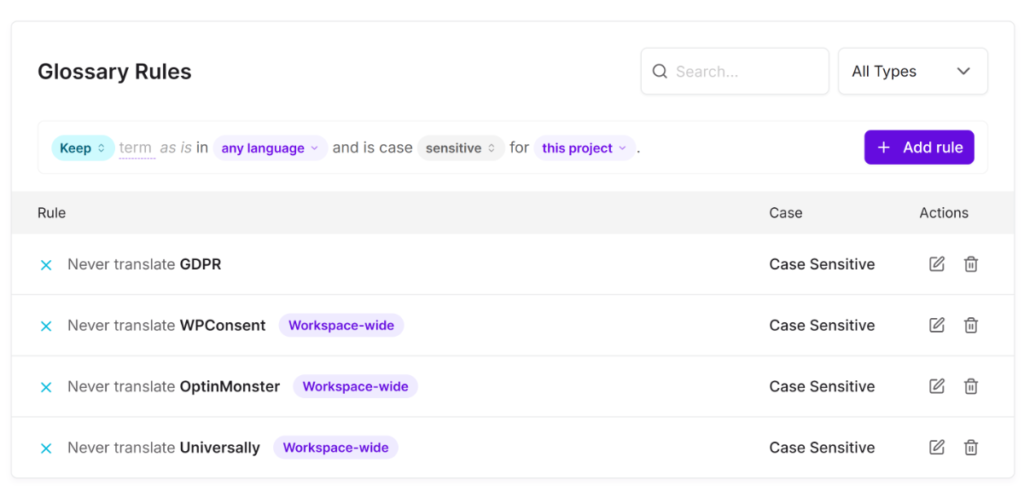
Puoi seguire la nostra guida su come impostare un glossario di traduzione per la procedura completa.
Salta parti di una pagina. Se ci sono contenuti che non desideri tradurre, come un esempio di codice o un elenco di loghi di clienti con nomi, vai su Regole di traduzione e aggiungi il suo selettore CSS sotto Escludi selettori CSS. L'impostazione Escludi pagine non ha effetto sui siti Framer, quindi i selettori sono il modo per escludere contenuti.
Vedi il documento includi ed escludi selettori CSS per esempi.
FAQ sulla traduzione di un sito web Framer
1. In cosa si differenzia Universally da Framer Localization?
Framer Localization è integrato in Framer e imposti e gestisci ogni locale all'interno del tuo progetto. Viene fatturato per locale. Universally viene eseguito al di fuori di Framer da una riga di codice e traduce le pagine con l'IA quando i visitatori le aprono. Framer Localization ha un vantaggio per la SEO: fornisce a ciascuna lingua il proprio URL e aggiunge tag hreflang, cosa che Universally non fa su Framer.
2. Ho bisogno di un piano Framer a pagamento per usare Universally?
Universally si basa sulla funzionalità di codice personalizzato di Framer, e Framer offre codice personalizzato solo sui piani a pagamento. Dal lato Universally, puoi iniziare gratuitamente con 1 sito web, 1 lingua e 2.000 parole tradotte.
3. La traduzione del mio sito Framer influenzerà il mio SEO?
I tuoi attuali posizionamenti non cambieranno, perché i tuoi URL e le tue pagine originali rimangono esattamente come sono. I motori di ricerca continuano a indicizzare la tua lingua di origine. Il rovescio della medaglia è che le tue pagine tradotte non vengono indicizzate separatamente e non ci sono tag hreflang sui siti Framer.
4. Universally traduce i contenuti CMS di Framer?
Universally traduce il testo presente nell'HTML della tua pagina pubblicata, che dovrebbe includere gli elementi del CMS che Framer renderizza sulla pagina. Il testo che JavaScript aggiunge dopo il caricamento della pagina, come alcuni widget incorporati, potrebbe rimanere nella lingua originale.
5. Quali parti di un sito Framer non verranno tradotte?
Alcune cose rimangono nella tua lingua originale. Le pagine protette da login non vengono tradotte, così come il testo che JavaScript aggiunge dopo il caricamento della pagina o i dati strutturati JSON-LD. C'è anche un limite di circa 2.000 stringhe di testo per pagina, che è molto più di quanto utilizzi una tipica landing page.
Con lo script in posizione, aggiungere la tua prossima lingua è solo una questione di sceglierla e attivare il suo interruttore Live.
Speriamo che questo articolo ti abbia aiutato a imparare come tradurre il tuo sito web Framer usando l'IA. Potresti anche voler consultare la nostra guida su come modificare le traduzioni di WordPress direttamente sulla pagina e come tradurre le pagine del carrello e del checkout in WooCommerce.
Pronto a portare il tuo sito web Framer a livello globale? Inizia subito con Universally gratuitamente.


Aggiungi un commento