
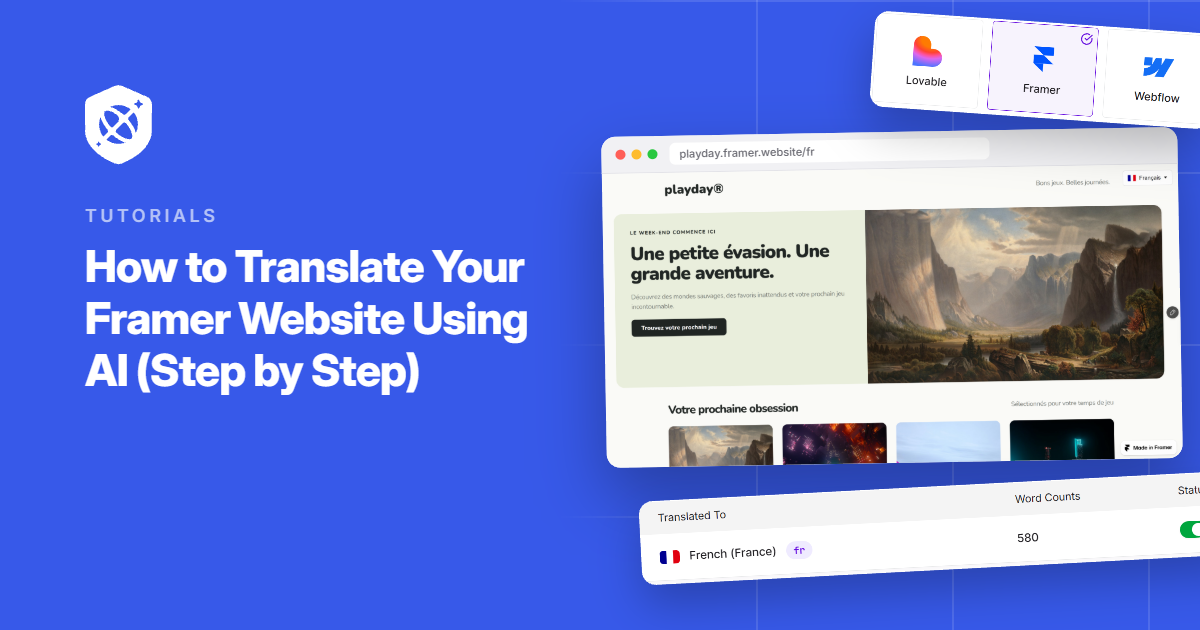
Se você procurou uma maneira de traduzir um site Framer, provavelmente encontrou dois tipos de respostas. Uma é o próprio add-on de Localização da Framer. A outra é uma longa lista de ferramentas externas, cada uma prometendo fazer isso em minutos.
Ambas podem funcionar. Uma ferramenta externa tende a fazer mais sentido se você não quiser pagar por idioma ou preferir não gerenciar traduções dentro do seu projeto Framer.
A configuração que usarei requer uma linha de código e alguns minutos nas configurações do site da Framer. Depois disso, a IA cuida da tradução e você decide quando cada idioma entra no ar.
Neste guia, mostrarei como traduzir seu site Framer usando IA.
Por que Traduzir Seu Site Framer?
Muitos sites Framer são a porta de entrada de alguém: a página de destino de uma startup, o portfólio de um designer, um site de marketing SaaS. É aí que um novo visitante decide se vai ficar, e ele não pode fazer isso se não conseguir ler o título.
Se suas análises já mostram visitantes de outros países, traduzir o site dá a eles um motivo para ficar. Veja o que geralmente impede isso no Framer:
- A opção nativa é cobrada por idioma. O Framer Localization é um add-on que custa US$ 20 por local, até 20 locais. Cada novo idioma aumenta a conta.
- As traduções ficam dentro do seu projeto. Com o Localization nativo, cada local é configurado e gerenciado no próprio Framer, o que exige mais manutenção à medida que seu site cresce.
- Sites de clientes precisam de um toque leve. Se você cria sites Framer para clientes, provavelmente não quer reestruturar cada projeto apenas para adicionar o espanhol.
Uma ferramenta de tradução que roda fora do seu projeto Framer evita esses problemas, e essa é a abordagem que este guia segue.
Traduza Seu Site Framer Com Universally
Universally é uma ferramenta de tradução de sites com IA da Awesome Motive. Ela usa IA ciente do contexto para traduzir seu site para mais de 110 idiomas, e tudo roda na nuvem.
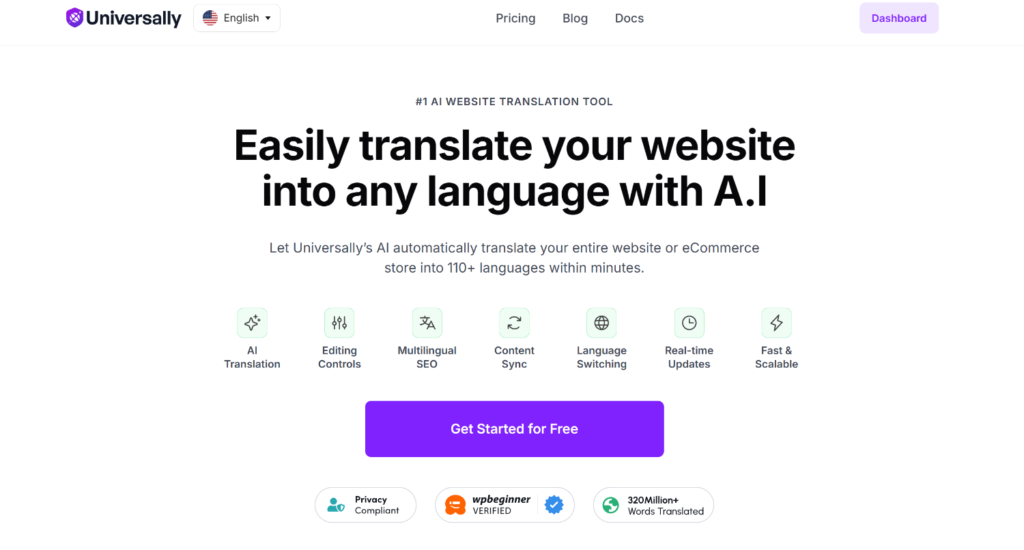
No Framer, você o conecta adicionando uma linha de código nas configurações do seu site. As traduções são aplicadas no navegador do visitante, então seu projeto Framer, suas páginas e seus URLs permanecem os mesmos.
Há uma desvantagem para saber de antemão. Com essa configuração, os mecanismos de busca veem suas páginas no idioma original, e o Universally não adiciona tags hreflang. Subdomínios de idioma ainda não estão disponíveis para Framer. A documentação do modo JavaScript cobre o que isso significa com mais detalhes.
Framer é uma das várias plataformas que o Universally suporta, ao lado de WordPress, Webflow, Squarespace e outras listadas na página de Plataformas suportadas.
Veja o que ele oferece ao seu site Framer:
- Uma linha de código: Não há plugin Framer, nem registros DNS para alterar, e seu site permanece na hospedagem Framer.
- Sem configuração de local no Framer: Você não cria variantes de idioma nem duplica páginas no seu projeto.
- Seletor de idioma incluído: Ele fica no canto superior direito do seu site com bandeiras e nomes de idiomas. Escolher um idioma recarrega a página no mesmo URL.
- Títulos e texto alternativo, também: Universally traduz títulos de página, meta descrições e atributos como texto alternativo de imagem, juntamente com o texto do corpo.
- Um botão Ativar por idioma: Os visitantes só veem um idioma depois que você o ativa.
- Glossário e edições manuais: Planos pagos permitem que você defina regras para termos da marca e corrija qualquer linha traduzida.
Você pode começar com o plano gratuito, que cobre 1 site, 1 idioma e 2.000 palavras traduzidas, e não expira. Planos pagos começam em R$ 7,50/mês, faturados anualmente [VERIFICAR na página de preços], e adicionam mais palavras, idiomas, regras de glossário e o editor de traduções.
Passo 1: Crie um Projeto Framer no Universally
Antes de começar, certifique-se de que você tem três coisas em ordem:
- Um plano pago do Framer, porque o Framer só permite código personalizado em planos pagos.
- Seu site Framer publicado em seu próprio domínio.
- A função de Proprietário ou Administrador em seu espaço de trabalho Universally, pois o snippet de instalação não é mostrado para outras funções.
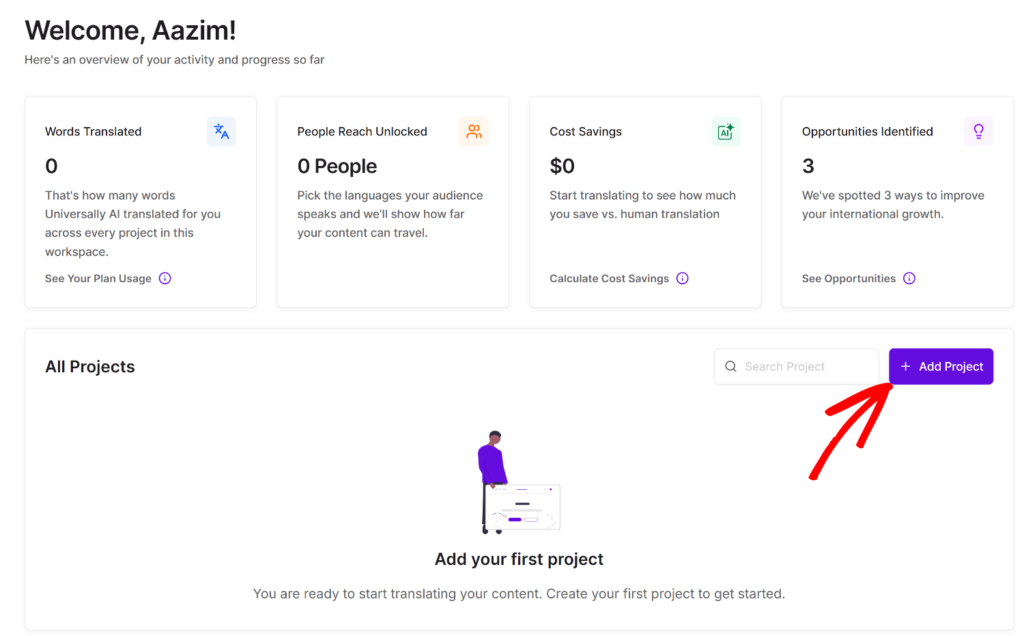
Primeiro, você precisará se inscrever para uma conta no site do Universally. Em seguida, em seu painel, clique em + Adicionar Projeto.
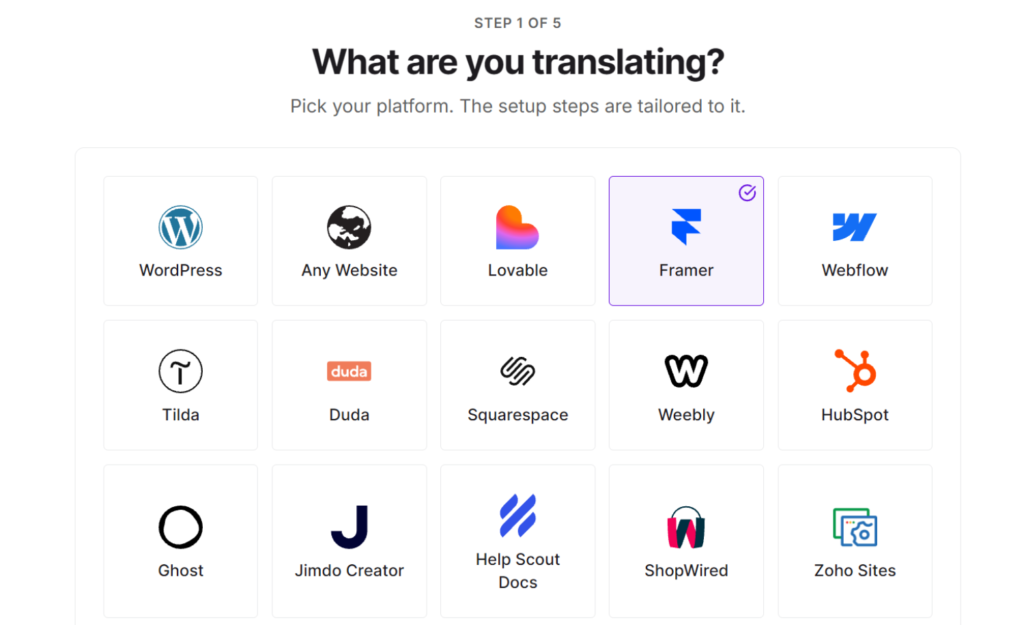
A partir daqui, em “Selecionar Sua Tecnologia”, escolha Framer.
Em seguida, preencha os detalhes do seu projeto. Insira seu Domínio como o domínio completo, como exemplo.com e adicione um Nome do Projeto.
O Idioma de Origem é o idioma em que seu site está escrito, e o padrão é Inglês (EUA). Vale a pena dar uma segunda olhada, porque se estiver errado, você terá traduções ruins e nenhum erro para lhe dizer o porquê.
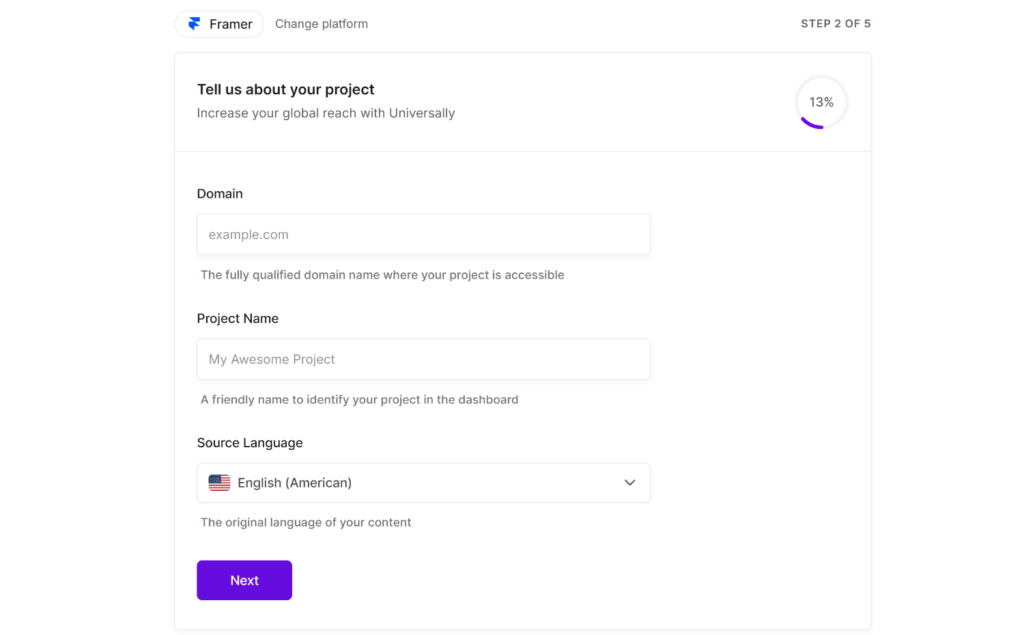
Após inserir esses detalhes, clique em Próximo para continuar.
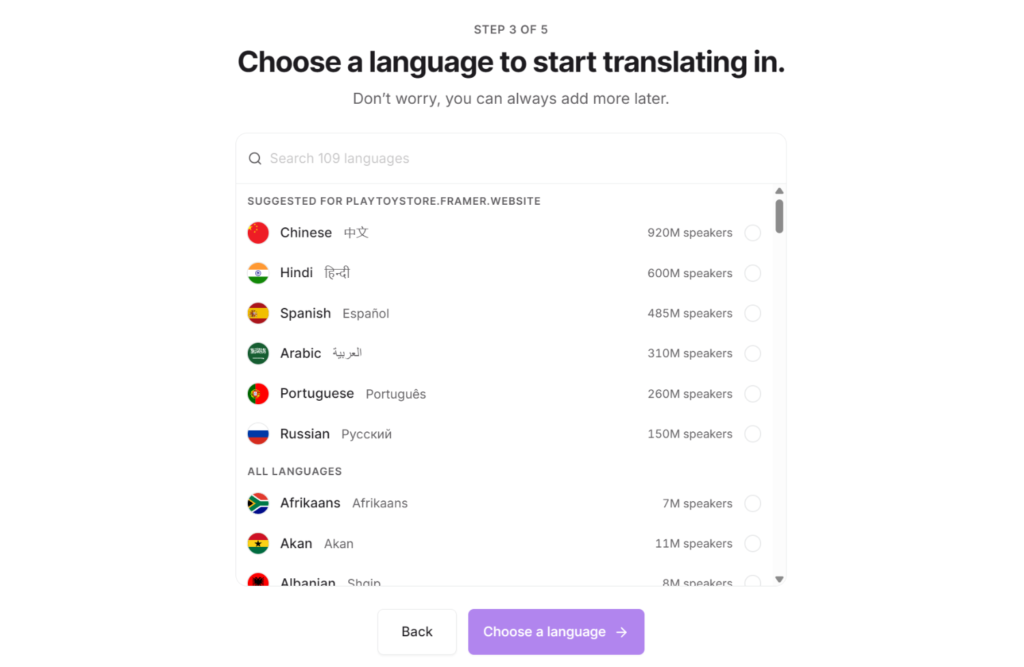
Em seguida, você terá que adicionar um idioma para traduzir. Simplesmente escolha um da lista e clique em Escolher um idioma.
Em seguida, você verá uma prévia do seu site com o URL do idioma no topo.
Por exemplo, selecionamos francês como o idioma para nosso site de demonstração Framer.
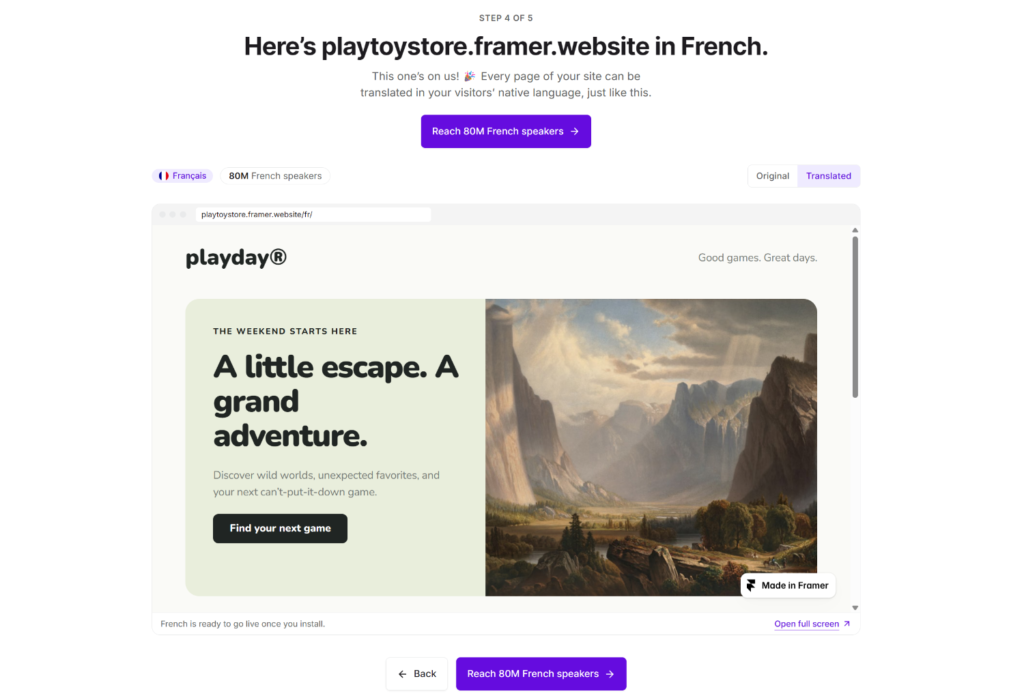
Vá em frente e clique no botão Alcance 80 milhões de falantes de francês para avançar.
Passo 2: Adicione o Script Universally no Framer
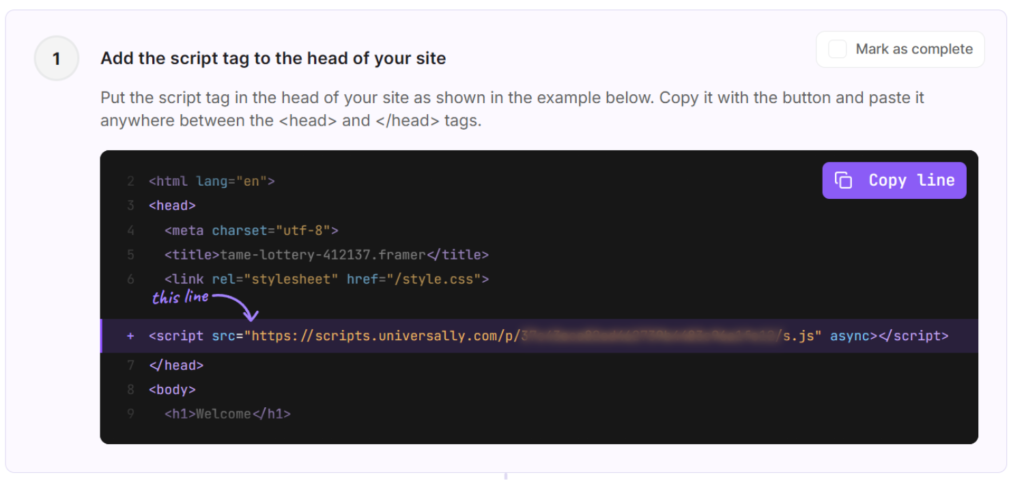
Na próxima tela, o Universally o guiará pela adição da tag de script ao seu site Framer.
Ele mostrará um script com a chave exclusiva do seu projeto que se parece com isto:
<script src="https://scripts.universally.com/p/YOUR_PUBLIC_KEY/s.js" async></script>Simplesmente copie essa linha do seu painel.
Agora abra seu projeto no Framer e vá para Configurações do Site » Código.
Vá em frente e clique em Adicionar script para criar um novo trecho de código.
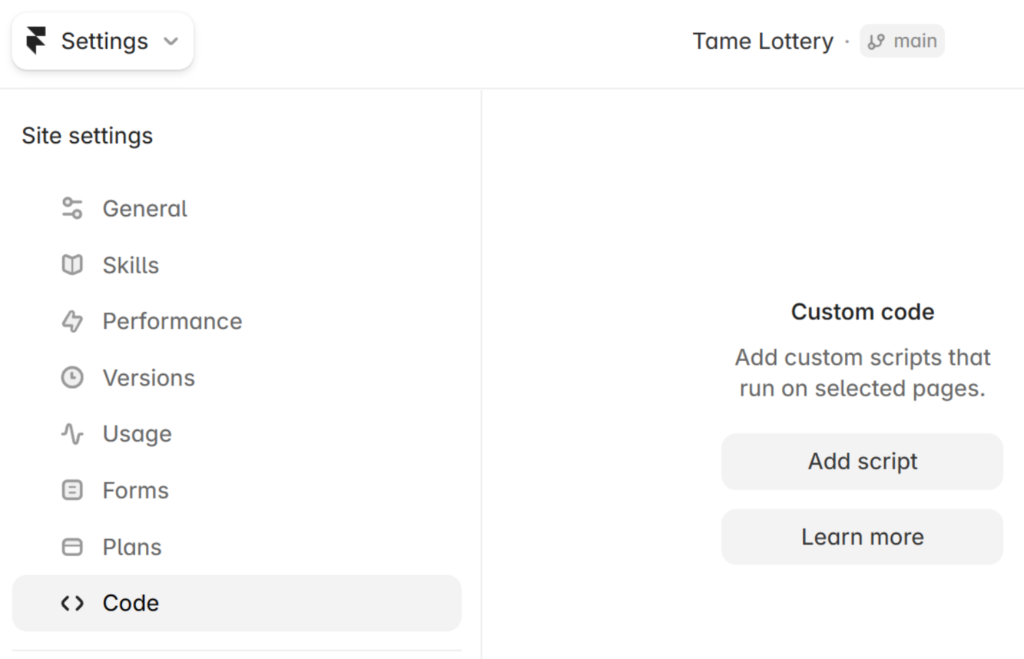
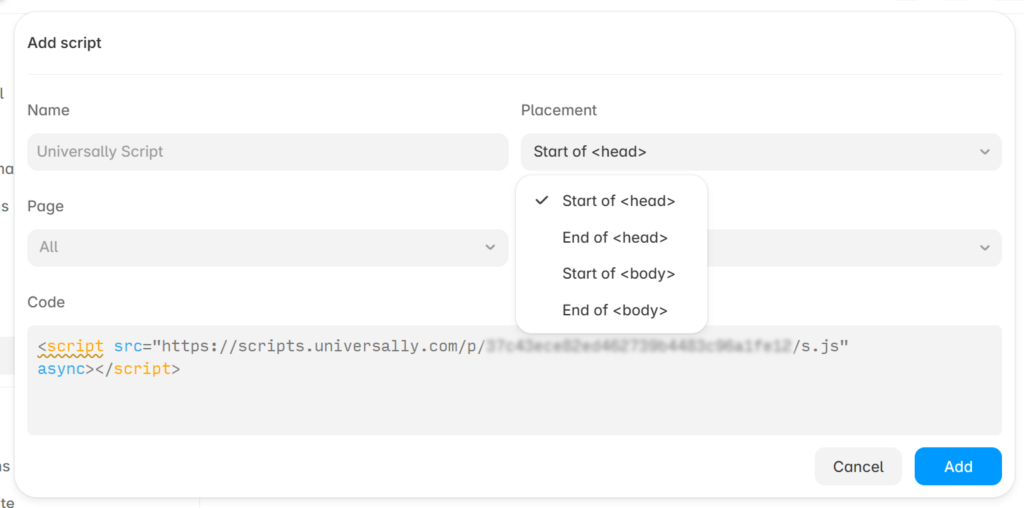
O Framer pede algumas configurações aqui. Escolha estas:
- Posicionamento: Início do
<head> - Páginas: Todas
- Executar: Uma vez
Em seguida, cole a tag de script do Universally no campo de código e clique em Adicionar.
Passo 3: Publique seu Site e Verifique a Conexão
O Framer não servirá o script até que você publique, então clique em Publicar no canto superior direito do editor.
Assim que seu site estiver no ar, volte para o Universally e clique em Verificar conexão. O Universally carrega sua página inicial e verifica se o script está lá e pertence a este projeto.
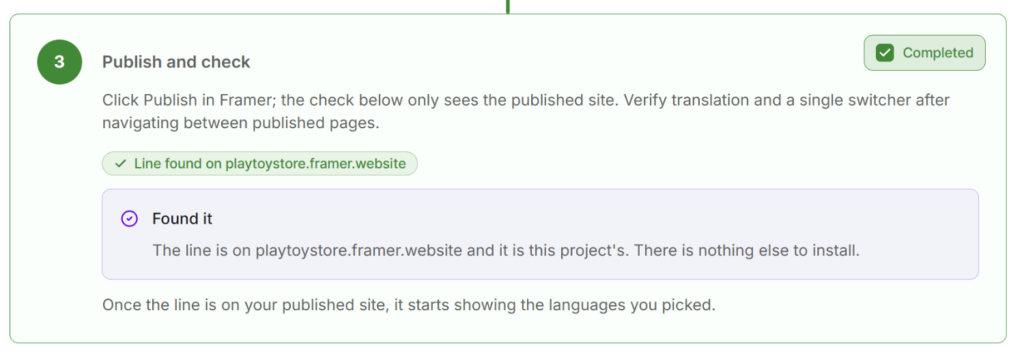
Dica profissional: Se a verificação não encontrar o script, publique novamente. Em seguida, verifique se seu host ou uma CDN está armazenando em cache uma cópia antiga de sua página inicial.
Passo 4: Teste seu Site Framer Traduzido
Após a conexão ser estabelecida, seu site Framer está pronto para alcançar públicos em diferentes idiomas.
Lembre-se de que Universally traduz uma página na primeira vez que alguém a abre naquele idioma. Esse também é o momento em que essas palavras contam para o seu plano, então nada é gasto até que uma página seja realmente visitada.
Você pode adicionar mais idiomas a qualquer momento em Todos os Idiomas » Adicionar Idioma em seu projeto.
Para ver seu site como um novo visitante veria, abra-o em uma janela de navegador anônima.
O seletor de idioma deve aparecer no canto superior direito. Escolha seu novo idioma e a página é recarregada naquele idioma no mesmo URL.

A partir daí, clique em algumas páginas para garantir que a tradução seja mantida enquanto você navega.
Bônus: Ajuste Fino de Suas Traduções Framer
Assim que seu primeiro idioma estiver no ar, há três configurações que valem a pena conhecer.
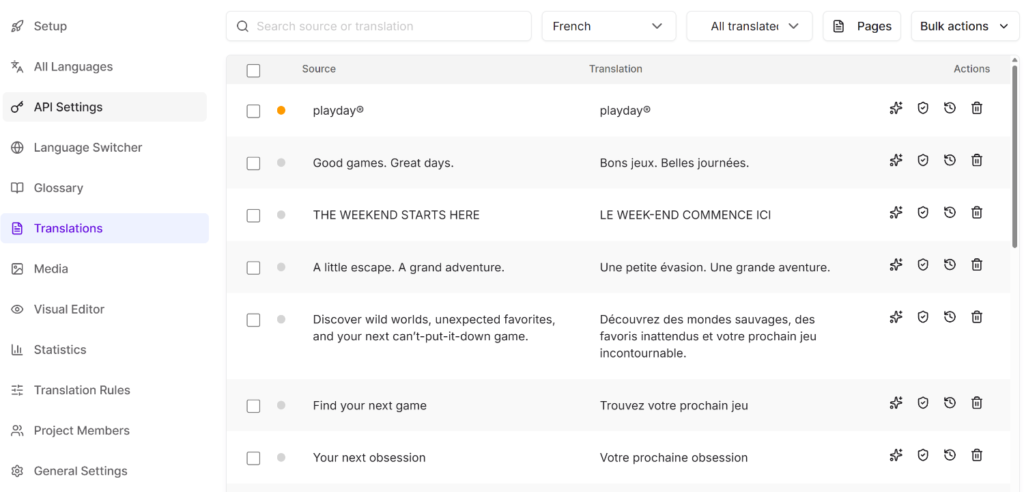
Corrigir uma tradução. Em um plano pago, vá para Traduções na barra lateral do seu projeto, filtre por idioma e clique na linha que deseja alterar. Ao salvar, a string é marcada como Verificada, para que você possa diferenciar suas edições revisadas da saída da IA.
Proteger nomes de marcas e produtos. As regras de glossário, também em planos pagos, permitem manter certos termos no idioma original ou forçar uma tradução específica para eles. Eles funcionam da mesma forma no Framer como em qualquer outra plataforma.
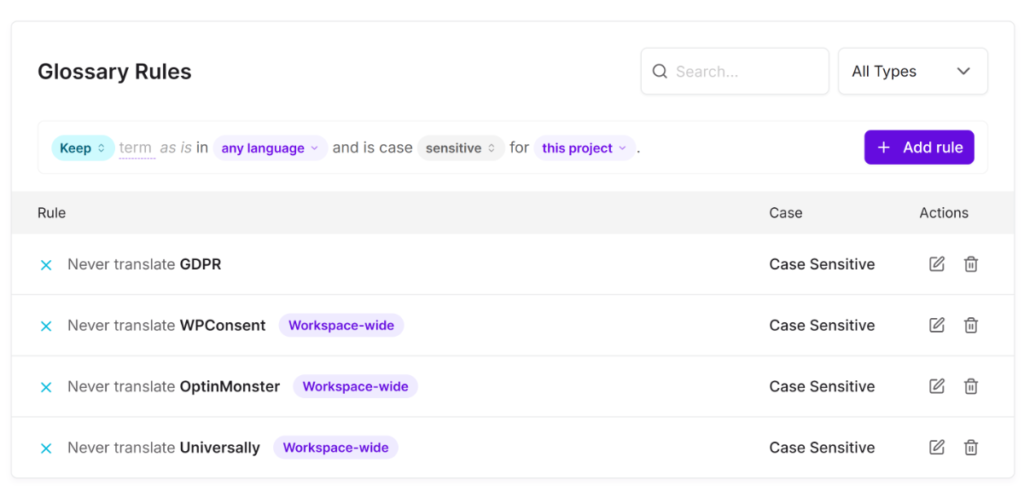
Você pode seguir nosso guia sobre como configurar um glossário de tradução para o passo a passo completo.
Pular partes de uma página. Se houver conteúdo que você não deseja traduzir, como um exemplo de código ou uma lista de logotipos de clientes com nomes, vá para Regras de Tradução e adicione seu seletor CSS em Excluir Seletores CSS. A configuração Excluir Páginas não tem efeito em sites Framer, portanto, os seletores são a maneira de excluir conteúdo.
Veja a documentação incluir e excluir seletores CSS para exemplos.
Perguntas Frequentes Sobre a Tradução de um Site Framer
1. Como o Universally difere da Localização do Framer?
O Framer Localization é integrado ao Framer, e você configura e gerencia cada local dentro do seu projeto. É cobrado por local. O Universally é executado fora do Framer a partir de uma linha de código e traduz páginas com IA quando os visitantes as abrem. O Framer Localization tem uma vantagem para SEO: ele dá a cada idioma seu próprio URL e adiciona tags hreflang, o que o Universally não faz no Framer.
2. Preciso de um plano pago do Framer para usar o Universally?
O Universally depende do recurso de código personalizado do Framer, e o Framer oferece código personalizado apenas em planos pagos. Do lado do Universally, você pode começar gratuitamente com 1 site, 1 idioma e 2.000 palavras traduzidas.
3. Traduzir meu site Framer afetará meu SEO?
Seus rankings atuais não mudarão, pois seus URLs e páginas originais permanecem exatamente como estão. Os motores de busca continuam indexando seu idioma de origem. O outro lado é que suas páginas traduzidas não são indexadas separadamente e não há tags hreflang em sites Framer.
4. O Universally traduz o conteúdo CMS do Framer?
Universally traduz o texto que está na sua página publicada em HTML, o que deve incluir itens do CMS que o Framer renderiza na página. Textos que o JavaScript adiciona após o carregamento da página, como alguns widgets incorporados, podem permanecer no idioma original.
5. Quais partes de um site Framer não serão traduzidas?
Algumas coisas permanecem no seu idioma original. Páginas protegidas por login não são traduzidas, nem o texto que o JavaScript adiciona após o carregamento da página ou dados estruturados JSON-LD. Há também um limite de cerca de 2.000 strings de texto por página, o que é muito mais do que uma página de destino típica utiliza.
Com o script no lugar, adicionar seu próximo idioma é apenas uma questão de escolhê-lo e ativar o switch Ativado.
Esperamos que este artigo tenha ajudado você a aprender como traduzir seu site Framer usando IA. Você também pode querer ver nosso guia sobre como editar traduções do WordPress diretamente na página e como traduzir as páginas de carrinho e checkout no WooCommerce.
Pronto para levar seu site Framer para o mundo? Comece a usar o Universally gratuitamente.


Adicionar um Comentário