
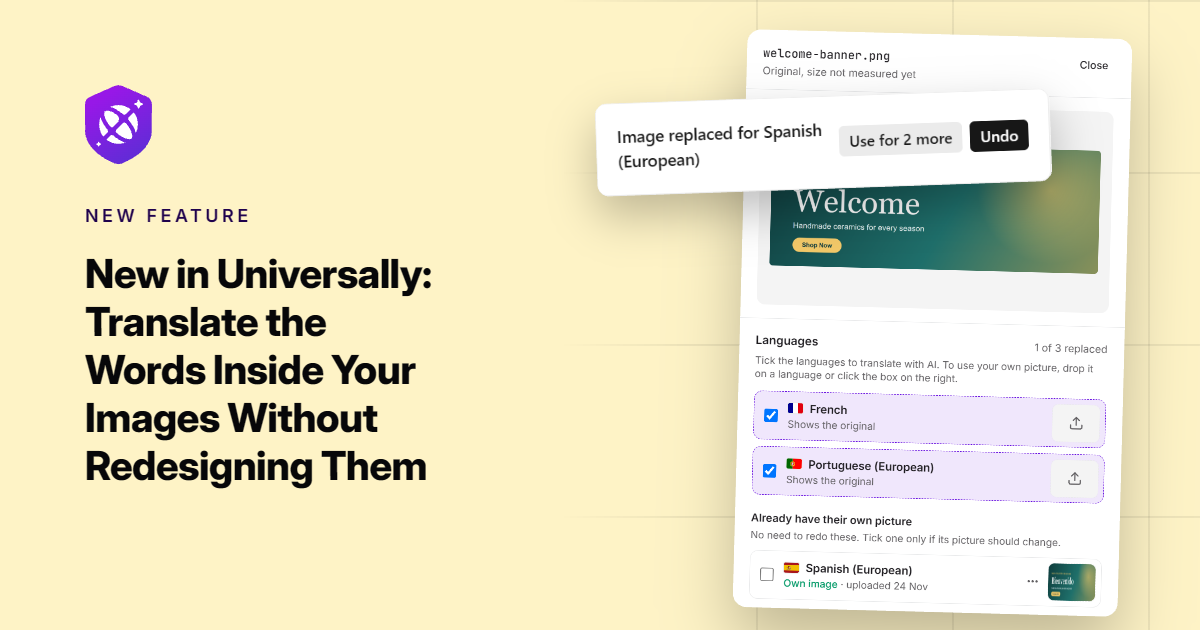
Imagina que un visitante de París llega a tu página de inicio y selecciona Français en el selector de idioma. El menú, los encabezados y los botones cambian a francés.
Excepto el gran banner en la parte superior. Ese todavía dice “Bienvenido”.
Es lo primero que ven, y es la única parte de la página que no se adaptó.
¿Y si tus imágenes pudieran cambiar de idioma con todo lo demás?
Ahora pueden. Estamos emocionados de presentar la traducción de imágenes en Universally.
Puedes mostrar una imagen diferente para cada idioma, ya sea subiendo tu propia versión o dejando que la IA traduzca el texto dentro de la imagen por ti.
Así es como funcionan ambas opciones.
Muestra a Cada Idioma la Imagen Hecha para Él
A veces ya sabes exactamente lo que un mercado debe ver. Tu diseñador ha creado una versión en alemán del banner, o prefieres mostrar a tus visitantes japoneses una foto diferente en general.
Ahora puedes entregarle esa imagen a Universally y dejar que se encargue.
Abre Medios en la barra lateral de tu proyecto y haz clic en la imagen que deseas cambiar. Verás una fila para cada uno de tus idiomas. Arrastra tu archivo a la fila de un idioma y se guardará de inmediato.
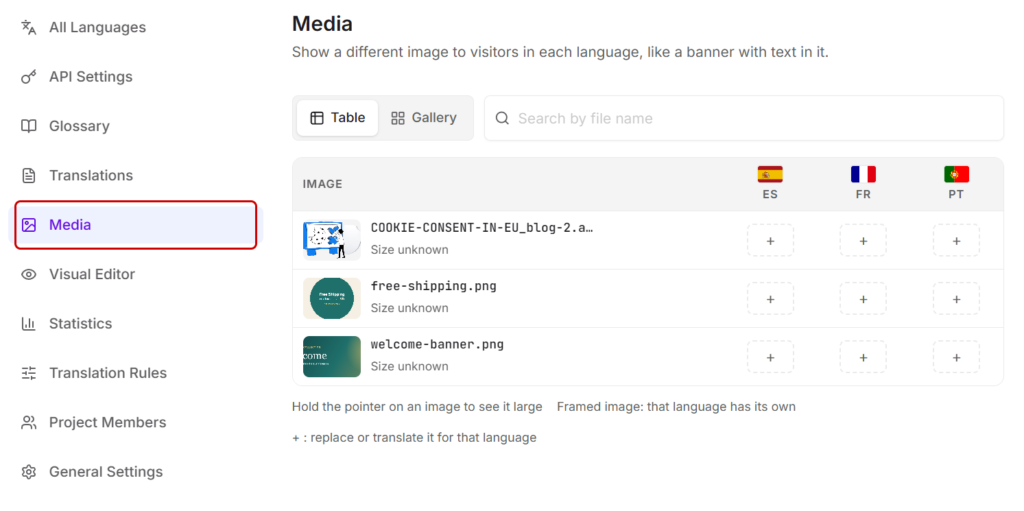
¡Eso es todo! Tu versión reemplaza la original dondequiera que aparezca en tu sitio, en cada página, para los visitantes que navegan en ese idioma. Sin buscar página por página, y sin páginas duplicadas que mantener sincronizadas.
Puedes reemplazar tantas imágenes como quieras, en tantos idiomas como necesites. Y como estás cambiando una imagen en lugar de traducir texto, no utiliza ninguna de tus palabras traducidas. Nuestra guía para reemplazar imágenes por idioma cubre los detalles.
La Misma Imagen, Ahora en Cada Idioma
Crear una nueva versión de cada imagen para cada idioma es mucho trabajo de diseño. Y a menudo, la imagen en sí está bien. Solo las palabras en ella necesitan cambiar.
Así que eso es lo que hace nuestra localización con IA.
Elige una imagen y Universally crea una copia localizada con su texto traducido, manteniendo el diseño, las fuentes, los colores, las personas y los productos tal como estaban. Tu banner de “Bienvenido” puede volver como un banner de “Bienvenue” para tus visitantes franceses o “Bienvenido” para visitantes españoles.
¿La mejor parte? No tienes que hacerlo un idioma a la vez. Cuando abres una imagen, los idiomas que aún muestran el original ya están marcados. Haz clic en Traducir y Universally se pone a trabajar en todos ellos de una vez.
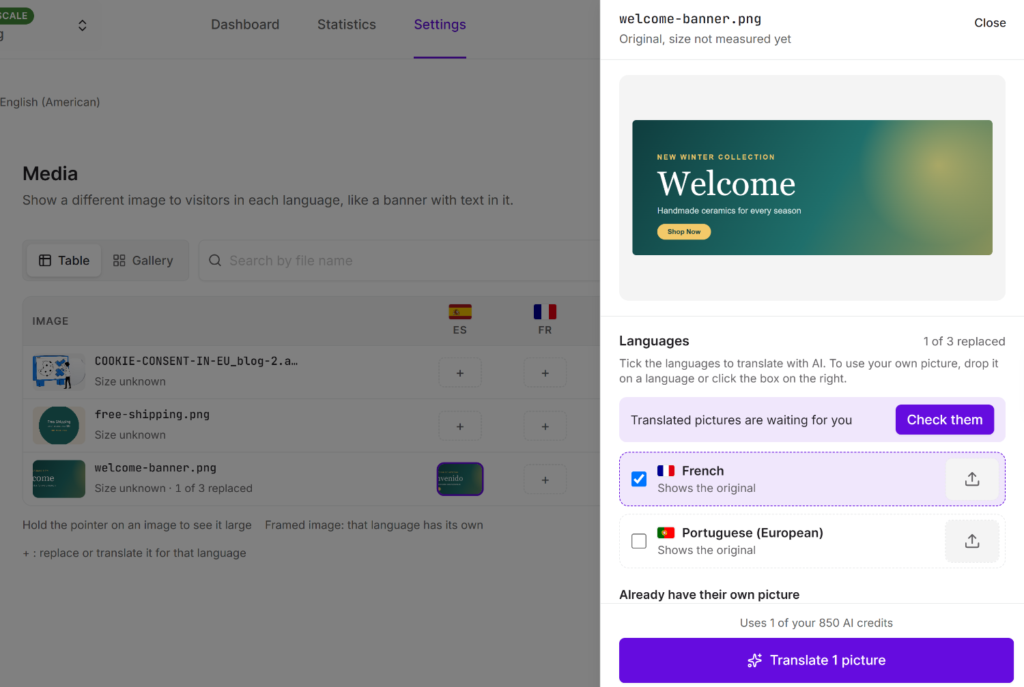
Tu glosario también se incluye. Los términos que has configurado para Mantener, como los nombres de tu marca o productos, permanecen exactamente como están en la imagen traducida.
Tú Ves Cada Imagen Antes que Tus Visitantes
Tus imágenes son a menudo lo primero que ve un visitante, por lo que tienes la última palabra en cada una.
Una vez que las traducciones estén listas, verás una tarjeta para cada idioma. Haz clic en una imagen para ampliarla y mantén presionada para ver la original y compararla con la imagen con la que empezaste.
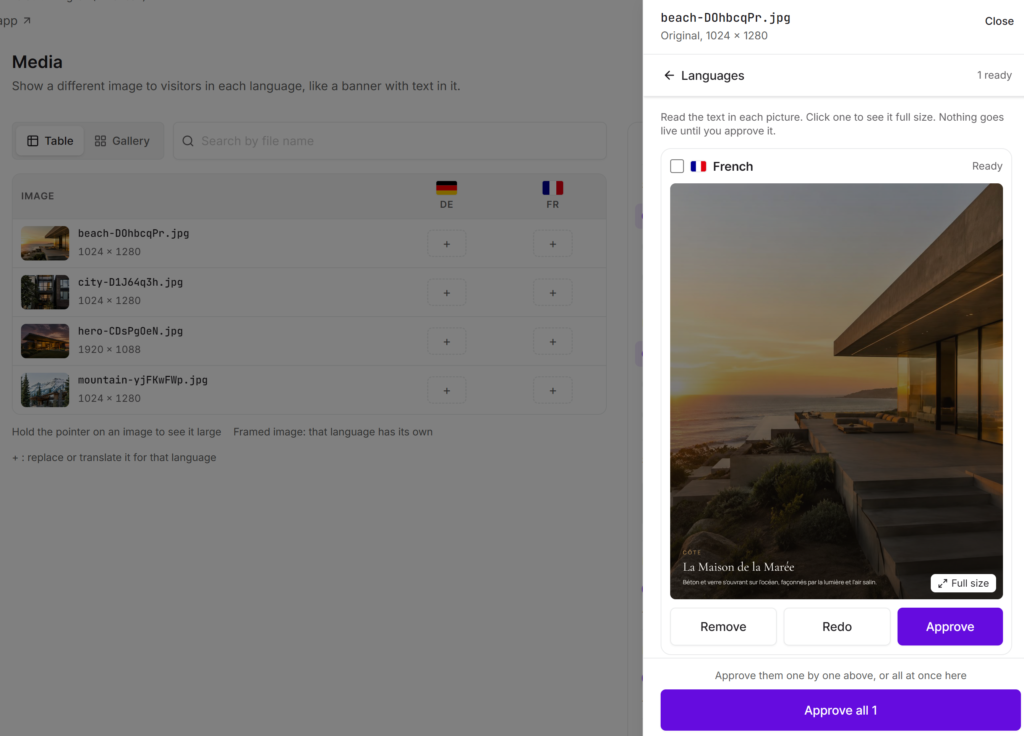
Desde allí, puedes Aprobarla, solicitar una Repetición o Eliminarla. ¿Contento con todo el lote? Aprobar todo se encarga de ello en un solo clic.
Es una buena idea echar un vistazo rápido a cada imagen antes de aprobarla. La IA ocasionalmente puede escribir mal, omitir o mover un poco de texto, y el paso de revisión está ahí para que lo detectes antes que tus visitantes.
Una vez aprobada, la nueva imagen reemplaza la original en ese idioma en todo tu sitio.
La localización de imágenes con IA está incluida en todos los planes de pago, con un número determinado de imágenes de IA cada mes:
- Starter: 10
- Business: 25
- Pro: 100
- Growth: 300
- Scale: 850
Cada imagen en cada idioma cuenta como una, por lo que el recuento se comparte entre todos tus proyectos y se reinicia el día 1 de cada mes.
Traduce Imágenes Dondequiera que Estés Trabajando
Ambas opciones funcionan desde dos lugares, para que puedas elegir la que mejor se adapte a tu forma de trabajar.
¿Prefieres verlo todo a la vez? La página Medios enumera las imágenes de tu sitio en un solo lugar, para que puedas revisarlas en una sola sesión.
¿Ya estás afinando las traducciones en el Editor Visual? Simplemente haz clic en una imagen de la página. Se abre el mismo panel de imágenes, para que puedas subir tu propia versión o iniciar una traducción de IA sin salir del editor.
Y tu sitio existente no se ve afectado. Hasta que agregues un reemplazo o apruebes una versión de IA, cada idioma seguirá mostrando tus imágenes originales, como antes.
¿Listo para Traducir tu Primera Imagen?
Ese banner de "Bienvenido" en la parte superior de tu página de inicio finalmente puede saludar a los visitantes en su propio idioma.
¡La traducción de imágenes ya está disponible en todos los planes de pago de Universally!
Abre Medios, elige tu primera imagen y decide si quieres subir tu propia versión o dejar que la IA la traduzca. Luego, ve lo mucho más completa que se sienten tus páginas traducidas.
¿Tienes ideas sobre la traducción de imágenes, o ideas sobre lo que te gustaría que hiciera a continuación? Nos encantaría saber de ti.


A uevoadir un comentario