
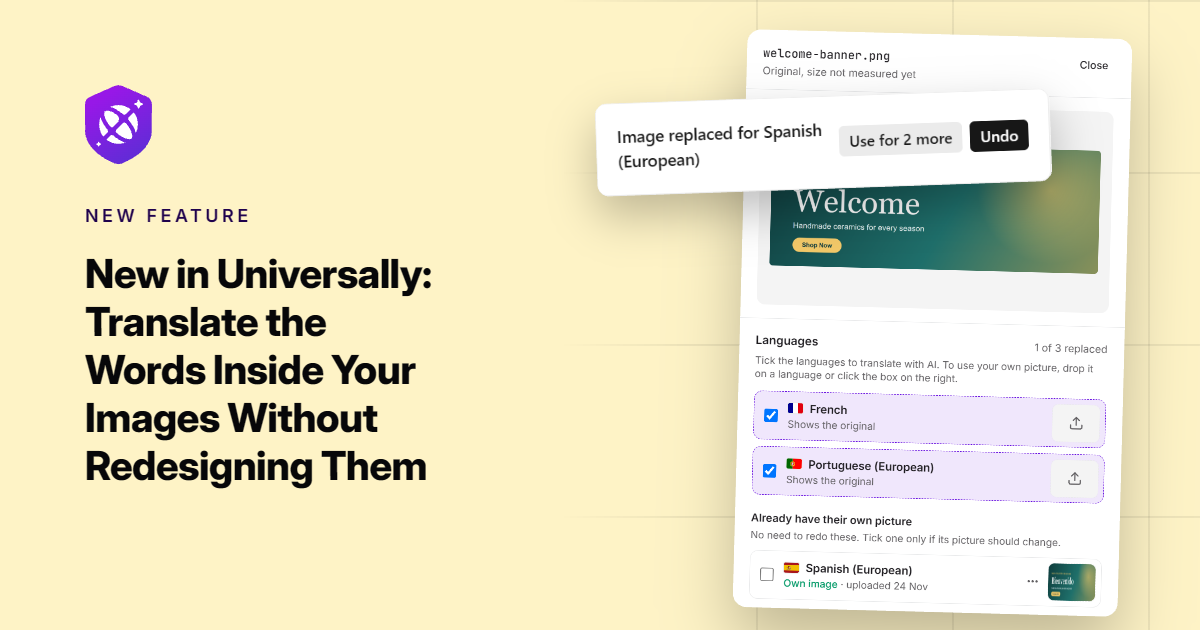
Imaginez qu'un visiteur de Paris arrive sur votre page d'accueil et sélectionne Français dans le sélecteur de langue. Le menu, les titres et les boutons passent tous en français.
Sauf la grande bannière en haut. Celle-ci dit toujours « Bienvenue ».
C'est la première chose qu'ils voient, et c'est la seule partie de la page qui n'a pas suivi.
Et si vos images pouvaient changer de langue avec tout le reste ?
Maintenant, c'est possible. Nous sommes ravis de vous présenter la traduction d'images dans Universally !
Vous pouvez afficher une image différente pour chaque langue, soit en téléchargeant votre propre version, soit en laissant l'IA traduire le texte à l'intérieur de l'image pour vous.
Voici comment fonctionnent les deux options.
Montrez à chaque langue l'image qui lui est destinée
Parfois, vous savez exactement ce qu'un marché doit voir. Votre designer a créé une version allemande de la bannière, ou vous préférez montrer une photo différente à vos visiteurs japonais.
Maintenant, vous pouvez donner cette image à Universally et le laisser prendre le relais.
Ouvrez Média dans la barre latérale de votre projet et cliquez sur l'image que vous souhaitez modifier. Vous verrez une ligne pour chacune de vos langues. Déposez votre fichier sur la ligne d'une langue, et il est sauvegardé immédiatement.
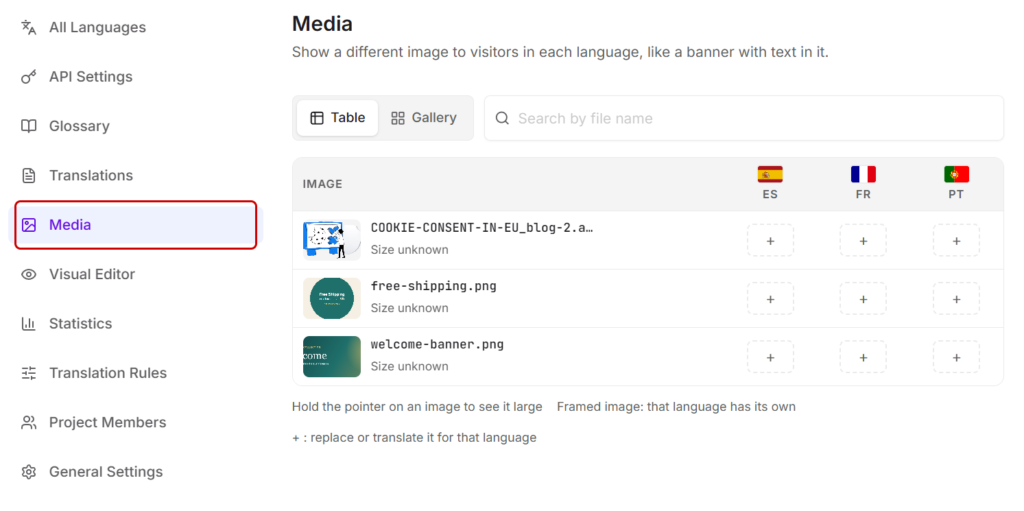
C'est tout ! Votre version remplace l'original partout où il apparaît sur votre site, sur chaque page, pour les visiteurs naviguant dans cette langue. Pas besoin de chercher page par page, et pas de pages dupliquées à synchroniser.
Vous pouvez remplacer autant d'images que vous le souhaitez, dans autant de langues que nécessaire. Et comme vous remplacez une image plutôt que de traduire du texte, cela n'utilise aucun de vos mots traduits. Notre guide pour remplacer les images par langue détaille tout.
Même image, maintenant dans toutes les langues
Créer une nouvelle version de chaque image pour chaque langue représente beaucoup de travail de conception. Et souvent, l'image elle-même est très bien. Seuls les mots qu'elle contient doivent changer.
C'est donc ce que fait notre localisation par IA.
Choisissez une image, et Universally crée une copie localisée avec son texte traduit, tout en conservant la mise en page, les polices, les couleurs, les personnes et les produits tels qu'ils étaient. Votre bannière « Bienvenue » peut revenir en tant que bannière « Bienvenue » pour vos visiteurs français ou « Bienvenido » pour les visiteurs espagnols.
Le meilleur ? Vous n'avez pas à le faire langue par langue. Lorsque vous ouvrez une image, les langues qui affichent encore l'original sont déjà cochées. Cliquez sur Traduire, et Universally se met au travail sur toutes en une seule fois.
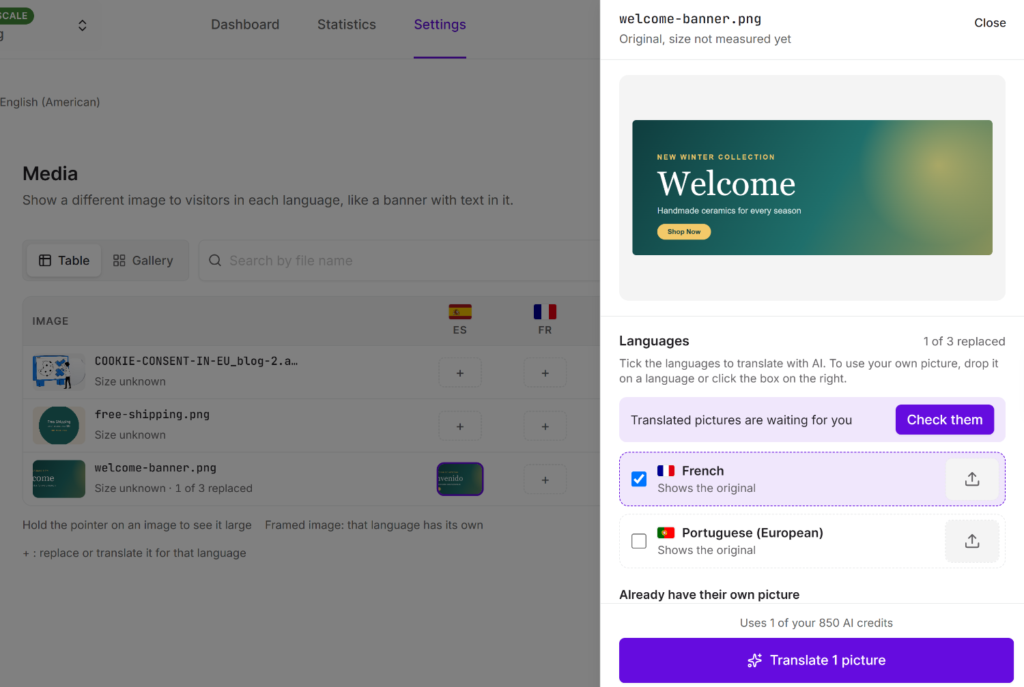
Votre glossaire est également pris en compte. Les termes que vous avez définis sur Conserver, comme les noms de votre marque ou de vos produits, restent exactement tels quels dans l'image traduite.
Vous voyez chaque image avant vos visiteurs
Vos images sont souvent la première chose qu'un visiteur voit, vous avez donc le dernier mot sur chacune d'elles.
Une fois les traductions prêtes, vous verrez une carte pour chaque langue. Cliquez sur une image pour l'agrandir et maintenez enfoncé pour voir l'original afin de le comparer à l'image de départ.
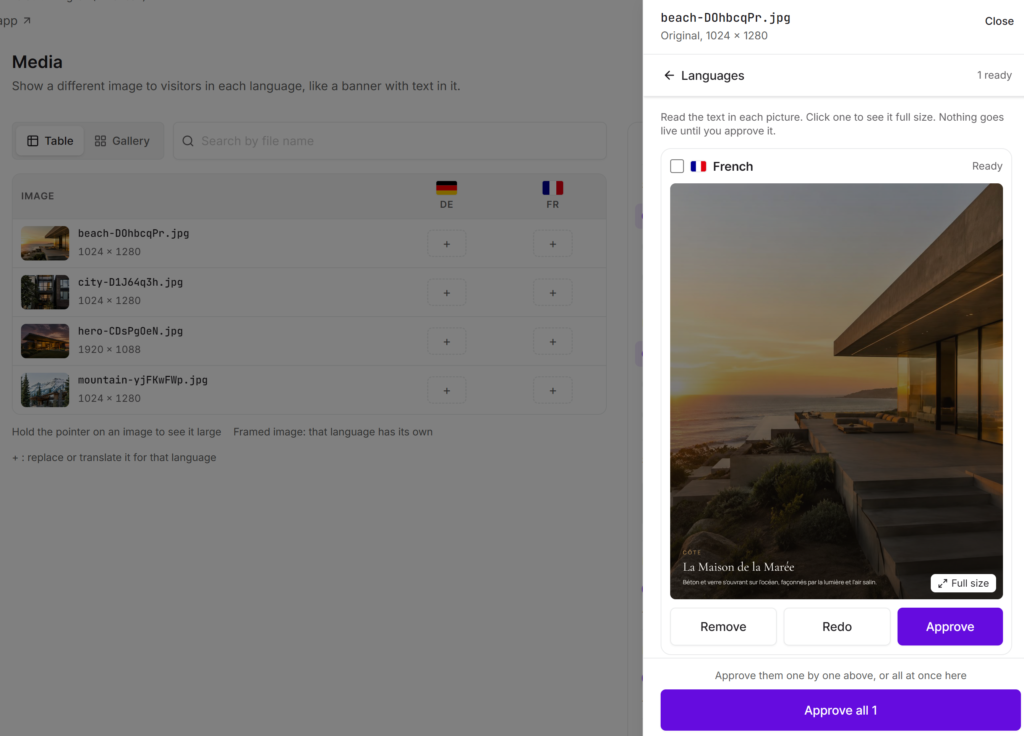
À partir de là, vous pouvez l'Approuver, demander une Nouvelle tentative ou la Supprimer. Satisfait de l’ensemble ? Tout approuver s’en charge en un clic.
Il est conseillé de jeter un coup d’œil rapide à chaque image avant de l'approuver. L’IA peut occasionnellement mal orthographier, omettre ou déplacer un peu de texte, et l’étape de révision est là pour que vous la remarquiez avant vos visiteurs.
Une fois approuvée, la nouvelle image remplace l’original dans cette langue sur l’ensemble de votre site.
La localisation d’images par IA est incluse dans tous les plans payants, avec un nombre défini d’images IA chaque mois :
- Starter : 10
- Business : 25
- Pro : 100
- Growth : 300
- Scale : 850
Chaque image dans chaque langue compte pour une, le total est donc partagé entre tous vos projets et se réinitialise le 1er de chaque mois.
Traduisez des images là où vous travaillez déjà
Les deux options fonctionnent à partir de deux endroits, vous pouvez donc choisir celle qui correspond le mieux à votre façon de travailler.
Vous préférez tout voir d’un coup ? La page Média liste les images de votre site en un seul endroit, vous pouvez donc les parcourir en une seule session.
Vous peaufinez déjà les traductions dans l’Éditeur visuel ? Cliquez simplement sur une image de la page. Le même panneau d’image s’ouvre, vous pouvez donc télécharger votre propre version ou lancer une traduction IA sans quitter l’éditeur.
Et votre site existant n’est pas affecté. Jusqu’à ce que vous ajoutiez un remplacement ou approuviez une version IA, chaque langue continue d’afficher vos images d’origine, comme avant.
Prêt à traduire votre première image ?
Cette bannière « Bienvenue » en haut de votre page d’accueil peut enfin accueillir les visiteurs dans leur propre langue.
La traduction d’images est disponible dès maintenant sur tous les plans payants Universally !
Ouvrez Média, choisissez votre première image et décidez si vous voulez télécharger votre propre version ou laisser l’IA la traduire. Voyez ensuite à quel point vos pages traduites semblent plus complètes.
Vous avez des réflexions sur la traduction d’images, ou des idées sur ce que vous aimeriez qu’elle fasse ensuite ? Nous serions ravis de vous lire.


Ajouter un commentaire