
Universally est dans le répertoire des plugins WordPress, donc son installation prend trois clics depuis votre propre administration : rechercher, installer, activer. L'activation ouvre un flux de configuration qui connecte le site à votre compte Universally, et vous n'avez pas besoin d'une clé API en main pour commencer.
Avant de commencer
- WordPress 6.0 ou version ultérieure et PHP 7.4 ou version ultérieure. Vérifiez sous Outils » État du site » Infos si vous n'êtes pas sûr. La plupart des hébergeurs sont bien au-delà des deux.
- Un compte administrateur sur le site. Les éditeurs et les auteurs ne peuvent pas installer de plugins.
Étape 1 : Installer le plugin
Dans votre administration WordPress, allez à Plugins » Ajouter un plugin et recherchez universally.
Le plugin que vous voulez est Universally – AI Translation & Multilingual SEO, par Syed Balkhi. Choisissez Installer maintenant.
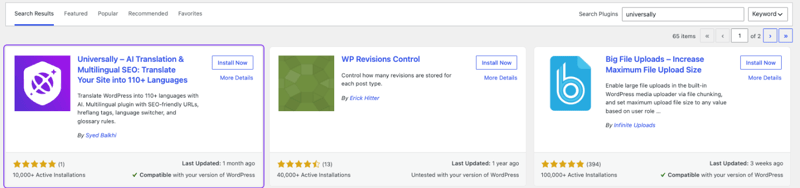
Rien à télécharger à la main, et rien à décompresser. Les mises à jour arrivent ensuite de la même manière que pour tout autre plugin, via Plugins » Plugins installés.
Étape 2 : L'activer
Une fois l'installation terminée, le bouton sur la même carte devient Activer. Choisissez-le.
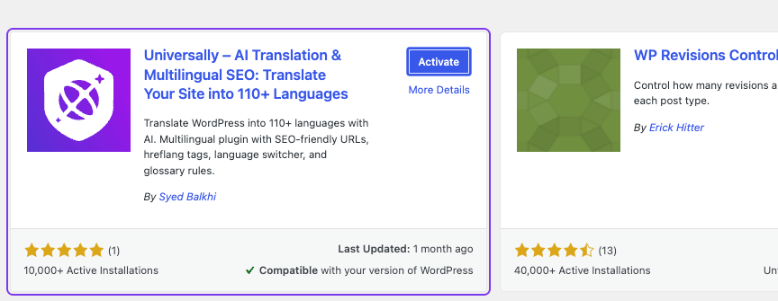
Universally apparaît dans la barre latérale d'administration, avec Général, Sélecteur de langue, Style et Préférences en dessous. Si le menu n'apparaît pas, votre version de PHP est probablement trop ancienne : vérifiez Outils » État du site » Infos » Serveur pour PHP 7.4 ou ultérieur.
Étape 3 : Connecter le site
L'activation vous amène directement à un écran Bienvenue sur Universally. Choisissez Commençons et suivez les instructions, qui couvrent la configuration du compte, votre plan et vos langues avant de vous ramener à WordPress.
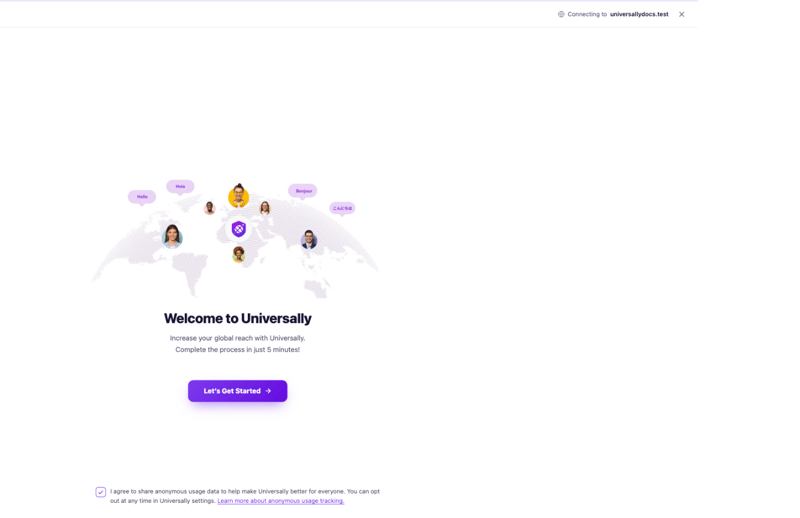
La case à cocher en bas partage des données d'utilisation anonymes. Elle est facultative, et Préférences dans le plugin vous permet de la modifier plus tard.
Si vous fermez cet écran, le même flux attend sous Universally » Général, dans le panneau API :
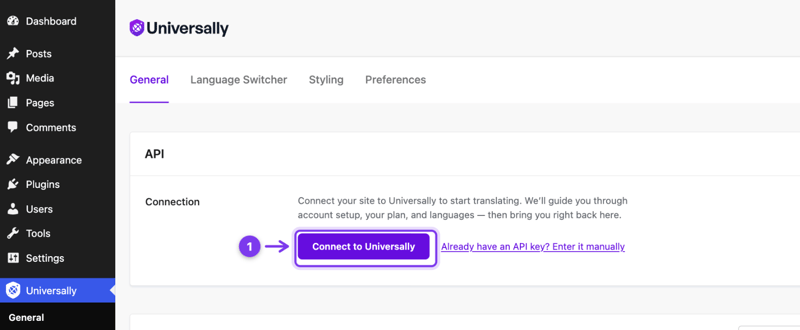
Vous avez déjà une clé API ? Utilisez Entrer manuellement à la place, et collez la clé de la page Paramètres API de votre projet dans le tableau de bord. C'est le chemin à suivre lorsque le site appartient à un projet existant.
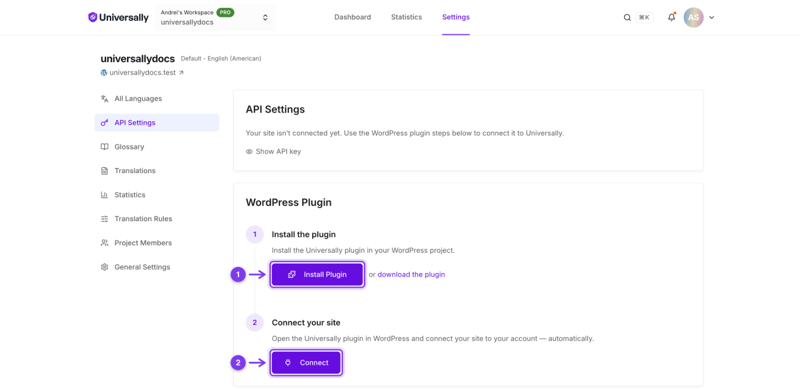
Le même écran reflète les deux étapes du côté du tableau de bord : Installer le plugin et Connecter. Chaque direction mène au même endroit.
Traitez la clé comme un mot de passe. Quiconque la détient peut dépenser vos mots traduits, et Régénérer sur cette même page la remplace si elle fuit.
Étape 4 : Vérifier que ça fonctionne
Ajoutez au moins une langue cible, puis ouvrez votre site avec le code de cette langue dans l'URL, par exemple https://votresite.com/fr/.
Les langues peuvent être ajoutées de chaque côté. Universally » Général » Langues dans WordPress liste chaque langue avec son URL en direct et un bouton de copie, rafraîchit la liste et peut ajouter l'une des langues populaires suggérées en un seul clic. Ajouter des langues sur ce panneau ouvre l'écran des langues du projet dans le tableau de bord, qui contient la liste complète des 110. Voir Ajouter et supprimer des langues.
La première requête prend quelques secondes pendant que la page est traduite. Après cela, elle est mise en cache et se charge immédiatement. Voir votre page d'accueil dans la nouvelle langue signifie que la connexion est active. Voir Vérifier votre installation pour une vérification plus complète.
Déconnecter un site
Universally » Général » API » Déconnecter met fin au lien. La traduction s'arrête, le plugin oublie sa copie de la clé, et le tableau de bord cesse d'afficher le site comme connecté. Utilisez-le lorsque vous déplacez un site vers un autre projet, nettoyez un clone de staging, ou transmettez le site.
Deux choses qu'il ne fait pas :
- Il n'invalide pas la clé API. Si la clé a fuité, utilisez également Régénérer sur l'écran Paramètres API du projet.
- Il ne supprime rien. Vos langues, traductions stockées et règles de glossaire restent dans le projet, et la reconnexion du même site les récupère.
Pour reconnecter, exécutez à nouveau le flux de connexion depuis le même panneau API.
Dépannage
Pas de menu Universally après l'activation. PHP est probablement antérieur à 7.4. Vérifiez Outils » Santé du site » Infos » Serveur.
La connexion échoue ou se bloque. Le site doit effectuer des requêtes HTTPS sortantes vers api.universally.com. Certains hébergeurs gérés bloquent le trafic sortant jusqu'à ce que vous autorisiez le domaine.
"Le dossier de destination existe déjà" lors de l'installation. Une ancienne copie du plugin est toujours sur le serveur. Choisissez l'option pour la remplacer.
Les URL traduites renvoient une 404. Le préfixe dans l'URL ne correspondait pas à une langue activée. Confirmez que la langue est ajoutée et activée pour le projet, puis utilisez Rafraîchir sous Universally » Général » Langues et comparez l'URL dans ce tableau avec celle que vous avez tapée. Une variante régionale peut utiliser un préfixe de pays tel que /mx/ plutôt que /es/. La ré-enregistrement des permaliens n'aide pas : Universally n'ajoute aucune règle de réécriture WordPress.