
Tout le chemin, de rien à une page traduite, sur WordPress. Cela prend environ cinq minutes, et la plupart de ce temps est consacré à l'installation d'un plugin.
Avant de commencer
- Un site WordPress sur lequel vous pouvez installer des plugins
- Une adresse e-mail
Si vous n'êtes pas sur WordPress, la forme est la même mais vous vous connectez via l'API à la place. Voir Intégrer via l'API.
1. Créer le projet
Inscrivez-vous, puis créez un projet pour votre site. Vous lui donnez un nom, son domaine et la langue dans laquelle votre contenu est actuellement écrit. Sélectionnez votre technologie est déjà défini sur WordPress, et les autres plateformes apparaissent comme Bientôt disponibles, il n'y a donc rien à décider là.
La langue source est importante : elle indique à Universally ce qu'il traduit depuis, et se tromper produit de mauvaises traductions plutôt qu'une erreur.
2. Ajouter une langue
Ouvrez le projet, choisissez Toutes les langues, puis Ajouter une langue. Choisissez une langue et sa région.
Commencez par une. Vous pouvez en ajouter d'autres à tout moment, et une langue suffit pour confirmer que tout le processus fonctionne avant de vous engager sur plusieurs mots.
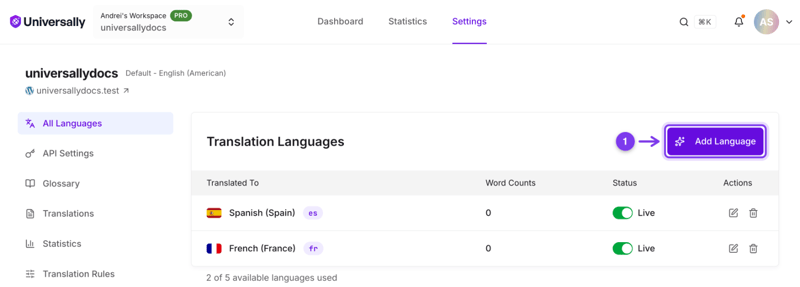
Pour les langues comportant plusieurs variantes, comme l'espagnol ou le chinois, la région que vous choisissez détermine la façon dont le texte s'affiche. Voir Variantes linguistiques et ciblage régional.
3. Installer le plugin
Dans WordPress, allez dans Plugins » Ajouter un plugin, recherchez universally, puis Installer maintenant et Activer.
Voir Installer sur WordPress pour cela en détail.
4. Connecter le site
L'activation lance le flux de configuration par elle-même. Choisissez Commençons et cela vous connecte et lie le site, sans que vous ayez à gérer de clé.
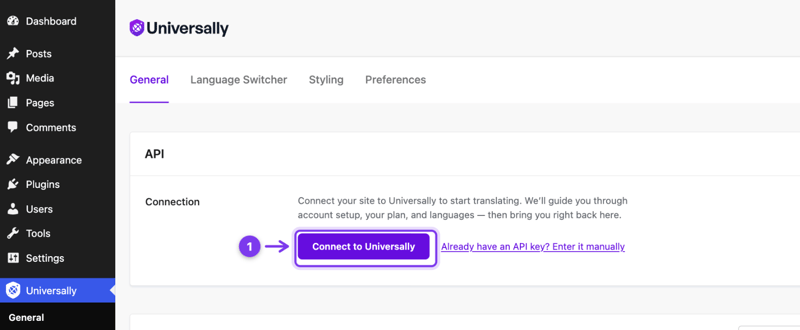
Si le site appartient à un projet que vous avez déjà créé, prenez l'autre chemin : Vous avez déjà une clé API ? Entrez-la manuellement, puis collez la clé des Paramètres API du projet. Voir Trouver votre clé API.
Jusqu'à ce que la connexion réussisse, le plugin est installé mais ne fait rien.
5. Regarder une page traduite
Visitez votre site avec le préfixe de langue dans l'URL : /es/ pour l'espagnol, /de/ pour l'allemand, suivi d'un chemin de page.
Le premier chargement est lent. C'est la page qui est traduite pour la première fois. Rechargez-la et elle sera rapide, car la traduction est maintenant stockée. C'est la chose la plus couramment confondue avec un problème.
6. Vérifier le sélecteur
Le sélecteur devrait apparaître sur vos pages, permettant aux visiteurs de changer de langue sans modifier les URL.
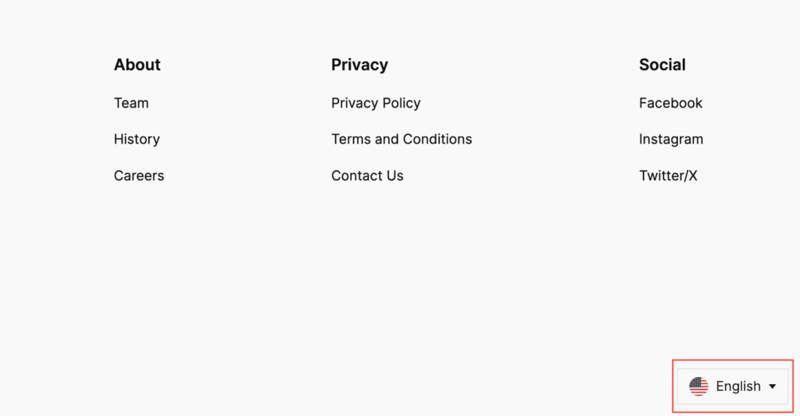
S'il est manquant, le paramètre Implémentation du plugin est probablement défini sur Personnalisé, ce qui signifie que vous le placez vous-même. Voir Placer le sélecteur de langue.
Que faire ensuite
Réchauffez les pages importantes. La première requête pour une page dans une nouvelle langue est lente, car c'est à ce moment-là qu'elle est traduite. Visitez vous-même vos pages importantes dans chaque langue et les visiteurs ne verront que la version rapide et mise en cache. Voir Performance et vitesse de la page.
Exclure ce qui ne doit pas être traduit. Chemins de paiement, de compte et d'administration. Voir Exclure les pages.
Protégez les noms de votre marque. Une règle de glossaire maintient un terme identique dans chaque langue, y compris dans le texte traduit ultérieurement. Voir Règles de glossaire.
Corrigez tout ce qui se lit mal. La traduction automatique vous donne une première version ; vous pouvez modifier n'importe quelle chaîne manuellement. Voir Modifier les traductions manuellement.
Si rien n'est traduit
Passez en revue Les traductions n'apparaissent pas. Les causes habituelles sont la clé API non enregistrée, aucune langue ajoutée ou une copie mise en cache de la page d'origine.