
L'emplacement du sélecteur est défini dans le plugin WordPress, sous Sélecteur de langue. Le réglage Implémentation détermine si Universally le place pour vous ou si vous le placez vous-même.
Avant de commencer
Dans WordPress, allez à Universally » Sélecteur de langue. L'élément Universally dans la barre d'administration ouvre le même endroit.
Laisser Universally le placer
Réglez Implémentation sur Auto et choisissez une Position. Quatre positions sont disponibles :
| Position |
|---|
| Bas Droite |
| En bas à gauche |
| En haut à droite |
| En haut à gauche |
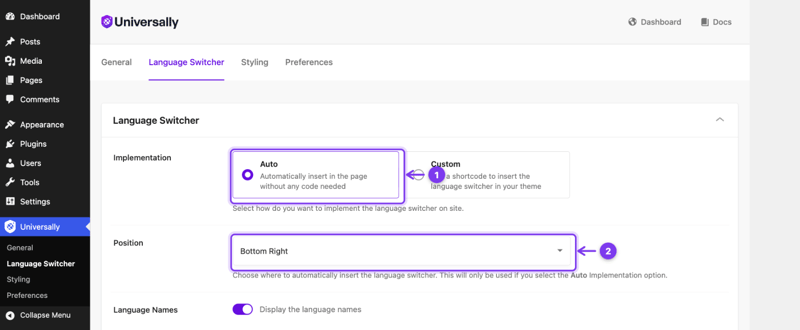
Le sélecteur flotte au-dessus de la page dans ce coin. Aucune modification du thème n'est nécessaire, et il fonctionne sur chaque page.
Le placer vous-même
Réglez Implémentation sur Personnalisé. Universally n'insère alors rien et vous offre trois façons de le placer.
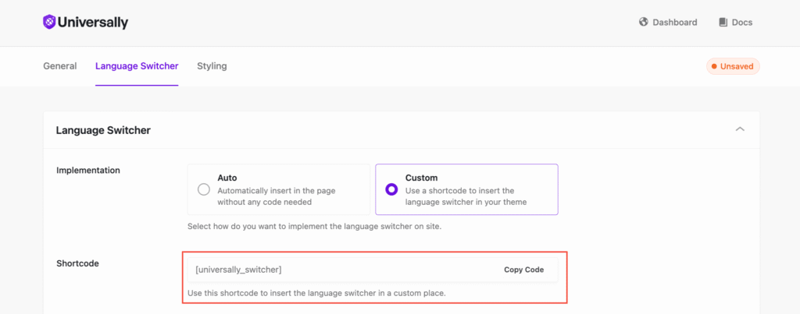
Un shortcode, pour un article, une page ou une zone de widget :
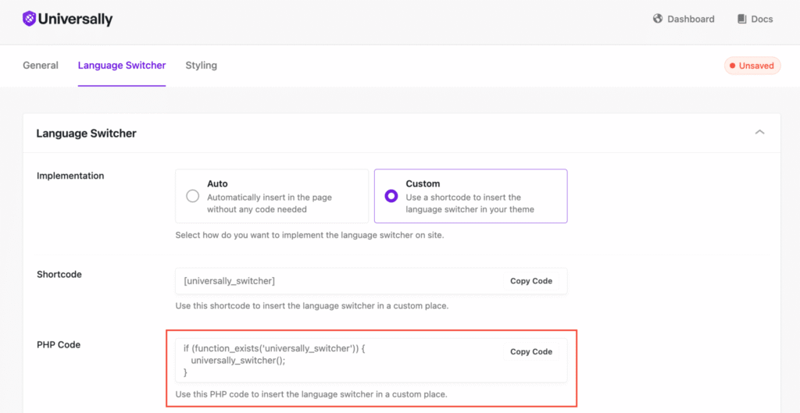
Un extrait PHP, pour un modèle de thème tel qu'un en-tête ou un pied de page. Modifiez les modèles dans un thème enfant afin qu'une mise à jour du thème ne supprime pas votre modification :
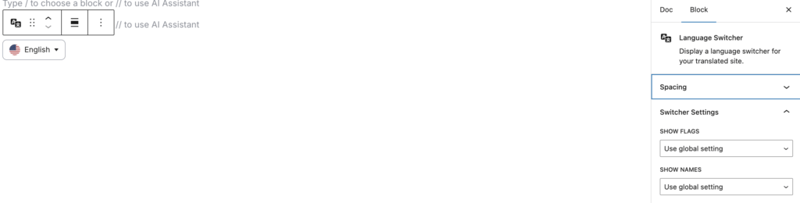
Un bloc, dans l'éditeur de blocs, avec ses propres réglages de sélecteur dans la barre latérale :
Avec Personnalisé sélectionné, rien n'apparaît avant que vous ne le placiez. C'est la raison la plus fréquente pour laquelle un sélecteur est complètement manquant. Voir Le sélecteur n'est pas visible.
Annuler les réglages pour un sélecteur
Le shortcode et la fonction PHP acceptent tous deux des attributs, chacun utilisant par défaut le réglage correspondant dans l'onglet Sélecteur de langue. C'est ainsi que vous obtenez un sélecteur d'indicateurs uniquement dans l'en-tête et un sélecteur de texte uniquement dans le pied de page.
| Attribut | Valeurs | Par défaut |
|---|---|---|
afficher les drapeaux |
vrai, faux |
Drapeaux de pays |
afficher les noms |
vrai, faux |
Noms de langue |
style_drapeau |
arrondi, carré |
Style du drapeau |
[universally_switcher show_names="false"]
[universally_switcher show_flags="false"]
[universally_switcher flag_style="square"]
En PHP, les mêmes attributs sont des clés de tableau :
<?php universally_switcher(['show_names' => false, 'flag_style' => 'square']); ?>
Un appel PHP peut également restyler une seule instance, ce que le shortcode ne peut pas faire. Passez un tableau style en utilisant les noms des réglages de l'onglet Style :
<?php
universally_switcher([
    'style' => [
        'trigger_bg'      => '#000000',
        'trigger_text'    => '#ffffff',
        'trigger_radius'  => '0',
        'dropdown_bg'     => '#111111',
    ],
]);
?>
Le bloc a les mêmes remplacements dans sa barre latérale. Voir Style du sélecteur pour ce que fait chaque valeur.
Le choix du visiteur est mémorisé
Choisir une langue n'est pas juste un clic sur un lien. La visualisation de n'importe quelle URL traduite enregistre la langue du visiteur dans un cookie universally_lang pendant 30 jours, et tant que ce cookie est défini, une requête vers une URL sans préfixe de langue est redirigée vers leur langue à la place.
Revenir à la langue source fonctionne via le lien du sélecteur lui-même, qui transporte ?universally_switch=source. C'est ce qui efface le cookie : un lien sans préfixe de votre part ne le fait pas, donc le visiteur est immédiatement redirigé.
Deux conséquences à connaître :
- Votre page d’accueil dans la langue source peut rediriger les visiteurs récurrents. C’est le comportement attendu, pas un bug, et c’est l’explication habituelle pour « ma page d’accueil en anglais continue d’aller sur /es/ ».
- Un cache de page devant le site le modifie. Voir Mise en cache et CDN.
Si vous créez votre propre sélecteur, reproduisez ce lien source exactement, sinon les visiteurs ne pourront pas revenir. Voir Créer un sélecteur de langue personnalisé dans WordPress.
Masquer sur des pages spécifiques
Il n’y a pas de paramètre distinct pour cela. Le sélecteur est automatiquement masqué sur toute page correspondant à vos modèles Pages à exclure, et le plugin évite également de charger son JavaScript là.
Ce comportement découle de la logique : une page exclue n’a pas de version traduite, il n’y a donc rien vers quoi basculer. Configurez-le en excluant la page. Voir Exclure des pages.
Si les modèles d’exclusion ne peuvent pas être récupérés, par exemple lorsque l’API est brièvement inaccessible, le sélecteur s’affiche normalement. Il échoue en ouverture plutôt que de disparaître de votre site.