
L'authentification à deux facteurs ajoute une deuxième étape à la connexion, de sorte qu'un mot de passe volé ne suffit pas à lui seul. Universally prend en charge les codes par e-mail et les codes d'une application d'authentification, ainsi que les codes de récupération lorsque vous perdez l'accès aux deux.
Avant de commencer
L'activation ou la désactivation d'une méthode demande à nouveau votre mot de passe actuel, tout comme la génération de codes de récupération. La révocation d'une session, la révocation d'un appareil de confiance et la modification de votre méthode par défaut ne le font pas.
Si vous vous êtes inscrit avec Google, définissez d’abord un mot de passe. Un compte Google seul n’a pas de mot de passe, et sans lui, aucune des étapes qui le demandent ne pourra aboutir. Modifier votre mot de passe explique comment en ajouter un. Se connecter avec Google affiche toujours l’invite d’authentification à deux facteurs une fois qu’une méthode est activée, il s’agit donc de l’inscription, et non du bouton que vous utilisez pour vous connecter.
Choisir une méthode
| Méthode | Comment ça marche | Idéal pour |
|---|---|---|
| Application d'authentification | Un code à 6 chiffres d'une application telle que 1Password, Authy ou Google Authenticator, se rafraîchissant toutes les 30 secondes | Utilisation quotidienne. Fonctionne sans réseau. |
| Un code à 6 chiffres envoyé à l'e-mail de votre compte lors de la connexion | Configuration plus simple, mais aussi sécurisée que votre compte de messagerie |
Vous pouvez activer les deux. Si vous avez les deux, vous choisissez lequel utiliser lors de la connexion.
Avec les deux activés, survolez une ligne configurée et choisissez Définir comme défaut pour sélectionner celle qui s'ouvre en premier à l'invite de connexion. Celle choisie porte un badge Défaut. Ce n'est pas seulement cosmétique : pour l'e-mail, la méthode par défaut est celle qui reçoit un code avant même que vous ne le demandiez. Chaque méthode activée reste disponible à la connexion, quelle que soit celle qui est par défaut.
Configurer une application d'authentification
- Ouvrez le menu utilisateur et choisissez Paramètres du compte, puis Authentification à deux facteurs et sessions.
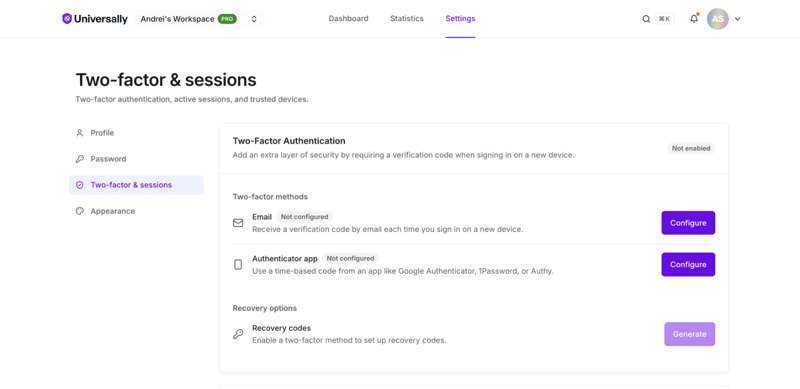
- Sous Authentification à deux facteurs, trouvez la ligne Application d'authentification et choisissez Configurer.
- Confirmez votre mot de passe actuel.
- Scannez le code QR avec votre application, ou entrez la clé de configuration manuellement.
- Entrez le code à 6 chiffres affiché par votre application pour confirmer que les deux sont synchronisés.
La méthode est active une fois ce code accepté. L'inscription n'est pas terminée tant que vous n'avez pas confirmé un code, donc une configuration à moitié terminée ne vous bloque jamais.
Configurer les codes par e-mail
- Ouvrez le menu utilisateur et choisissez Paramètres du compte, puis Authentification à deux facteurs et sessions.
- Sous Authentification à deux facteurs, trouvez la ligne E-mail et choisissez Configurer.
- Confirmez votre mot de passe actuel.
- Entrez le code à 6 chiffres envoyé à l'e-mail de votre compte.
Se connecter avec l'authentification à deux facteurs activée
Après votre mot de passe, un code vous est demandé.
Le défi est valide pendant 10 minutes. Si vous prenez plus de temps, reconnectez-vous pour en obtenir un nouveau. Les codes par e-mail comportent 6 chiffres et sont à usage unique.
Cinq codes erronés annulent le défi. Vous êtes renvoyé à la page de connexion et vous recommencez, même si les 10 minutes ne sont pas écoulées.
Si un code par e-mail n'arrive pas, choisissez Renvoyer le code plutôt que de recommencer. Cela envoie un nouveau code et réinitialise le nombre de tentatives sur le même défi.
Cochez Mémoriser cet appareil pendant 30 jours pour ignorer le code sur ce navigateur la prochaine fois. Voir Sessions actives pour gérer ces appareils.
Codes de récupération
Les codes de récupération sont votre moyen de retour si vous perdez votre téléphone et votre e-mail. Générez-les une fois l'authentification à deux facteurs activée, et stockez-les ailleurs que sur l'appareil exécutant votre authentificateur.
- Ouvrez le menu utilisateur et choisissez Paramètres du compte, puis Authentification à deux facteurs et sessions.
- Générez des codes de récupération et entrez votre mot de passe actuel lorsqu'on vous le demande.
- Enregistrez les 10 codes qui vous sont présentés.
Chaque code fonctionne une fois et ressemble à k3n7p-q9rst.
Deux choses à savoir avant de les générer :
Vous avez d'abord besoin d'une méthode active. Les codes de récupération ne peuvent pas être générés avant que vous n'ayez configuré une application d'authentification ou des codes par e-mail.
La génération remplace l'ancien jeu. Tous les codes d'un lot précédent cessent de fonctionner immédiatement, alors mettez à jour partout où vous les avez stockés.
Si vous perdez l'accès
Utilisez un code de récupération à la place de votre code habituel lors de la connexion.
Si vous n'avez plus de méthode et plus de codes de récupération, contactez le support à [email protected] depuis l'adresse e-mail du compte. Le support ne peut pas contourner l'authentification à deux facteurs sur demande, donc conserver des codes de récupération en lieu sûr est ce qui vous protège ici.
Lorsque votre espace de travail exige l'authentification à deux facteurs
Un propriétaire ou un administrateur d'espace de travail peut exiger l'authentification à deux facteurs pour toutes les personnes de l'espace de travail. Si cela est activé et que vous n'avez pas de méthode vérifiée, vous êtes bloqué hors de l'espace de travail et de ses projets jusqu'à ce que vous vous inscriviez : les écrans de projets, de membres et de facturation refusent tous.
Vos propres Paramètres de compte restent accessibles, c'est là que vous configurez une méthode. Une fois qu'une méthode est vérifiée, l'accès est rétabli sans autres étapes.
Les membres sont informés lorsque l'exigence est activée, et le commutateur n'est disponible que pour un propriétaire ou un administrateur qui possède lui-même l'authentification à deux facteurs. Voir Espaces de travail.