
Todo el camino desde nada hasta una página traducida, en WordPress. Toma unos cinco minutos, y la mayor parte de eso es instalar un plugin.
Antes de empezar
- Un sitio de WordPress en el que puedas instalar plugins
- Una dirección de correo electrónico
Si no estás en WordPress, la forma es la misma pero te conectas a través de la API en su lugar. Ve a Integrar usando la API.
1. Crea el proyecto
Regístrate, luego crea un proyecto para tu sitio. Le das un nombre, su dominio y el idioma en el que está escrito tu contenido actualmente. Selecciona tu tecnología ya está configurado en WordPress, y las otras plataformas aparecen como Próximamente, así que no hay nada que decidir allí.
El idioma de origen importa: le dice a Universally de qué idioma está traduciendo desde, y equivocarse produce traducciones deficientes en lugar de un error.
2. Agrega un idioma
Abre el proyecto, elige Todos los idiomas, luego Agregar idioma. Elige un idioma y su región.
Empieza con uno. Puedes agregar más en cualquier momento, y un idioma es suficiente para confirmar que todo el proceso funciona antes de comprometer palabras a varios.
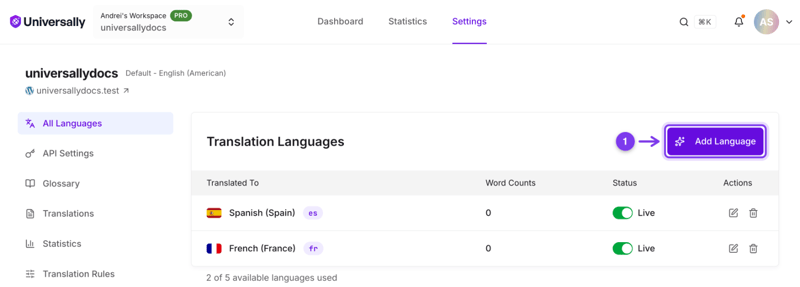
Para idiomas con más de una variante, como español o chino, la región que elijas decide cómo se lee el texto. Ve a Variantes de idioma y segmentación regional.
3. Instala el plugin
En WordPress, ve a Plugins » Agregar Plugin, busca universally, luego Instalar ahora y Activar.
Ve a Instalar en WordPress para ver esto en detalle.
4. Conecta el sitio
La activación abre el flujo de configuración por sí sola. Elige Empecemos y te inicia sesión y vincula el sitio, sin que tengas que manejar ninguna clave.
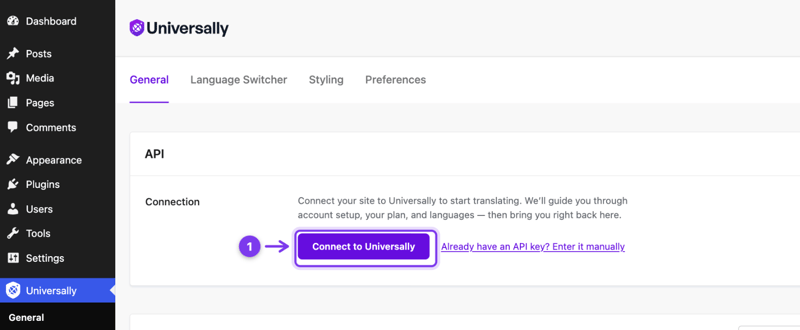
Si el sitio pertenece a un proyecto que ya creaste, toma la otra ruta: ¿Ya tienes una clave de API? Introdúcela manualmente, luego pega la clave de la Configuración de API del proyecto. Ve a Encuentra tu clave de API.
Hasta que la conexión tenga éxito, el plugin está instalado pero no hace nada.
5. Mira una página traducida
Visita tu sitio con el prefijo de idioma en la URL: /es/ para español, /de/ para alemán, seguido de la ruta de una página.
La primera carga es lenta. Esa es la página que se está traduciendo por primera vez. Recárgala y será rápida, porque la traducción ya está almacenada. Esto es lo más común que se confunde con un problema.
6. Revisa el selector
El selector debería aparecer en tus páginas, permitiendo a los visitantes cambiar de idioma sin editar las URL.
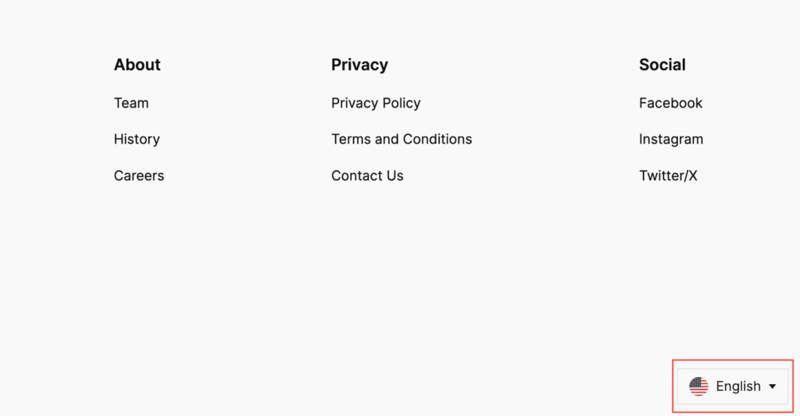
Si falta, la configuración de Implementación del plugin probablemente esté configurada en Personalizado, lo que significa que lo colocas tú mismo. Ve a Coloca el selector de idioma.
Qué hacer a continuación
Calienta las páginas importantes. La primera solicitud de una página en un idioma nuevo es la lenta, porque es cuando se traduce. Visita tus páginas importantes en cada idioma tú mismo y los visitantes solo encontrarán la versión rápida y en caché. Ver Rendimiento y velocidad de página.
Excluye lo que no debe traducirse. Rutas de pago, de cuenta y de administrador. Ver Excluir páginas.
Protege los nombres de tu marca. Una regla de glosario mantiene un término idéntico en cada idioma, incluso en texto traducido posteriormente. Ver Reglas de glosario.
Corrige lo que suene mal. La traducción automática te da una primera versión; puedes editar cualquier texto manualmente. Ver Editar traducciones manualmente.
Si no se traduce nada
Revisa Las traducciones no aparecen. Las causas habituales son que la clave API no se guardó, no se añadió ningún idioma o una copia en caché de la página original.