
Dónde aparece el selector se configura en el plugin de WordPress, en Selector de idioma. La configuración de Implementación decide si Universally lo coloca para ti o si lo colocas tú mismo.
Antes de empezar
En WordPress, ve a Universally » Selector de idioma. El elemento Universally en la barra de administración abre el mismo lugar.
Deja que Universally lo coloque
Establece Implementación en Automático y elige una Posición. Hay cuatro posiciones disponibles:
| Posición |
|---|
| Abajo a la Derecha |
| Abajo a la izquierda |
| Arriba a la derecha |
| Arriba a la izquierda |
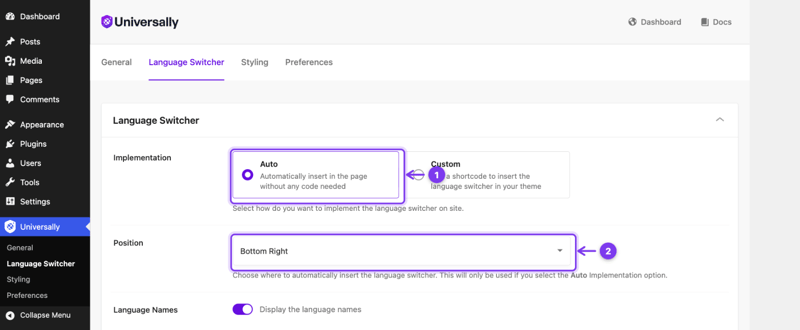
El selector flota sobre la página en esa esquina. Sin edición del tema, y funciona en todas las páginas.
Colócalo tú mismo
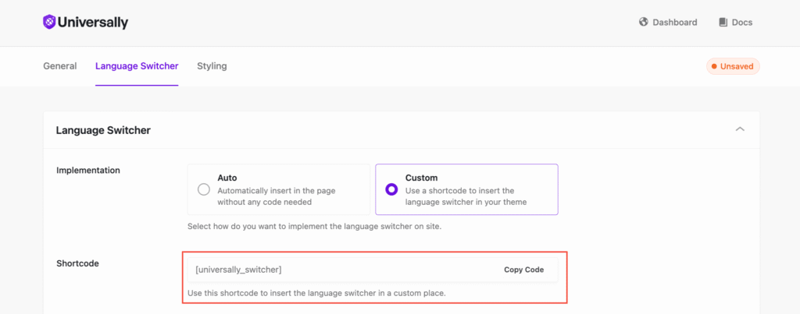
Establece Implementación en Personalizado. Universally entonces no inserta nada y te da tres maneras de colocarlo.
Un shortcode, para una publicación, página o área de widget:
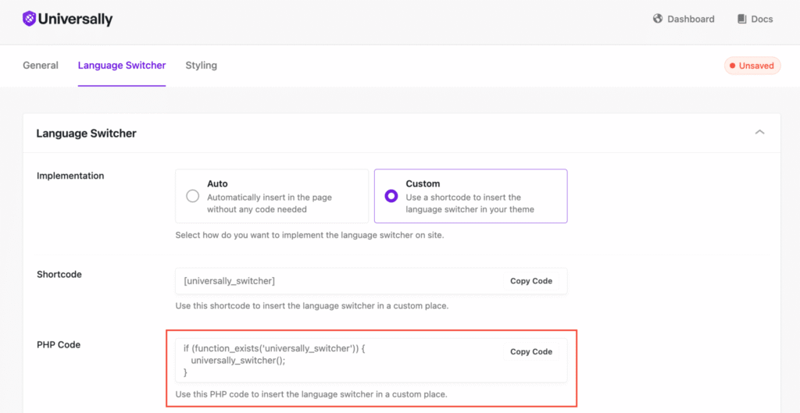
Un fragmento de PHP, para una plantilla de tema como un encabezado o pie de página. Edita las plantillas en un tema hijo para que una actualización del tema no descarte tu cambio:
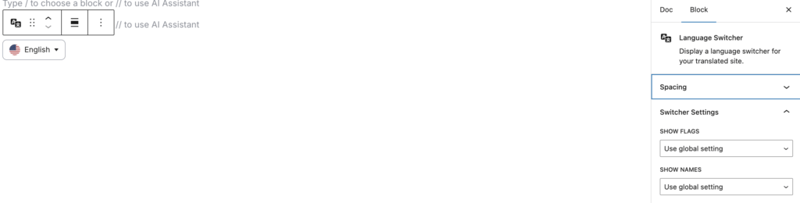
Un bloque, en el editor de bloques, con su propia configuración de selector en la barra lateral:
Con Personalizado seleccionado, nada aparece hasta que lo colocas. Esa es la razón más común por la que un selector no es visible. Ver El selector no es visible.
Anular la configuración de un selector
El shortcode y la función PHP ambos aceptan atributos, cada uno por defecto a la configuración correspondiente en la pestaña Selector de idioma. Así es como obtienes un selector solo de banderas en el encabezado y uno solo de texto en el pie de página.
| Atributo | Valores | Por defecto |
|---|---|---|
mostrar_banderas |
verdadero, falso |
Banderas de país |
mostrar_nombres |
verdadero, falso |
Nombres de idioma |
estilo_bandera |
redondeado, cuadrado |
Estilo de bandera |
[universally_switcher show_names="false"]
[universally_switcher show_flags="false"]
[universally_switcher flag_style="square"]
En PHP, los mismos atributos son claves de array:
<?php universally_switcher(['show_names' => false, 'flag_style' => 'square']); ?>
Una llamada PHP también puede reestilizar una sola instancia, lo que el shortcode no puede. Pasa un array style usando los nombres de configuración de la pestaña Estilo:
<?php
universally_switcher([
    'style' => [
        'trigger_bg'      => '#000000',
        'trigger_text'    => '#ffffff',
        'trigger_radius'  => '0',
        'dropdown_bg'     => '#111111',
    ],
]);
?>
El bloque tiene las mismas anulaciones en su barra lateral. Ver Estilizar el selector para saber qué hace cada valor.
La elección del visitante se recuerda
Elegir un idioma no es solo un clic en un enlace. Ver cualquier URL traducida almacena el idioma del visitante en una cookie universally_lang durante 30 días, y mientras esa cookie esté configurada, una solicitud a una URL sin prefijo de idioma se redirigirá a su idioma en su lugar.
Volver al idioma de origen funciona a través del propio enlace del selector para ello, que lleva ?universally_switch=source. Eso es lo que borra la cookie: un enlace sin prefijo propio no lo hace, por lo que el visitante es redirigido directamente de vuelta.
Dos consecuencias que vale la pena conocer:
- Tu página de inicio en el idioma de origen puede redirigir a los visitantes recurrentes. Ese es el comportamiento previsto, no un error, y es la explicación habitual de "mi página de inicio en inglés sigue yendo a /es/".
- Una caché de página delante del sitio la modifica. Consulte Caché y CDN.
Si está creando su propio selector, reproduzca ese enlace de origen exactamente, o los visitantes no podrán regresar. Consulte Crear un selector de idioma personalizado en WordPress.
Ocultarlo en páginas específicas
No hay una configuración separada para esto. El selector se oculta automáticamente en cualquier página que coincida con sus patrones de Páginas excluidas, y el plugin omite la carga de su JavaScript allí también.
Ese comportamiento se deriva de la lógica: una página excluida no tiene versión traducida, por lo que no hay nada a lo que cambiar. Configúrelo excluyendo la página. Consulte Excluir páginas.
Si los patrones de exclusión no se pueden obtener, por ejemplo, cuando la API no está disponible temporalmente, el selector se muestra con normalidad. Falla abierto en lugar de desaparecer de su sitio.