
Universally está en el directorio de plugins de WordPress, por lo que instalarlo toma tres clics desde tu propio administrador: buscar, instalar, activar. La activación abre un flujo de configuración que conecta el sitio a tu cuenta de Universally, y no necesitas tener una clave API a mano para empezar.
Antes de empezar
- WordPress 6.0 o posterior y PHP 7.4 o posterior. Verifica en Herramientas » Salud del sitio » Info si no estás seguro. La mayoría de los hosts ya superan ambos requisitos.
- Una cuenta de administrador en el sitio. Los editores y autores no pueden instalar plugins.
Paso 1: Instalar el plugin
En tu administrador de WordPress, ve a Plugins » Añadir Plugin y busca universally.
El plugin que deseas es Universally – Traducción con IA y SEO Multilingüe, de Syed Balkhi. Elige Instalar ahora.
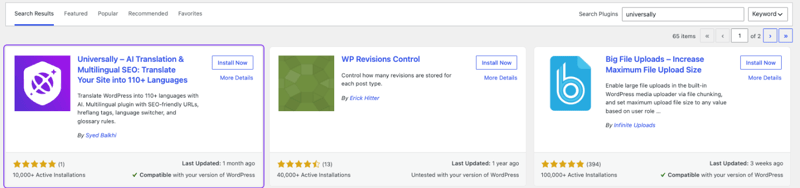
Nada que descargar a mano, y nada que descomprimir. Las actualizaciones llegan de la misma manera que cualquier otro plugin, a través de Plugins » Plugins Instalados.
Paso 2: Actívalo
Una vez que la instalación finalice, el botón en la misma tarjeta se convierte en Activar. Elígelo.
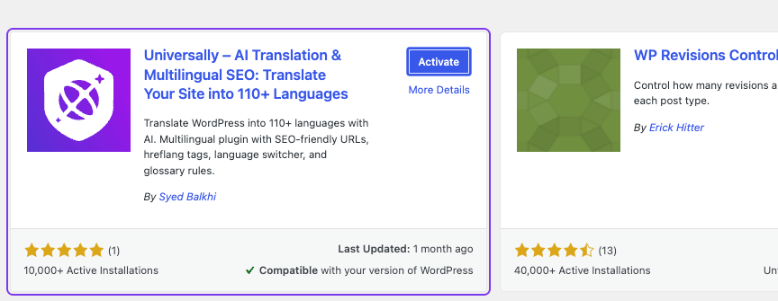
Universally aparece en la barra lateral del administrador, con General, Selector de Idioma, Estilos y Preferencias debajo. Si el menú no aparece, tu versión de PHP probablemente sea demasiado antigua: verifica Herramientas » Salud del sitio » Info » Servidor para PHP 7.4 o posterior.
Paso 3: Conectar el sitio
La activación te lleva directamente a una pantalla de Bienvenido a Universally. Elige Empecemos y sigue las instrucciones, que cubren la configuración de la cuenta, tu plan e idiomas antes de devolverte a WordPress.
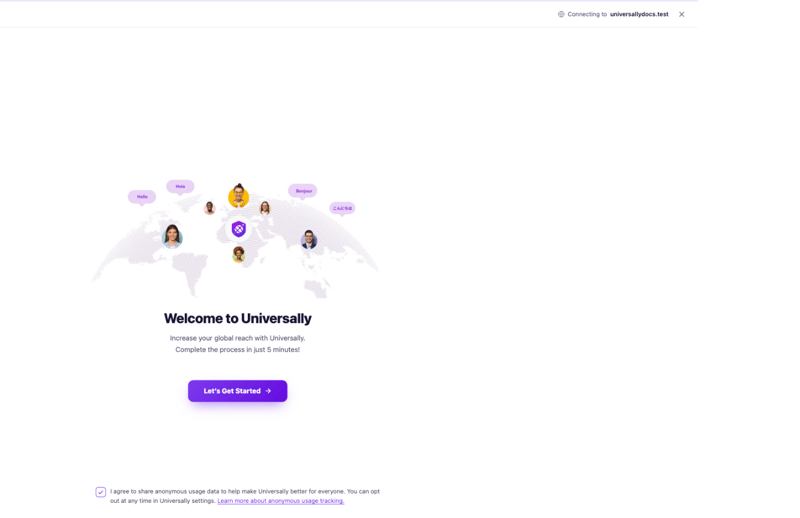
La casilla en la parte inferior comparte datos de uso anónimos. Es opcional, y Preferencias en el plugin te permite cambiarlo más tarde.
Si cierras esa pantalla, el mismo flujo espera bajo Universally » General, en el panel API:
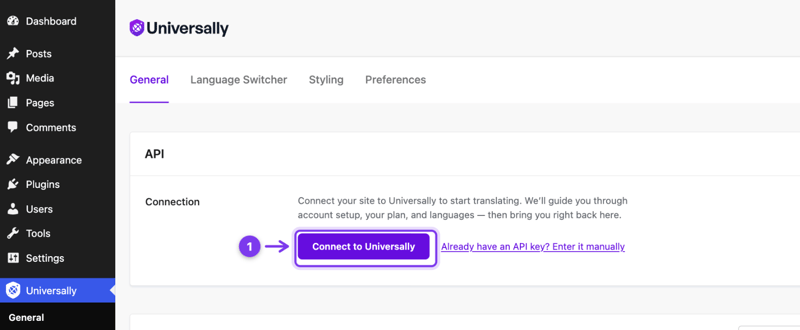
¿Ya tienes una clave API? Usa Ingresarla manualmente en su lugar, y pega la clave de la página Configuración de API de tu proyecto en el panel. Este es el camino a seguir cuando el sitio pertenece a un proyecto que ya existe.
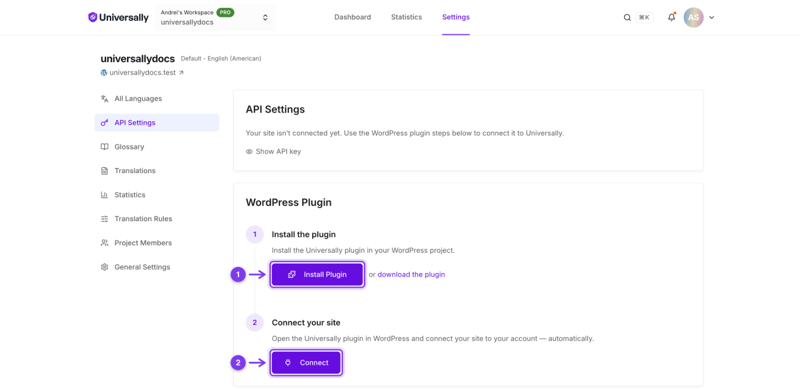
La misma pantalla refleja los dos pasos desde el lado del panel: Instalar Plugin y Conectar. Cualquier dirección termina en el mismo lugar.
Trata la clave como una contraseña. Cualquiera que la tenga puede gastar tus palabras traducidas, y Regenerar en esa misma página la reemplaza si se filtra.
Paso 4: Verificar que funciona
Agrega al menos un idioma de destino, luego abre tu sitio con el código de ese idioma en la URL, por ejemplo https://tusitio.com/fr/.
Los idiomas se pueden agregar desde cualquier lado. Universally » General » Languages en WordPress lista cada idioma con su URL en vivo y un botón para copiar, actualiza la lista y puede agregar uno de los idiomas populares sugeridos en un solo clic. Add Languages en ese panel abre la pantalla de idiomas del proyecto en el panel de control, que tiene la lista completa de 110. Consulte Agregar y quitar idiomas.
La primera solicitud tarda unos segundos mientras se traduce la página. Después de eso, se almacena en caché y se carga de inmediato. Ver su página de inicio en el nuevo idioma significa que la conexión está activa. Consulte Verificar su instalación para una verificación más completa.
Desconectar un sitio
Universally » General » API » Disconnect finaliza el enlace. La traducción se detiene, el plugin olvida su copia de la clave y el panel de control deja de mostrar el sitio como conectado. Úselo cuando esté moviendo un sitio a otro proyecto, limpiando un clon de prueba o entregando el sitio.
Dos cosas que no hace:
- No invalida la clave de API. Si la clave se filtró, use también Regenerate en la pantalla API Settings del proyecto.
- No elimina nada. Sus idiomas, traducciones almacenadas y reglas de glosario permanecen en el proyecto, y al reconectar el mismo sitio los recupera.
Para reconectar, ejecute el flujo de conexión nuevamente desde el mismo panel API.
Solución de problemas
No hay menú de Universally después de activar. Es probable que PHP sea anterior a 7.4. Verifique Tools » Site Health » Info » Server.
La conexión falla o se cuelga. El sitio necesita hacer solicitudes HTTPS salientes a api.universally.com. Algunos hosts administrados bloquean el tráfico saliente hasta que permita el acceso al dominio.
"Ya existe la carpeta de destino" al instalar. Una copia anterior del plugin todavía está en el servidor. Elija la opción para reemplazarla.
Las URLs traducidas devuelven 404. El prefijo en la URL no coincidía con un idioma habilitado. Confirme que el idioma esté agregado y habilitado para el proyecto, luego use Refresh en Universally » General » Languages y compare la URL en esa tabla con la que escribió. Una variante regional puede usar un prefijo de país como /mx/ en lugar de /es/. Volver a guardar los permalinks no ayuda: Universally no agrega reglas de reescritura de WordPress.