
La autenticación de dos factores añade un segundo paso al inicio de sesión, por lo que una contraseña robada no es suficiente por sí sola. Universally admite códigos por correo electrónico y códigos de una aplicación de autenticación, además de códigos de recuperación para cuando pierdas el acceso a ambos.
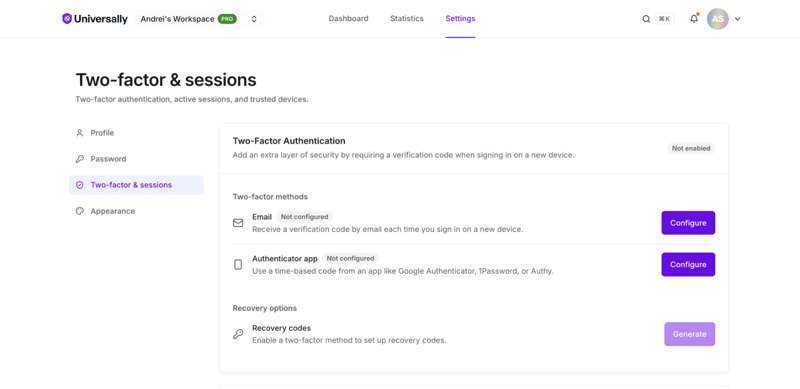
Antes de empezar
Activar o desactivar un método requiere tu contraseña actual de nuevo, al igual que generar códigos de recuperación. Revocar una sesión, revocar un dispositivo de confianza y cambiar tu método predeterminado no lo hacen.
Si te registraste con Google, primero configura una contraseña. Una cuenta solo de Google no tiene contraseña, y sin una, ninguno de los pasos que la solicitan se completará. Cambia tu contraseña explica cómo agregar una. Iniciar sesión con Google aún muestra la solicitud de dos factores una vez que se habilita un método, por lo que esto se trata de inscribirse, no de qué botón usas para iniciar sesión.
Elige un método
| Método | Cómo funciona | Bueno para |
|---|---|---|
| Aplicación de autenticación | Un código de 6 dígitos de una aplicación como 1Password, Authy o Google Authenticator, que se actualiza cada 30 segundos | Uso diario. Funciona sin red. |
| Correo electrónico | Un código de 6 dígitos enviado al correo electrónico de tu cuenta al iniciar sesión | Configuración más sencilla, pero solo tan segura como tu cuenta de correo electrónico |
Puedes inscribir ambos. Si tienes ambos, eliges cuál usar al iniciar sesión.
Con ambos inscritos, pasa el cursor sobre una fila configurada y elige Establecer como predeterminado para seleccionar cuál abre primero la indicación de inicio de sesión. El elegido lleva una insignia de Predeterminado. No es solo cosmético: para el correo electrónico, el predeterminado es el que recibe un código antes de que lo solicites. Cada método inscrito permanece disponible al iniciar sesión, independientemente de cuál sea el predeterminado.
Configurar una aplicación de autenticación
- Abre el menú de usuario y elige Configuración de la cuenta, luego Dos factores y sesiones.
- En Autenticación de dos factores, busca la fila Aplicación de autenticación y elige Configurar.
- Confirma tu contraseña actual.
- Escanea el código QR con tu aplicación o introduce la clave de configuración manualmente.
- Introduce el código de 6 dígitos que muestra tu aplicación para confirmar que ambos están sincronizados.
El método está activo una vez que se acepta ese código. La inscripción no se completa hasta que confirmas un código, por lo que una configuración a medio terminar nunca te bloquea.
Configurar códigos por correo electrónico
- Abre el menú de usuario y elige Configuración de la cuenta, luego Dos factores y sesiones.
- En Autenticación de dos factores, busca la fila Correo electrónico y elige Configurar.
- Confirma tu contraseña actual.
- Introduce el código de 6 dígitos enviado al correo electrónico de tu cuenta.
Iniciar sesión con dos factores activados
Después de tu contraseña, se te pide un código.
El desafío es válido durante 10 minutos. Si tardas más, inicia sesión de nuevo para obtener uno nuevo. Los códigos de correo electrónico son de 6 dígitos y de un solo uso.
Cinco códigos incorrectos cancelan el desafío. Se te redirige a la página de inicio de sesión y comienzas de nuevo, incluso si no han pasado los 10 minutos.
Si un código enviado por correo electrónico no llega, elige Reenviar código en lugar de empezar de nuevo. Eso envía un código nuevo y reinicia el contador de intentos en el mismo desafío.
Marca Recordar este dispositivo durante 30 días para omitir el código en ese navegador la próxima vez. Consulta Sesiones activas para administrar esos dispositivos.
Códigos de recuperación
Los códigos de recuperación son tu forma de volver a entrar si pierdes tu teléfono y tu correo electrónico. Genéralos una vez que la autenticación de dos factores esté activa y guárdalos en un lugar distinto al dispositivo que ejecuta tu autenticador.
- Abre el menú de usuario y elige Configuración de la cuenta, luego Dos factores y sesiones.
- Genera códigos de recuperación e introduce tu contraseña actual cuando se te solicite.
- Guarda los 10 códigos que se te muestran.
Cada código funciona una vez y tienen un aspecto como k3n7p-q9rst.
Dos cosas que debes saber antes de generarlos:
Necesitas un método activo primero. Los códigos de recuperación no se pueden generar antes de que hayas configurado una aplicación de autenticación o códigos por correo electrónico.
Generar reemplaza el conjunto anterior. Cualquier código de un lote anterior deja de funcionar inmediatamente, así que actualiza dondequiera que los hayas almacenado.
Si pierdes el acceso
Usa un código de recuperación en lugar de tu código habitual al iniciar sesión.
Si no tienes ningún método ni códigos de recuperación restantes, contacta con el soporte en [email protected] desde la dirección de correo electrónico de la cuenta. El soporte no puede omitir la verificación en dos pasos bajo solicitud, por lo que guardar los códigos de recuperación en un lugar seguro es lo que te protege aquí.
Cuando tu espacio de trabajo requiera verificación en dos pasos
Un Propietario o Administrador del espacio de trabajo puede requerir la autenticación de dos factores para todos en el espacio de trabajo. Si eso está activado y no tienes ningún método verificado, se te bloqueará el acceso al espacio de trabajo y sus proyectos hasta que te registres: las pantallas de proyectos, miembros y facturación se rechazarán.
Tu propia Configuración de cuenta permanece accesible, que es donde configuras un método. Una vez que uno se verifica, el acceso regresa sin más pasos.
Se notifica a los miembros cuando se activa el requisito, y el interruptor solo está disponible para un Propietario o Administrador que tenga la verificación en dos pasos. Consulta Espacios de trabajo.