
Cambias tu contraseña desde tu perfil y necesitas la actual para hacerlo. Si la has olvidado, usa el enlace de restablecimiento en la página de inicio de sesión. Si te registraste con Google, aún no tienes contraseña, lo que cambia dónde empezar: mira abajo.
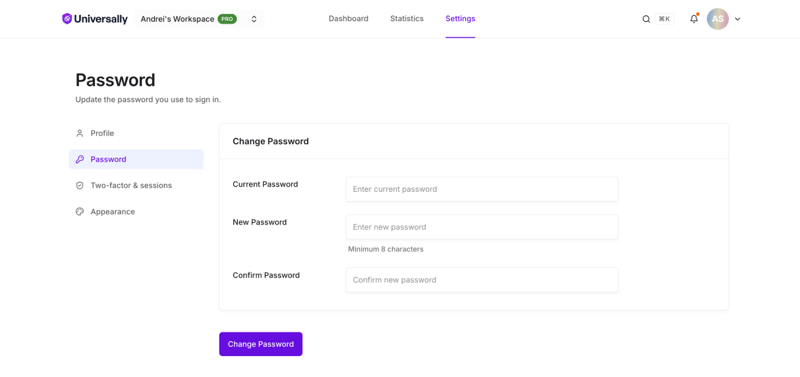
Cámbiala desde tu perfil
- Abre el menú de usuario y elige Configuración de la cuenta, luego Contraseña.
- Introduce tu contraseña actual.
- Introduce la nueva. Debe tener al menos 8 caracteres.
- Guardar.
Tu contraseña actual es requerida incluso mientras inicias sesión, así que alguien con acceso a un navegador desbloqueado no puede bloquearte fuera de tu propia cuenta.
Si te registraste con Google
Una cuenta creada con Regístrate con Google no tiene contraseña propia. Iniciar sesión con Google es todo lo que necesita, así que nada está roto y puedes ignorar esta página por completo a menos que quieras una.
Querrás una si alguna de estas opciones aplica:
- Te gustaría iniciar sesión con un correo electrónico y contraseña, además de con Google.
- Quieres activar la autenticación de dos factores, que pide tu contraseña antes de habilitar nada. Consulta Autenticación de dos factores.
Usa el flujo de restablecimiento para agregar una, no el formulario de arriba: ese formulario pide una contraseña actual que no tienes. Sigue los pasos de la siguiente sección, ingresando la dirección de correo electrónico de tu cuenta de Google. Una vez que se complete el restablecimiento, ambas formas de iniciar sesión funcionarán.
Restablecer una contraseña olvidada
- En la página de inicio de sesión, elige ¿Olvidaste tu contraseña?.
- Introduce el correo electrónico de tu cuenta.
- Abre el correo y sigue el enlace.
- Establece una nueva contraseña, de nuevo de al menos 8 caracteres.
El enlace funciona durante 24 horas y solo una vez. Solicitar uno nuevo cancela el enlace anterior, así que si has pedido dos veces, usa el correo más reciente.
El correo de restablecimiento va a la dirección de la cuenta. Si no llega, revisa la carpeta de spam antes de solicitar otro y confirma que estás usando la dirección con la que te registraste.
Lo que un cambio de contraseña no hace
No cierra tu sesión en otros dispositivos. Cada dispositivo que ya ha iniciado sesión permanece conectado hasta que su sesión expire por sí sola. Si cambiaste tu contraseña porque alguien más pudo haberla tenido, revoca también sus sesiones. Consulta Sesiones activas.
No deshabilita la autenticación de dos factores. Todavía se te pedirá un código en el próximo inicio de sesión. Consulta Autenticación de dos factores.